【AIエージェントが業務を代行する時代へ。Copilotコードインタプリターがもたらす革命】
AIは、もはや“話し相手”ではありません
今や“業務を実行する存在”へと進化しています。
その象徴が、Copilot Studioのコードインタプリター(コードインプリ)。
名刺の写真を送るだけで挨拶メールが飛び、問い合わせ内容をAIが理解して部署を自動振り分けする──
そんな未来が、すでに現実になっています
この記事では、難しい説明は抜きにして、
コードインプリの「すごさ」 を実際の事例を交えながら徹底的に語ります。
目次
コードインタプリターとは何か?
概要
Microsoft社のHPではコードインタプリターの概要については次のように記載されていました
********************************
コード インタープリターを使用すると、エージェントは高度なタスク用の Python コードを記述して実行できます。 ユース ケースは次のとおりです。
- Excel ファイル処理: ブック内の Excel ワークシートの作成、コピー、更新、StyleName の読み取り、StyleName の適用、セル間での書式のコピー、セル間での数式のコピーと更新などを行います。
- Word および PowerPoint のファイル処理。
- PDF ファイル処理: PDF ファイル、読み取りテーブル、およびテキスト段落を作成およびコピーします。
- データバース テーブルのデータ処理。
- 複雑な数学計算と統計計算
- データ分析、操作、視覚化 (グラフやグラフなど)
********************************
これだけだと良くわからないかもしれないですね
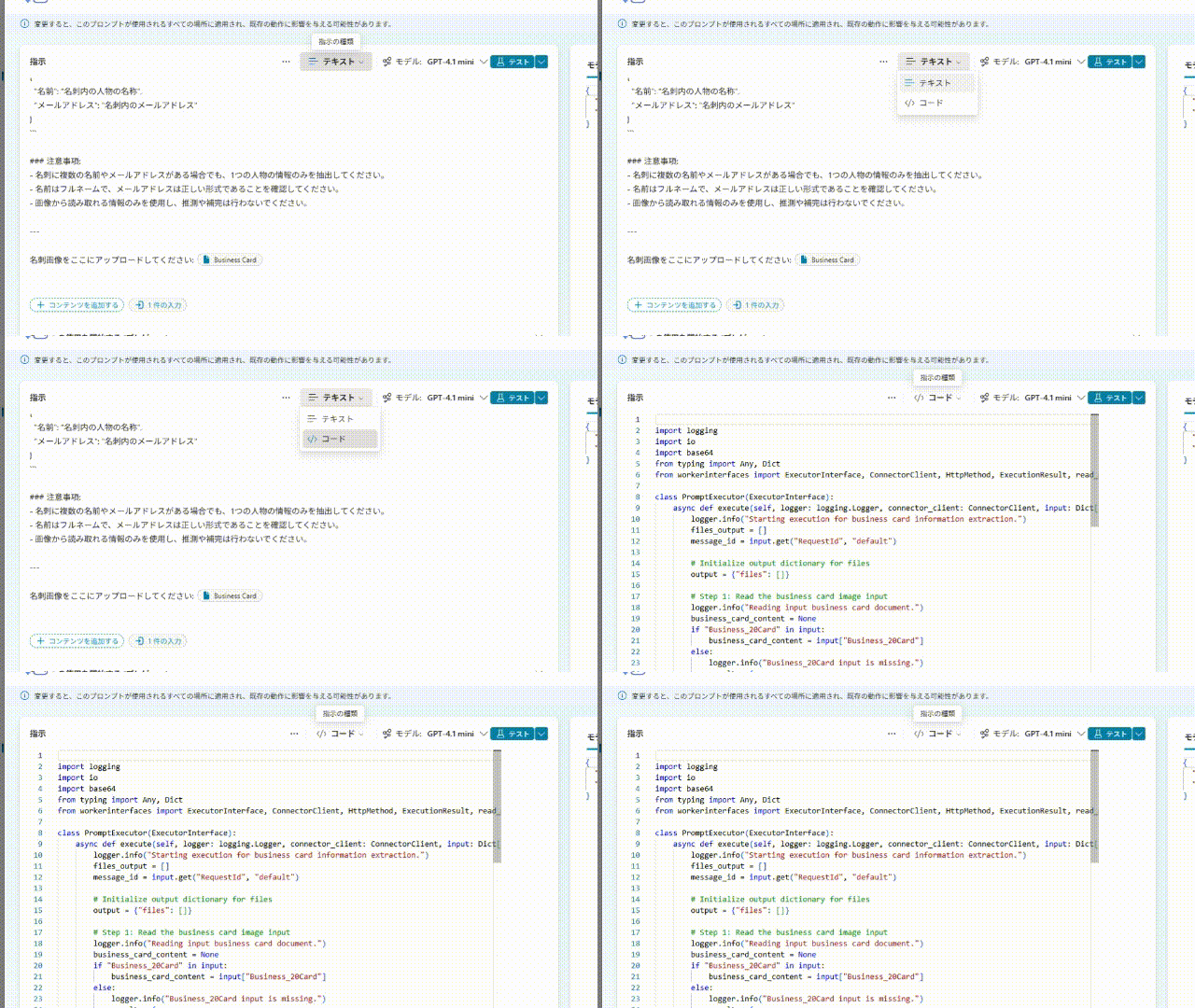
要約すると、高度な事を行ってくれるプログラミングコードを作って実行してくれるのです
しかも本当に簡単に作成してくれるのです
そして、
RPAフローやAIエージェントなどの中でも使えるのも本当にすごいところです
詳細
それでは
具体的な事例の説明に入りたいと思います
今回の記事で紹介する事例は2つあります
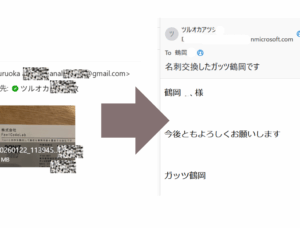
1つ目は、名刺画像をスマホで撮影して添付ファイルにして自分あてにメールすると、名刺の宛先に挨拶メールをする事例です
*下の画像はブログ作成者自身の名刺を使用しているので、左右2つのメールの違いがわかりづらいかもしれません、自分の名前のメールアドレスに添付ファイルを送信して、別の自分自身の名前のメールアドレスに挨拶メールを送っています)
2つ目は、問い合わせを受けた内容をSharepointリストに入力したら、対応が必要な部署を自動判定して、Sharepointリストの同じ行の列に自動入力する事例です
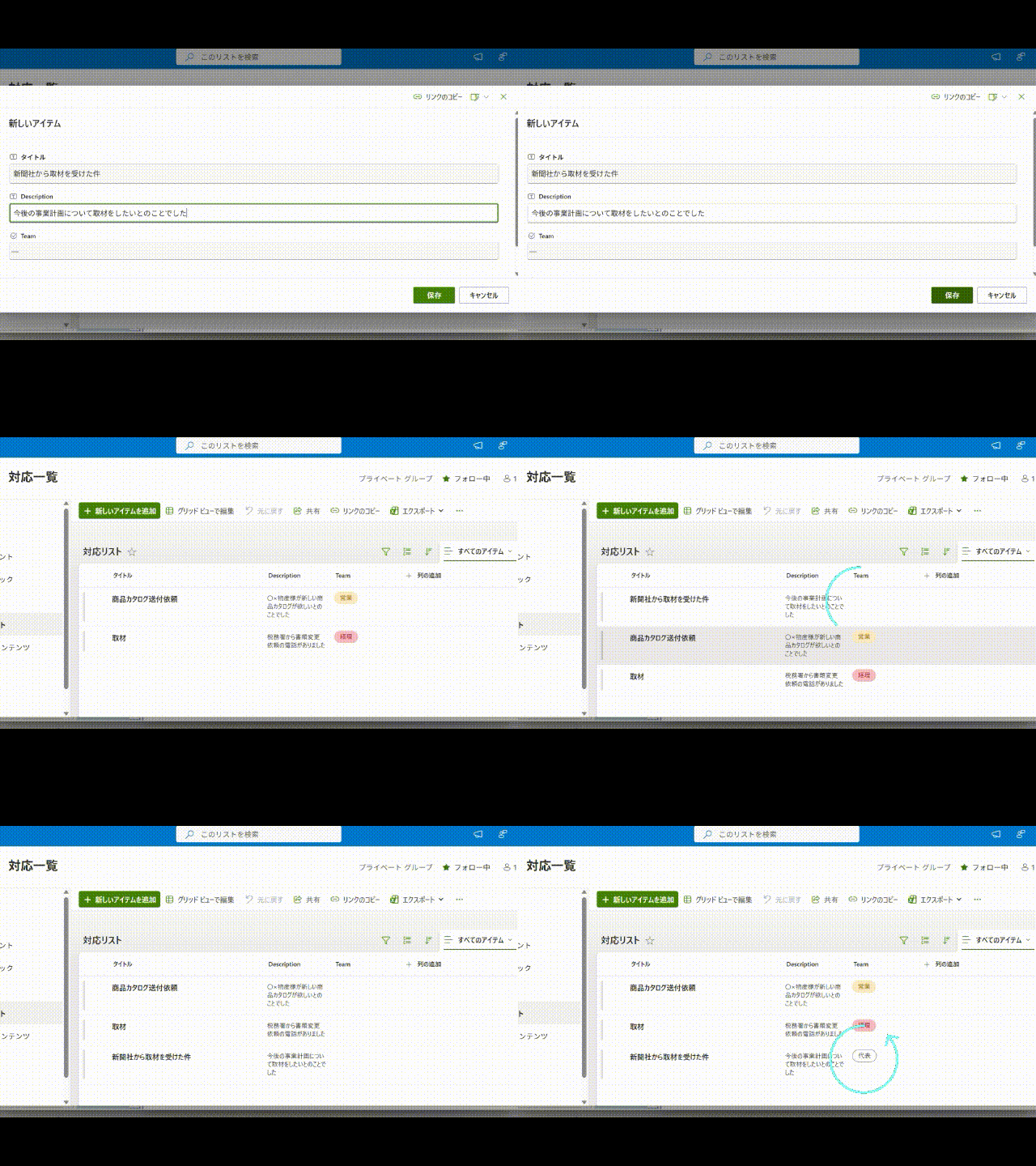
*実際には入力から部署の反映に1分ほどは要しています
いずれの事例もRPA(クラウドフロー)とAIを共存させています
過去にRPAブームもあったのですが、実際には適用できる範囲が狭いので落胆された方も多かったと思います
具体的には、きちんと整理されたルールに基づいて作成されたデータを与えないと動かないとか、適時、人間が起動させてあげる必要があるなどの制約が色々あったのです
つまり、RPAは全く気が利かない部下でしかなかったのです

それがAIという共存相手と組めるとなると話が全然違ってきます
マネージャーと事務担当者をセットで組み合わせて業務を行わせるようなことができるのです
さあ、それでは実際の事例にいってみましょう!
事例1:名刺画像から挨拶メールまで
1つ目の事例は以下の流れでフローが流れます
1.取引先などから頂いた名刺の画像をスマホなどで撮影(ここはCopilotの外)
2.事前に指定したメールアドレスに添付ファイルで送付
3.コードインタプリターを利用して名刺から「名前」「メールアドレス」を抽出
4.事前に設定された文言で名刺のメールアドレスに挨拶メールを送付
それでは詳細に説明します
フロー画面の準備
まずはブラウザに「copilotstudio.microsoft.com」と入力し、Copilot Studioにログインします
そうすると以下の画面が開きます

上の画像で「フロー」をクリックします
すると次の画面が開きます
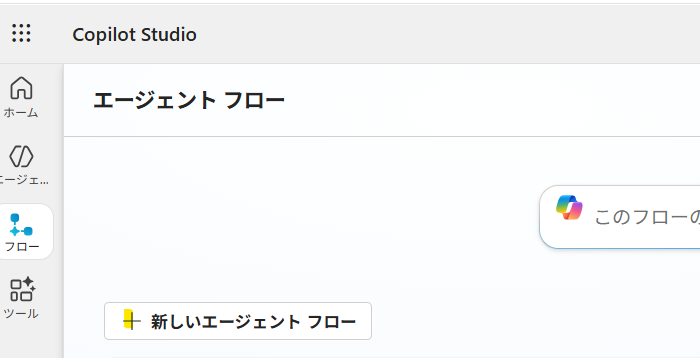
ここで「新しいエージェントフロー」をクリックすると実際のフロー画面が開きます
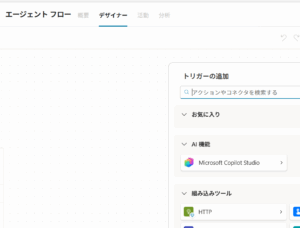
後、もう一つの方法としては「ホーム」にてそのままプロンプトを入力します
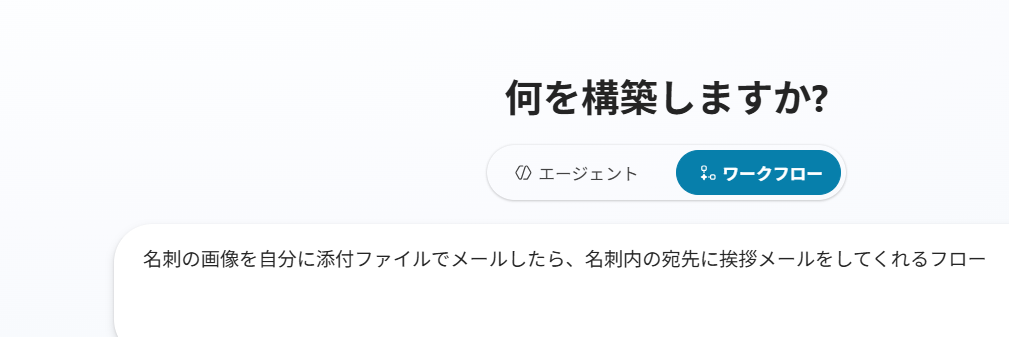
これだけでもある程度はフローを作成してくれています(プロンプトによります)
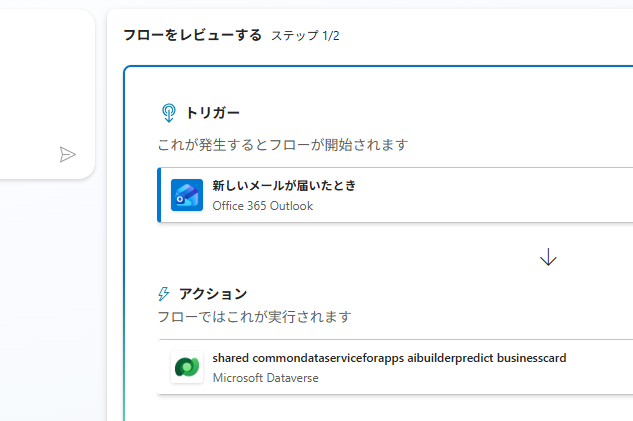
事前に指定したメールアドレスに添付ファイルで送付
こちらではPower Automate(クラウドフロー)と同様のフローを作成します
今回の記事では詳細を省きますが、クラウドフローではローコードでRPAフローを作れます!
クラウドフローの特徴としては、トリガー(RPAフローの起動方法)が多彩な点です
今回も以下の画像のアクションでフローが起動します
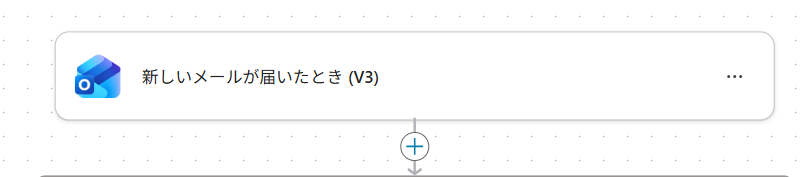
さらに「添付ファイルの取得」アクションで画像の詳細な内容を取得します

ここから実際にコードインプリターを使用して名刺の画像から「名前」「メールアドレス」を抽出します
コードインタプリターを利用して名刺から「名前」「メールアドレス」を抽出
指示文作成(プロンプト作成)
ここからいよいよコードインタプリターを使います
ただし、いきなりコードインタプリターの画面は開きません
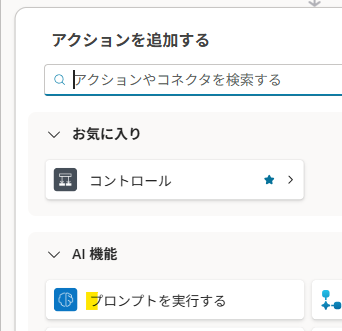
「プロンプトを実行する(Run a Prompt)」から開きます
このアクション内で下の画像の「プロンプト」にて「+新しいカスタムプロンプト」を選択するとコードインタプリターが開きます
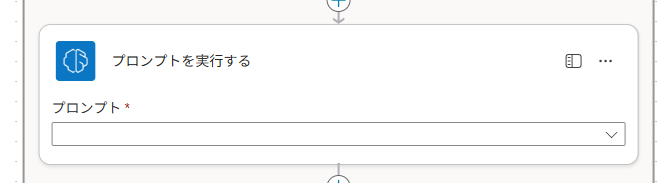
下の画像がコードインタプリターの画面です
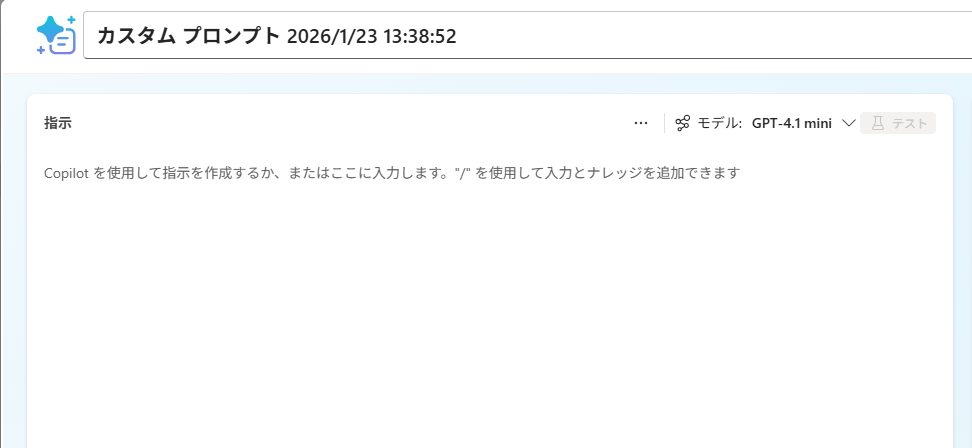
それでは実際に操作してみましょう
このコードインタプリターの画面で行うべきことは、
- 名刺の画像から「名前」「メールアドレス」を抽出するコードを書くこと
- そして作成したコードを実行することです
ですので、まずは「どういうコードが必要なのか」の指示文を作成します
ここから少しややこしいのですが、指示文を作成する指示文を入力します(もちろんご自身で一から指示文を作成することもできます)
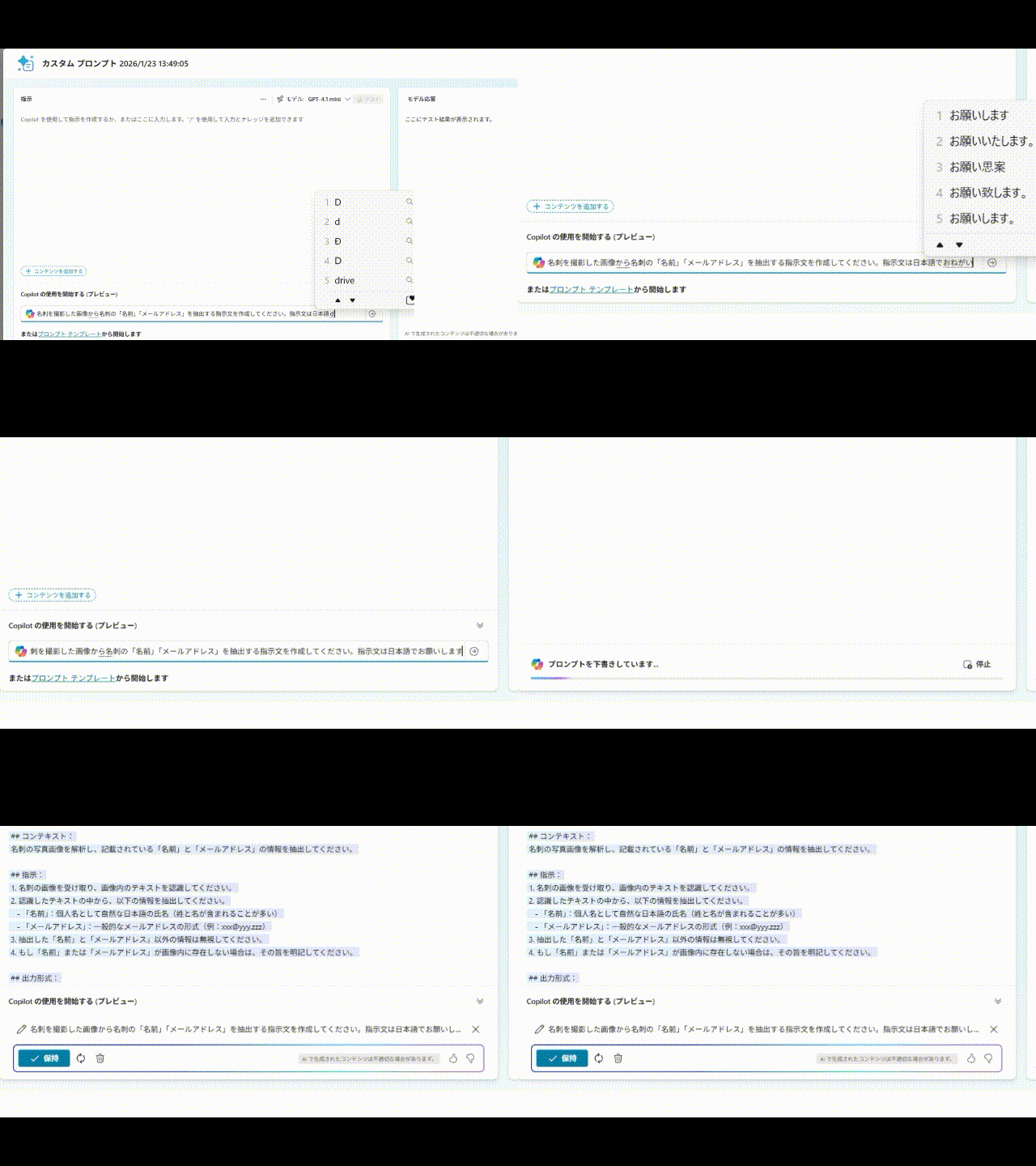
これで指示文ができました!
注意点(JSON形式)
1点、ここで注意点があります
出力形式はJSON形式です
JSON形式はクラウドフローではよく使うので覚えておくと便利です
JSON形式にすることで、後のアクションでデータを抽出しやすくできますので「JSON形式」である旨は指示文に入れておきましょう!
指示文の内容が正しければ、下の画像の左下にある「保持」ボタンを押します
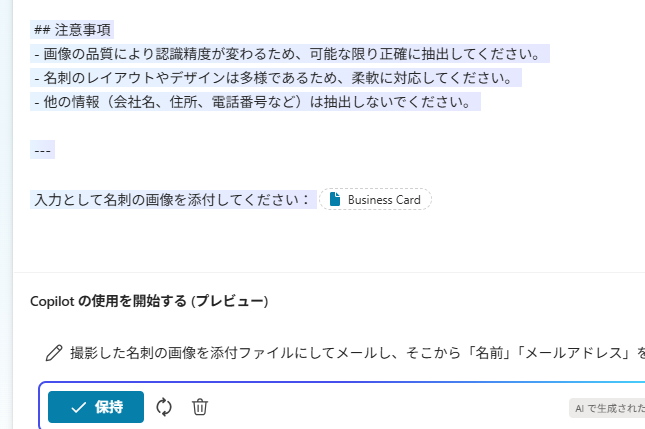
ここで1点注意点です
設定が必要な箇所があります
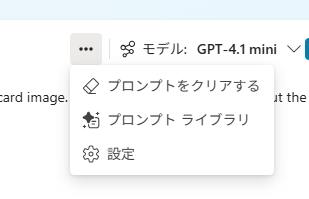
画面上の3点リーダーから「設定」を押してください
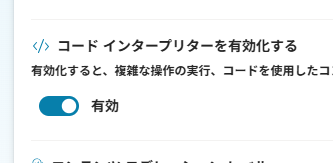
次に開いた画面にて「コードインタプリターを有効化する」を有効にしてください
この後に行うことは「テスト」です
「テスト」して初めて「コード」が生成されます
左上の画面で「指示」画面に戻りましょう!
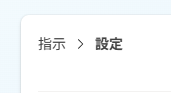
そしてコードを実行する元となる「テストデータ」を投入します
下の画像の「1件の入力」をクリックしてください
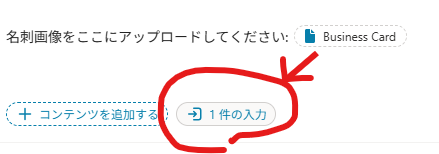
ちなみに上の画像に「Business Card」とあります
こちらは以降の記事で紹介するのですが、変数がコードインタプリター内で自動設定されます
そして可変で他のアクション「画面」より画像データを受け取る形になります
それでは話を戻します
「1件の入力」を押してください
ここから事前に用意した名刺画像をアップロードします
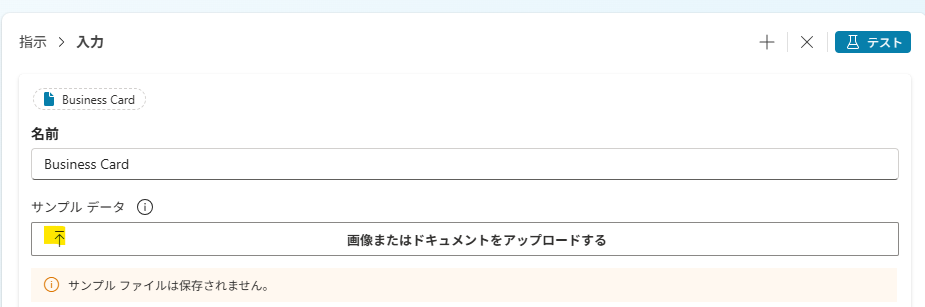
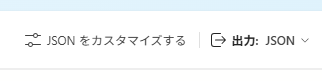
念のため、画面の右で出力形式が「JSON形式」になっているかを確認しましょう!
テスト
確認できたら「テスト」をクリックします
JSON形式で名前とメールアドレスができたら完成です
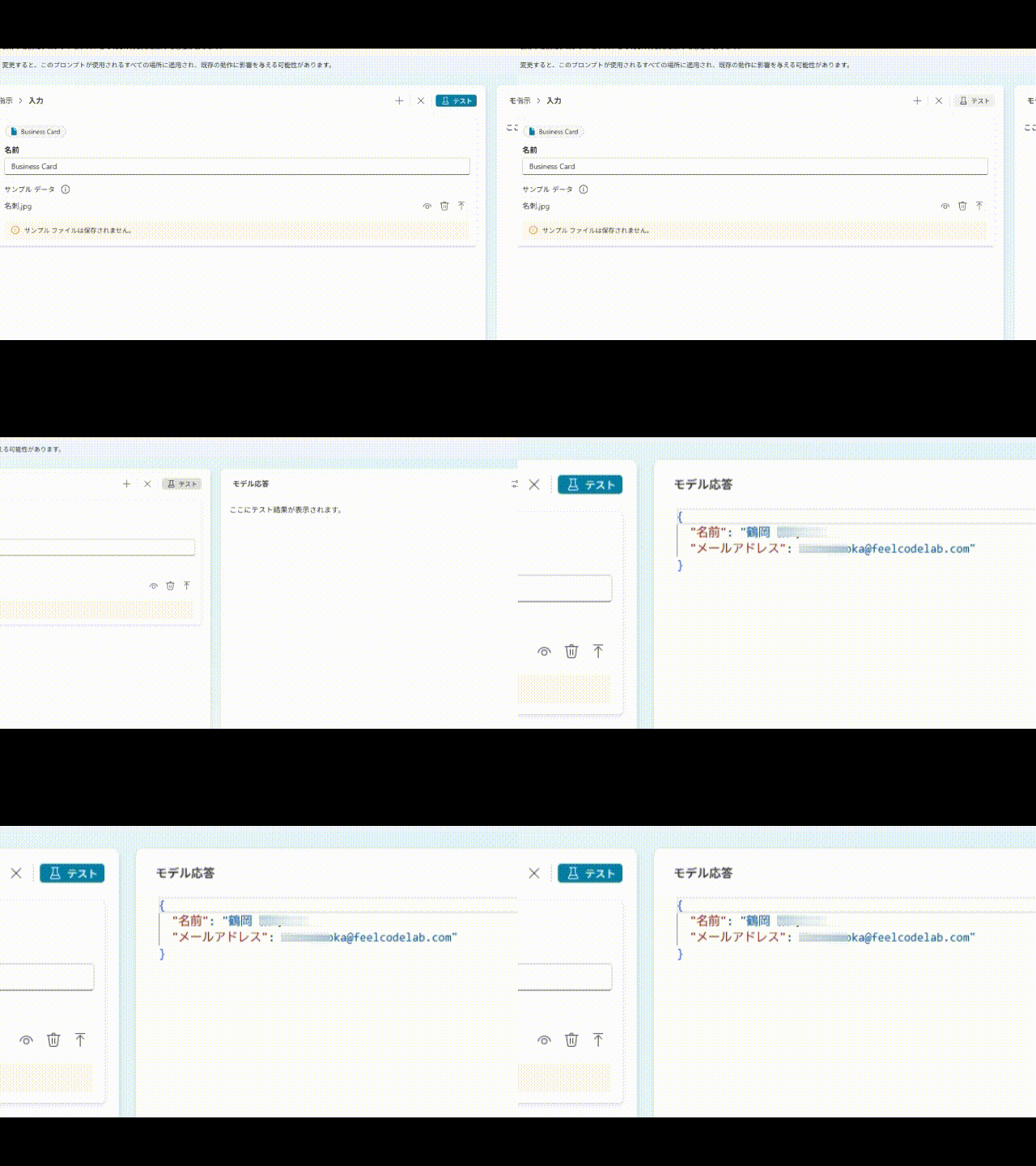
次に実際に作成されたコードを確認しましょう!
このように裏側ではPythonのコードが自動作成されます!
次はコードインプリターの内容を実際にフロー内で使用できるようにします
そのためには、右下の「保存」ボタンを押します
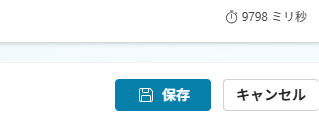
これで前の「プロンプトを実行する」アクションに戻ります
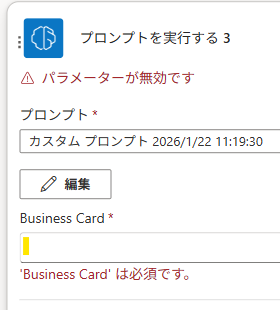
この画面で裏で動くコードインプリターに渡す画像データを設定します
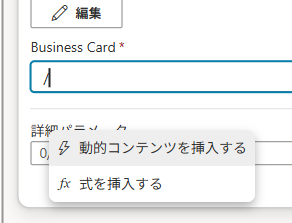
「動的コンテンツを挿入する」を選択して、メールの添付ファイルで受け取った画像ファイル(コンテンツファイル)を設定します
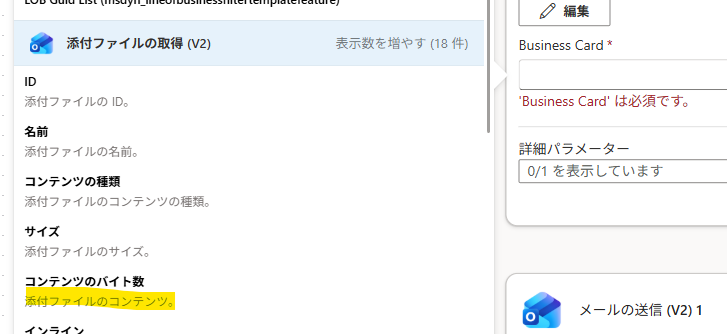
事前に設定された文言で名刺のメールアドレスに挨拶メールを送付
最後にコードインタプリターで抽出した「名前」「メールアドレス」を「メール送信」アクションに組み込みます
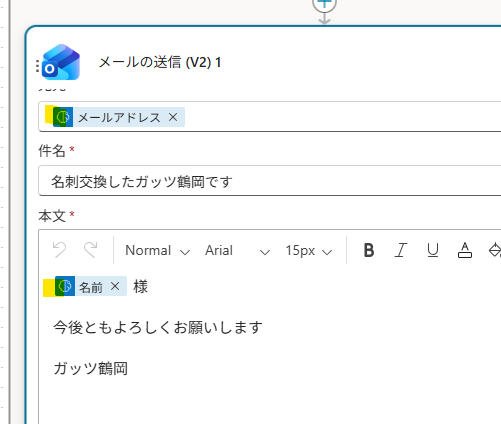
これでフローが完成します
最短で10分ぐらいでは完成できると思います
この内容を10年ぐらい前に業者に発注したらもの凄いお金がかかったと思いますので、相当な技術の進歩だと思います!
事例2:Sharepointリストの自動入力(対応部署の自動設定)
今回の事例は概要だけ紹介させて頂きます
トリガー
今回の事例はSharepointリストに「項目が作成されたとき」がフローのトリガー(起動)になります
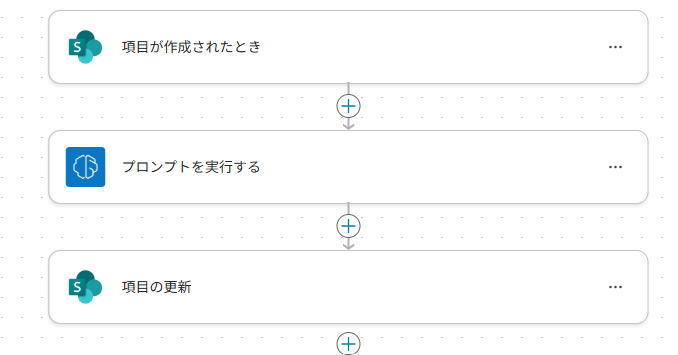
コードインタプリター(プロンプトを実行する)
Sharepointリストの内容(問い合わせ内容列:黄色印)をデータとして与えて実行するコードを生成しておきます
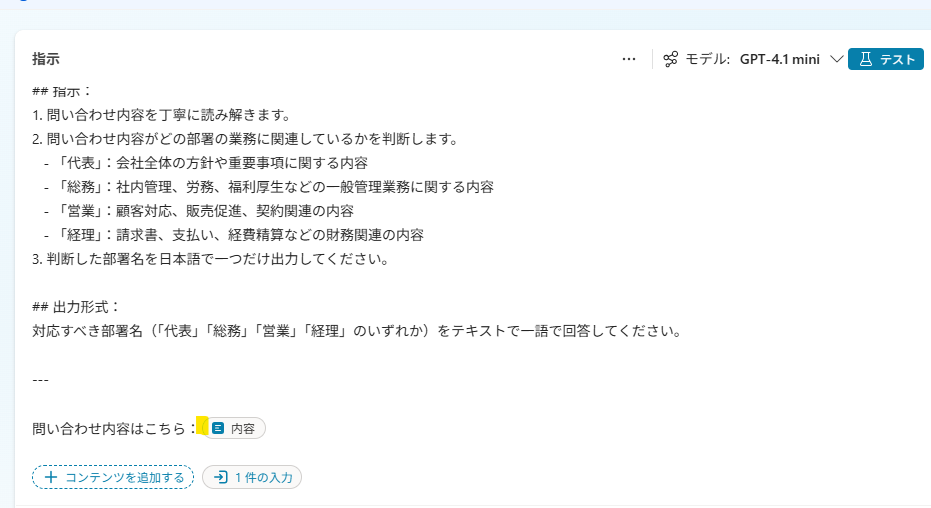
出力は「代表」「総務」などの文字列になります
文字列になるといっても実際にはJSON形式で出力します
項目の更新
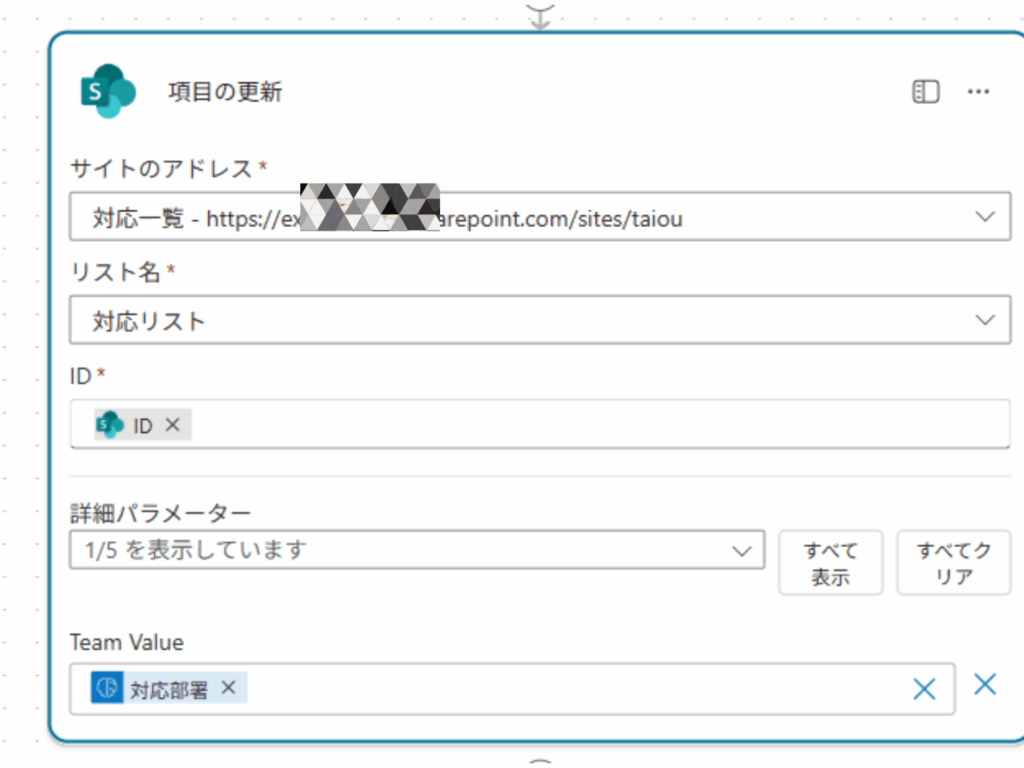
最後にコードインタープリターの出力を受け取り、Sharepointリストの「Team」の列を更新します
コードインタープリターの更なる活用
今回の記事で紹介した事例はいずれもフローです
Copilot Studio内の一部のメニューでしかありません
他のメニュー内に組み込むことも可能ですので、コードインタプリターを起爆剤にして「AI+RPA」の世界を拡大することは十分に可能です
<まとめ>
Copilot Studioのコードインタプリターは、単なる便利ツールではありません。
RPAの弱点を補完し、業務自動化の可能性を一気に広げるAIエンジンです。
例外処理や文脈理解、非構造データの扱いなど、従来のRPAでは難しかった領域を、
コードインプリが“理解”を担当し、RPAが“操作”を担うことで、
業務自動化の適用範囲が劇的に拡大しています。
そして今、AIは「会話する存在」から「業務を実行する存在」へと進化しました。
Copilot Studioと連携することで、業務フロー全体を自動化できる時代が到来し、
企業のDXは新たなフェーズへと突入しています
名刺処理、問い合わせ振り分け、RPA拡張など、すでに現場で使える事例が次々と生まれています。
それらを支えているのは、コードインプリの持つ**「理解 → 変換 → 実行」**という一連の能力。
これはまさに、**“今日から使える未来の業務基盤”**です
AIが業務を担う時代の中核に、コードインプリがある──
そのすごさを、ぜひ体感してみてください








コメントを残す