1つのピボットテーブルから複数レポートを一括作成する方法
複数のレポートを作成するのに、1つのピボットテーブルをコピーして使い回したりしていませんか? 今回は、ワンクリックで1つのピボットテーブルから複数レポートをシート別に作成する裏技を紹介します この記事でできること ✓ 1…
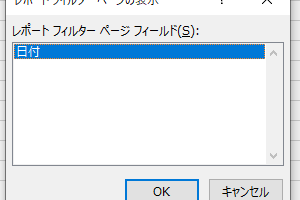
複数のレポートを作成するのに、1つのピボットテーブルをコピーして使い回したりしていませんか? 今回は、ワンクリックで1つのピボットテーブルから複数レポートをシート別に作成する裏技を紹介します この記事でできること ✓ 1…
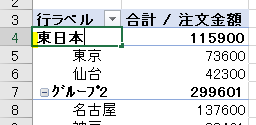
ピボットテーブルのグループ化というと、日付を月単位にまとめたり、数値を範囲ごとに分類したりする機能を思い浮かべる方が多いのではないでしょうか。 実はピボットテーブルでは、文字列データも自由にグループ化できます。 例えば、…
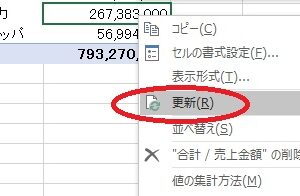
ピボットテーブルはとても便利です!但し、厄介な事が1点あります 元データを変えたら必ず”更新”処理が必要なことです この更新を忘れると大きなミスにもつながりかねません 今回は少しでも更新に関わるリスクを減らす方法として…

ピボットテーブルからグラフを作成した場合には、あまり見た目が良くないですよね? 一方で、ピボットテーブルからそのままグラフを作成できたらとても便利ですよね データを更新さえすれば、そのままグラフを報告書等の中で使用するこ…

前回は条件付き書式により、信号を表の中に入れました 4回にわたり、解説してきた新ピボットテーブル術1も仕上げに近づいてきました 今回はピボットテーブルの表の見た目を向上するため、1つだけ簡単な作業を行います ●列ラベルか…
今回は、ピボットテーブルの表の中に、条件付き書式のアイコンを挿入して、ダッシュボード化しましょう! 条件付き書式のアイコンとピボットテーブルを組み合わせることで、見た目にメリハリがつき、1目見たときの印象が格段によく…
前の回で、ピボットテーブルで作成した表の見た目が随分変わりました 今回は導入の回で紹介した内容のうち「元データに無い項目の追加」を解説します! !今回のポイント 「 元データに無い項目の追加 」では以下の2つの作業を行い…
今回から5回に分けて、ピボットテーブルをそのまま報告用の表に変える「新ピボットテーブル術」を解説します 集計したデータから「転記処理」や金額の表示単位変更(円⇒百万円など)、前期比などの「集計列追加」などの作業を不要にす…
前回は導入としてこの「転記・編集作業の改善シリーズ」で行うことの概要を解説しました 今回は前回紹介した内容の内、以下の内容に取り組みます A.表の見た目を変える ⅰ)データの並び順を変える ⅱ)表上の「フィルターマーク▼…

エクセルの表で何か作業をするときには、まずはテーブルを作成しましょう 最新のエクセルバージョンでは、エクセルのあらゆる機能がテーブル機能を前提に作られているので、テーブル化をしておくのと、そうでないのとでは作業効率がか…
 FILTER関数とUNIQUE関数で重複のないリストを作成する方法
Excelでデータを集計していると、 という場面はないでしょうか? 例えば、「70点未満を一度でも取った人だけ...
 スライサーのリスト表示順とピボットテーブルの表示順を自由自在に変える方法
Excelのスライサーを使っていると、 と思うことはありませんか? しかしスライサーは通常、五十音順や昇順で表...
 【Excel】シート名を利用してデータを自動振り分けする方法|FILTER関数応用編
Excelでデータを管理していると、 にシートを分けて一覧を作成したいことがあります。 通常はフィルターやコピ...
 ファイルのアップロードを行えるようにするアプリ作成~Power Apps~
Power Appsでアプリを作成していると、 という場面があります。 しかし Power Apps 単体では...
 SharePointにあるファイルを直接Power BIに取り込む方法
Power BIでレポートを作成する際、 というケースがあります。 実はPower BI Desktopは、S...
 【Power Query】読み込み先を変更する方法|接続の作成のみを解説 ~初級講座5回目~
Power Queryでデータを取り込むと、通常はExcelシート上にテーブルとして表示されます。 しかし実際...
 ピボットテーブルに引いた罫線を、更新しても維持する方法
作成したピボットテーブルに罫線を引いたのに、 という経験はありませんか? 実はこの問題には2つの解決方法があり...
 参照先バッファー化によるパフォーマンス向上~M関数でサクッと動かす~
Power Queryで大量データを扱っていると、 ということがあります。 そんなときに有効な方法の一つが、M...
 【Power Query】IF文で複数条件を指定する方法|AND・OR条件の使い方
Power Queryで条件分岐を作っていると、 のように、複数条件で判定したいことがあります。 1つの条件だ...
 SharepointリストでユニークなIDを自動採番する
SharePointリストでマスタ管理をしていると、 などの連番を自動採番したくなることがあります。 実はSh...
