Excelでデータを集計していると、
- 条件に合う人だけを抽出したい
- 同じ名前が何度も表示されて困る
- 重複のない一覧を自動で作りたい
という場面はないでしょうか?
例えば、「70点未満を一度でも取った人だけを一覧化したい」という場合、FILTER関数だけでは同じ人が何度も表示されてしまいます。
そんな時に便利なのが、動的配列関数である FILTER関数とUNIQUE関数の組み合わせ です。
この2つの関数を組み合わせることで、条件に一致するデータだけを抽出し、さらに重複を除いた一覧を1つの数式で作成できます。
この記事では、
- FILTER関数とUNIQUE関数の基本的な組み合わせ方
- 条件に合う重複なしリストの作成方法
- 空白セルによって「0」が表示される場合の対処法
- AND条件・OR条件を使った応用テクニック
をサンプル付きでわかりやすく解説します。
Microsoft 365やExcel 2021以降を利用している方は、ぜひ活用してみてください。
すぐに使いたい方は、次の数式をお試しください。
=UNIQUE(FILTER(B2:B100,C2:C100<70))
目次
条件に合う重複なしリストの作成方法
それでは、下の画像の左側にある表から「70点未満の得点を一度でも取った人」のリストを「重複が無い」ように作成する方法を解説します。

まずは設定条件/<70に沿ったFILTER関数を作成してみましょう
FILTER関数の書き方は次の通りです
=FILTER(抽出範囲,条件)
今回のやりたい事に当てはめると、次の画像のような数式になります。

抽出範囲を:を使用して「名前の範囲」を表現するのは、今までの関数の仕組みと同じですね。
条件も:を使用して「英語得点の範囲<70」という風に、表現するのが重要なポイントです。
さて、
上記の画像ではF5セルからF7セルに「佐藤」の名前が重複して出力されていますよね?
今回の目的は重複がないリストを作成することです。
なぜUNIQUE関数が必要か
FILTER関数は条件に合うデータを抽出できますが、重複したデータまでは削除できません。
例えば今回の例では、70点未満を複数回取得した人がいるため、FILTER関数だけでは同じ名前が何度も表示されます。
そこでUNIQUE関数を組み合わせることで、抽出した結果から重複を削除できます。
つまり、
FILTER
→ 条件に合うデータを抽出

UNIQUE
→ 重複を削除
という役割分担になります。
ですので、下の画像のようにFILTER関数をUNIQUE関数で包みましょう。

そうすると、上の画像のF4セルからF5セルのように「田中」「佐藤」という風に重複が消えて出力されます。
実際の数式は下のようになります。
=UNIQUE(FILTER(B4:B17,D4:D17<70))空白セルによって「0」が表示される場合の対処法
もし、前述のケースで指定した範囲に「空欄」が含まれている場合はどうなるでしょうか?
下の画像のように、「0」が出力されてしまします。

こんな場合もちゃんと対象方法があります。
AND条件
条件に「>0」という条件も加えます。
条件を加えるには、
*を使用します。
*を使用すると、数式は下のような感じになります。
=UNIQUE(FILTER(B4:B17,(D4:D17<70)*(D4:D17>0)))上の数式にすれば、下の画像のように出力に「0」は含まれなくなります。

ちなみに今回の条件の設定の仕方は「<70」且つ「>0」なので、「AND条件」です。
*各条件は()内に記載してください。()が必ず必要です
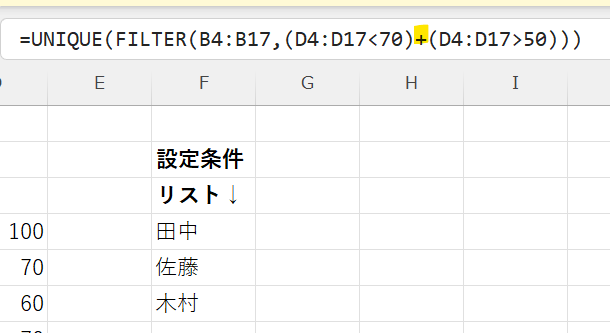
OR条件
では「<70」または「>50」という「OR条件」を設定するにはどうしたらいいでしょうか?
この場合は「*」の代わりに「+」を使用してください。
<まとめ>
今回は、UNIQUE関数とFILTER関数を組み合わせて、条件に合った、重複が無いリストを作成しました。
この組み合わせを覚えると、今までピボットテーブル経由で取得していたデータが関数だけで取得できるのでとても便利です。
ぜひ有効活用していきましょう!
このブログでは他にも有効な関数の組み合わせ技を紹介しています。ぜひ参考にしてみてください ⇒詳細ページ


コメントを残す