目次
ポイント
解説
<まとめ>
では、ポイントとなる箇所を解説します!ポイント
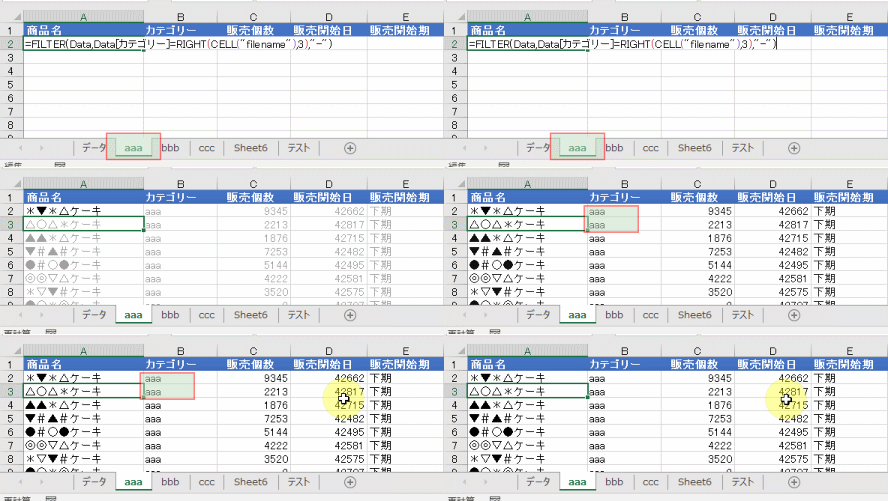
●ポイント1⇒Cell関数とは? Cell関数とは 、主にセルの情報を取得するための関数です 今回は、シート名を取得するために使用します Cell関数は、あるシート上にてCELL(“fileame”)と入力すると、次のGIF画像のように「フィルパス+ファイル名+シート名」を抽出します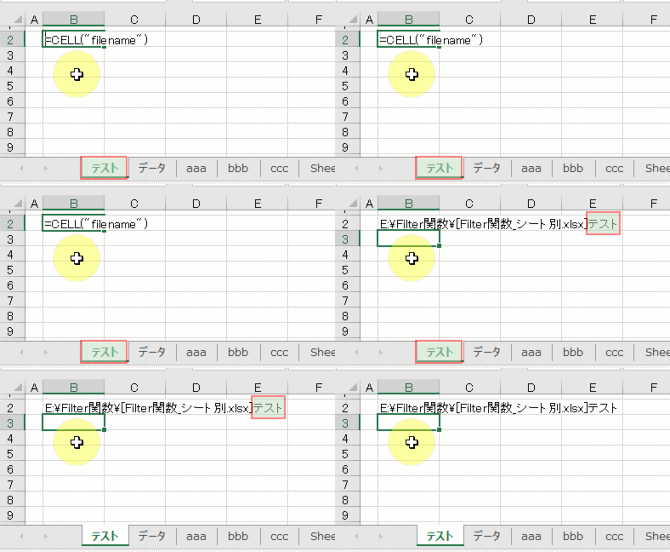
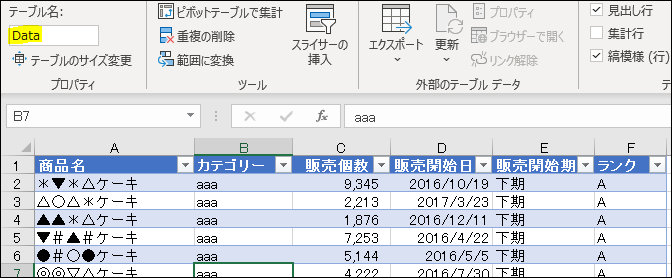
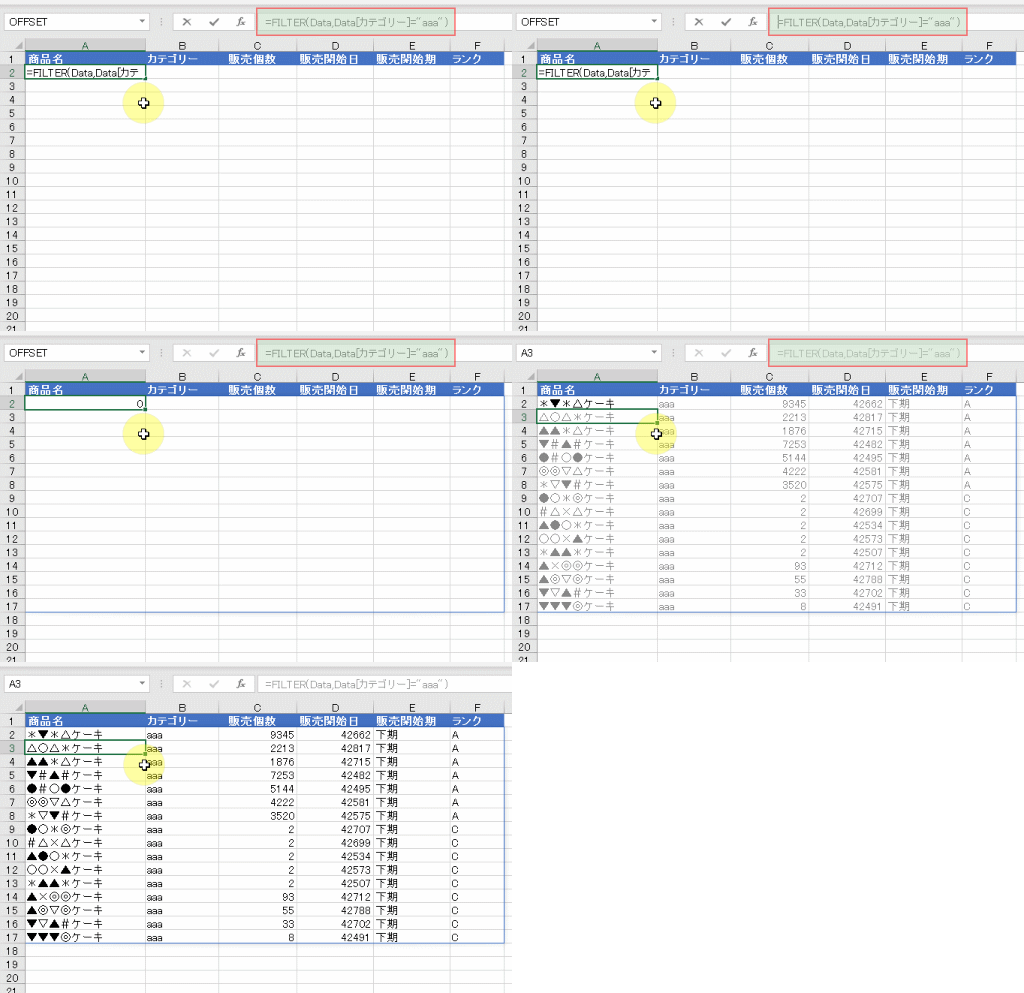
解説
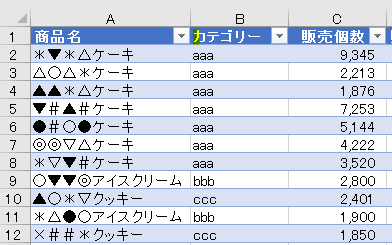
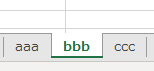
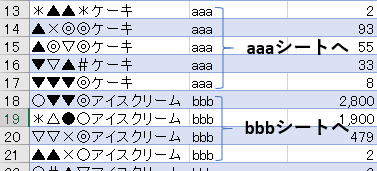
シート名から上の画像の「カテゴリー/3桁」を抽出し、Filter関数の条件となるように数式を書くと、次の様になります =FILTER(Data,Data[カテゴリー]=RIGHT(CELL(“filename”),3),”-“) このようにFILTER関数を入力すれば、シート名を変えた時には、次のGIF画像のように「シート名に合うデータ」を抽出します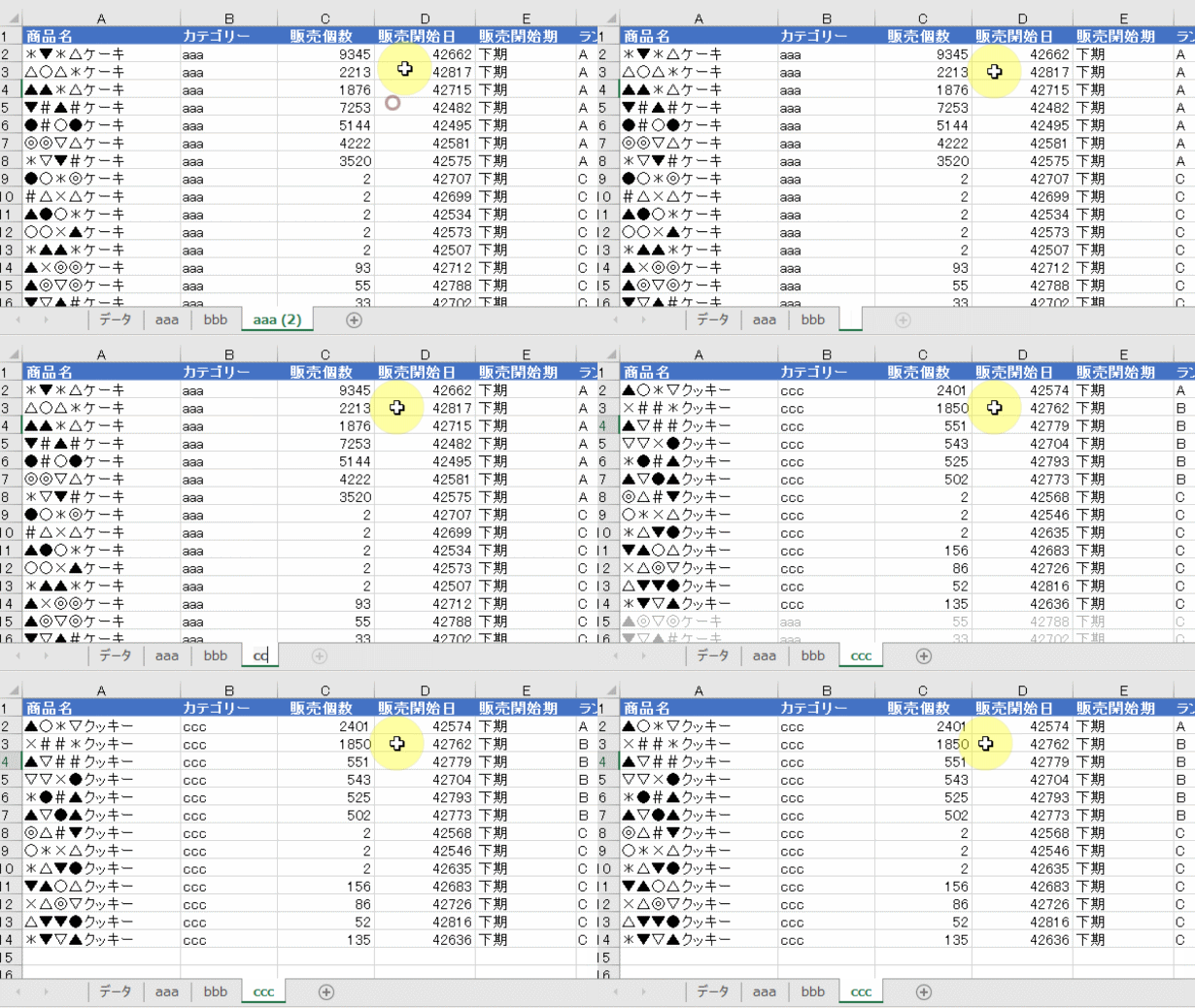
<まとめ>
Filter関数は1つのセルに入力しさえすれば、条件に合う複数のデータを一括で出力してくれますので、集計作業にはとても便利です Filter関数の条件の設定を工夫すれば、集計作業の幅を格段に広がります なお、今回のFilter関数の使い方には1つ注意点があります 振分けを行った2つめのシートにてFilter関数を入力した際は、1つ目のシートの内容が2つめのシートの内容に置き換わってしまいます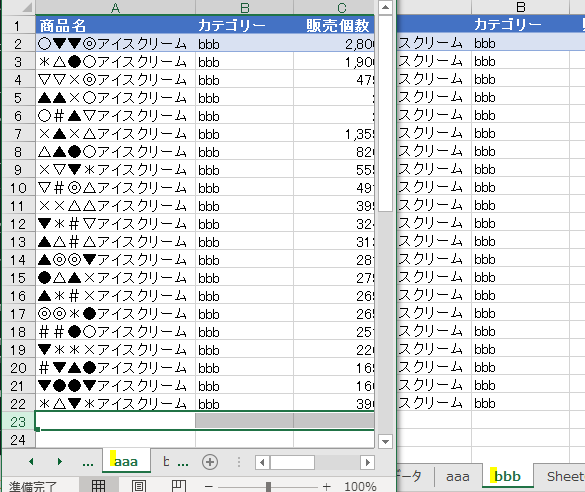








コメントを残す