Microsoft Formsは手軽にアンケートや申込フォームを作成できる便利なサービスですが、標準機能だけでは質問ごとの回答数上限を柔軟に管理することができません。
そのため、
- イベントの定員を管理したい
- 申込数が上限に達したら通知したい
- 質問ごとに受付人数を制御したい
- 定員超過を防ぎたい
といった場面で困ることがあります。
そこで本記事では、SharePointリストを利用して回答数と上限数を管理し、Power Automateで自動的に集計・更新を行う方法を解説します。
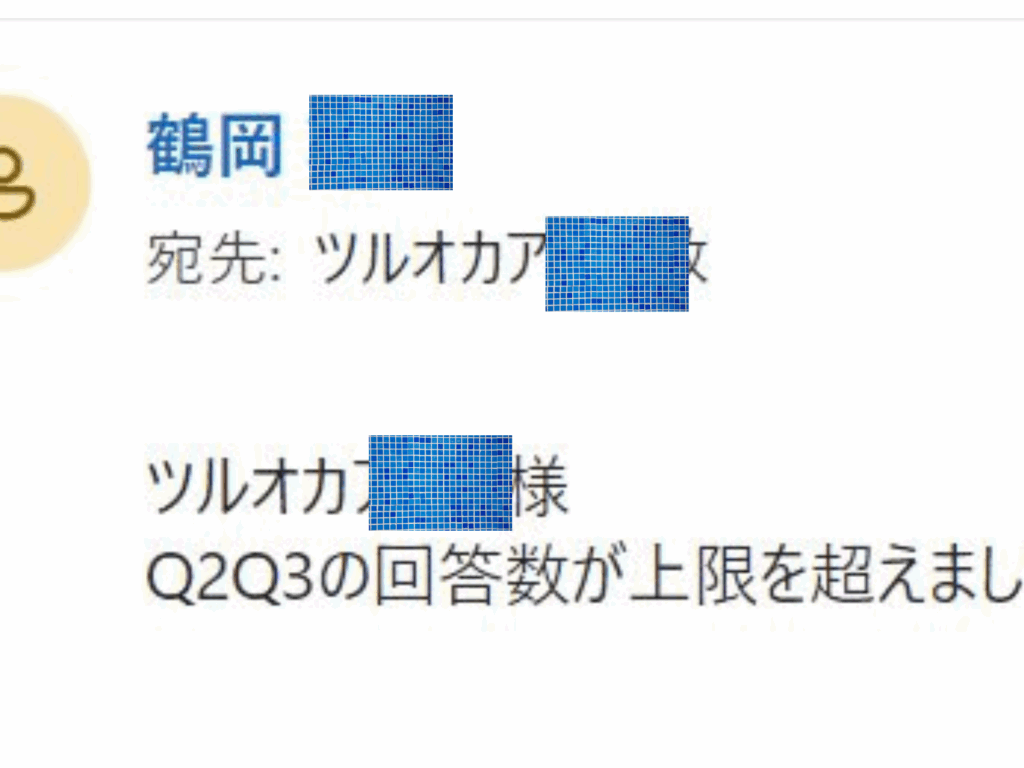
さらに、回答数が上限に達した場合には、回答者へメール通知を行う仕組みも構築します。
イベント申込や社内アンケートなどで定員管理を実現したい方は、ぜひ参考にしてください。
目次
この記事でできること
✓ Microsoft Formsの回答をPower Automateで取得できる
✓ SharePointリストで上限数を管理できる
✓ SharePointリストで回答数を管理できる
✓ 質問ごとの回答数を集計できる
✓ Formsの回答内容を判定できる
✓ empty関数を利用した回答有無の判定ができる
✓ 回答数を自動で更新できる
✓ 上限数と回答数を比較できる
✓ 定員超過した質問を特定できる
✓ Power Automateでメール通知できる
✓ 回答者情報を取得してメール送信できる
✓ Formsで定員管理の仕組みを実現できる
✓ イベント申込や予約受付の自動化に応用できる
ポイント
Sharepointリスト
事前にSharepointリストを作成しておき、質問別に上限数を設定しておくのが最大のポイントです

回答数についてもこちらのSharepointリストで管理できるようにします
変数
上記のSharepointリストの項目については、Power Automateのフロー内では変数を通じて管理を行います
・質問別上限数
・質問別回答数
後、メール内で「どの質問」が上限数を超えたかを管理するための変数を設定しておきます
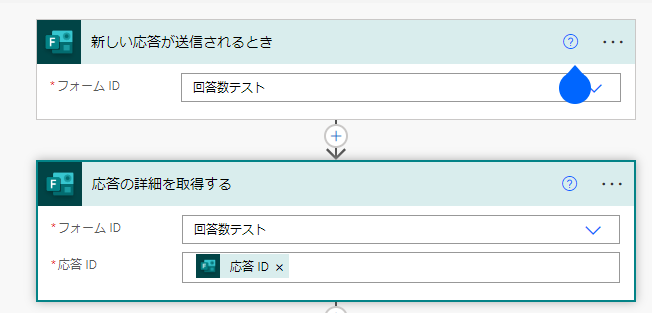
Formsデータの取得
Formsの回答情報を取得するには、次の画像にある2つのアクションを組み合わせて使います
返信先の取得
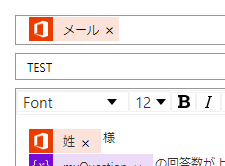
返信先の宛先を取得するには次のアクション/ユーザープロフィールの取得(V2)を使用します
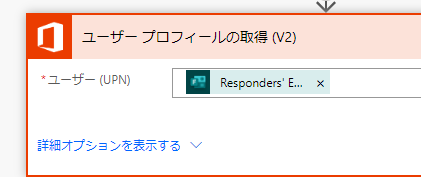
このアクションを使用すると、Formsの回答者のメールアドレスを基にして回答者の様々な情報を取得できます
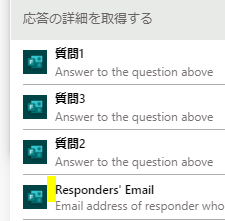
例えば、「姓」「名前」とかが取得できます。こちらは後で回答者にメールを送る際に使用します
上限数・回答数の取得及び更新
ポイントで前述したように、変数は回答別に設定しておきます
変数を通じて、Sharepointリストの回答数を取得・更新します
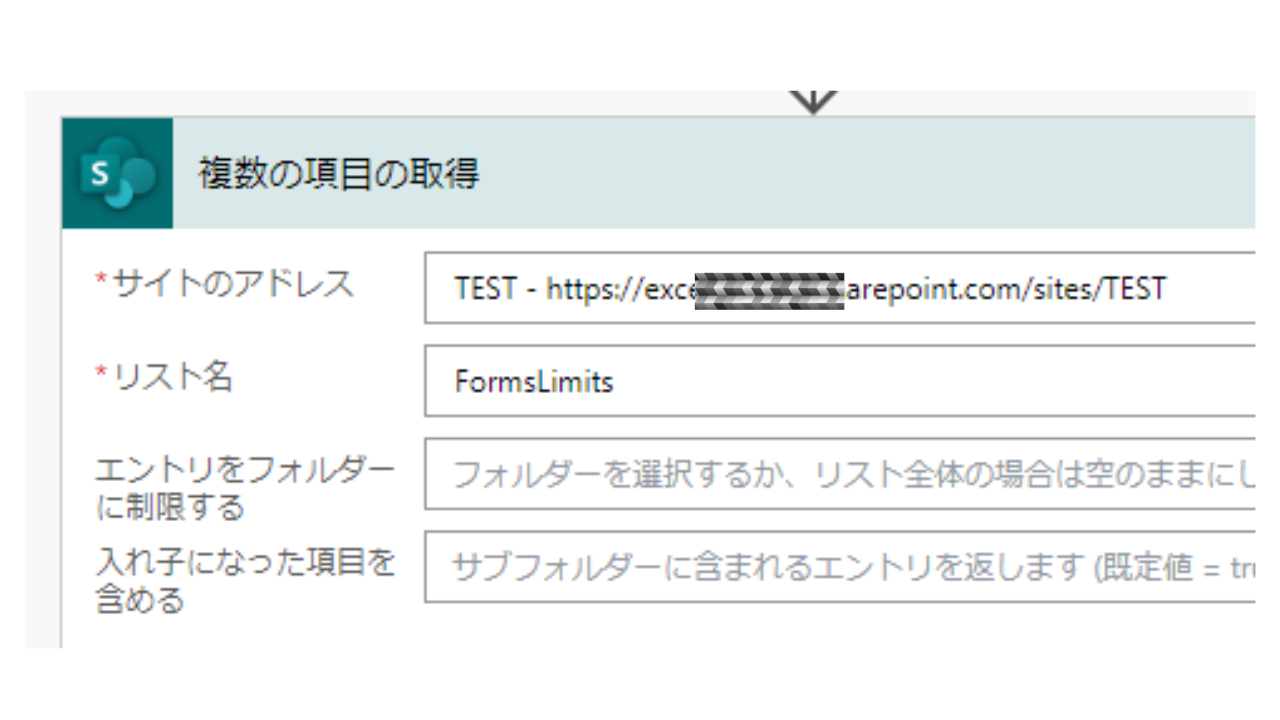
Sharepointリストから回答数を取得するには「複数の項目の取得」アクションを使用し、変数に反映します
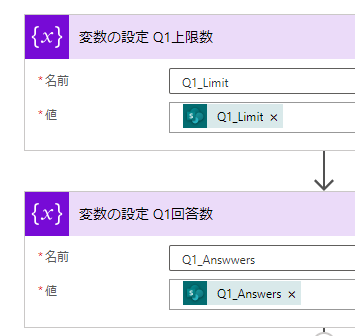
これは上限数も同様です
そして、Formsで回答があった質問の回答数を更新するには条件アクションの中で「empty関数」を使用します
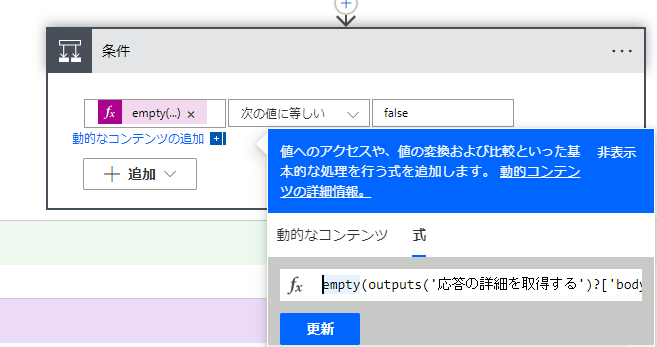
指定した質問に回答があった場合は「empty」でないので、falseになります
こちらの「empty関数」の中にはFormsで取得した動的コンテンツを設定します
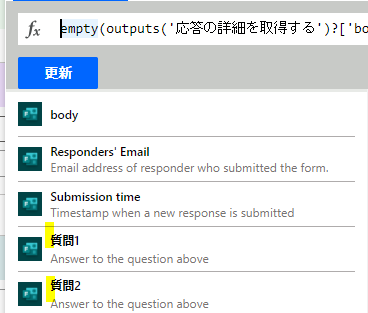
この「false」の場合に、回答数を1つ増やしてSharepointリストに反映します
*「変数の値を増やす」アクションを使用
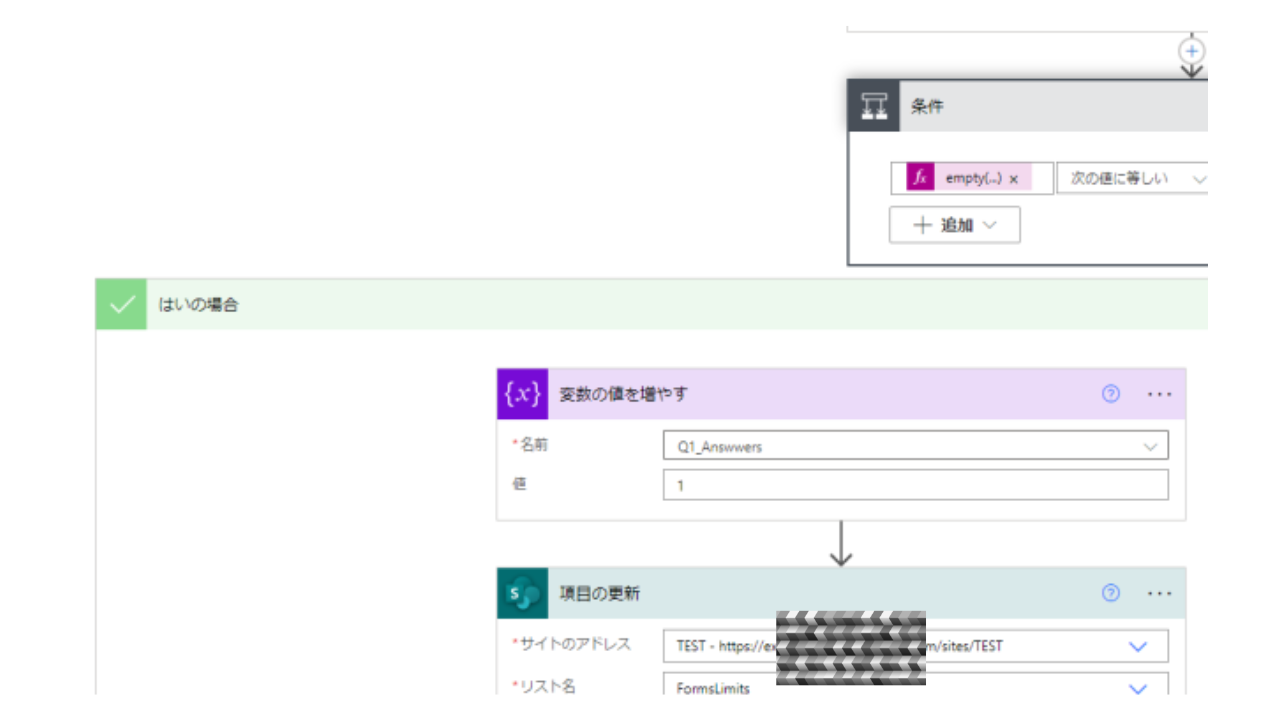
Sharepointリストへの反映には「項目の更新」アクションを使用します
そして、ポイントで前述したように「どの質問」が上限数を超えたかを変数に設定します
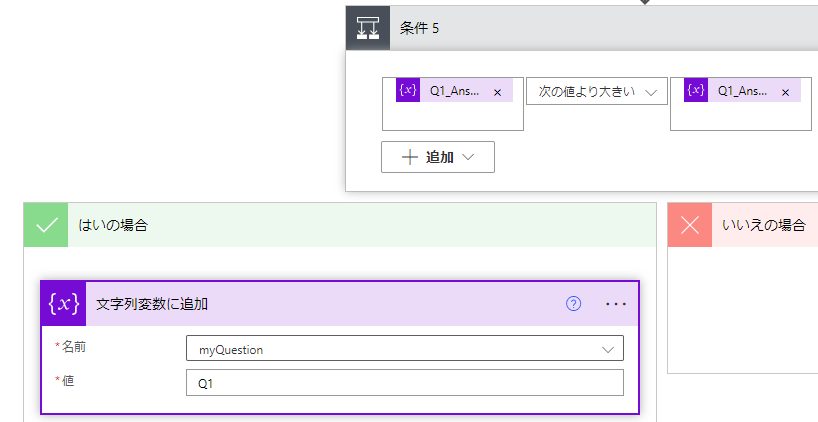
こちらは「条件」アクションで上限数と回答数を比較して条件式を設定します
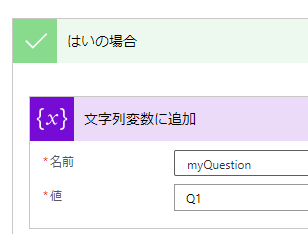
「はい」の場合は「文字列変数に追加」アクションで該当の質問名を設定します
メールの送信
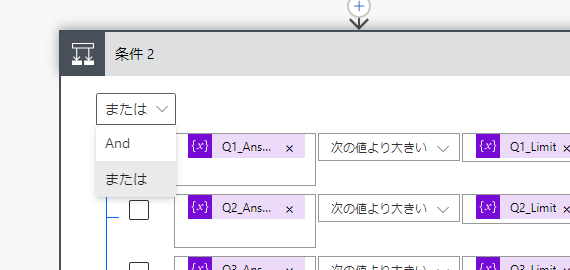
フローの最後には、回答数が上限数を超えた場合にはメールが送れるように「条件」と「メールの送信」アクションを組み合わせて設定します
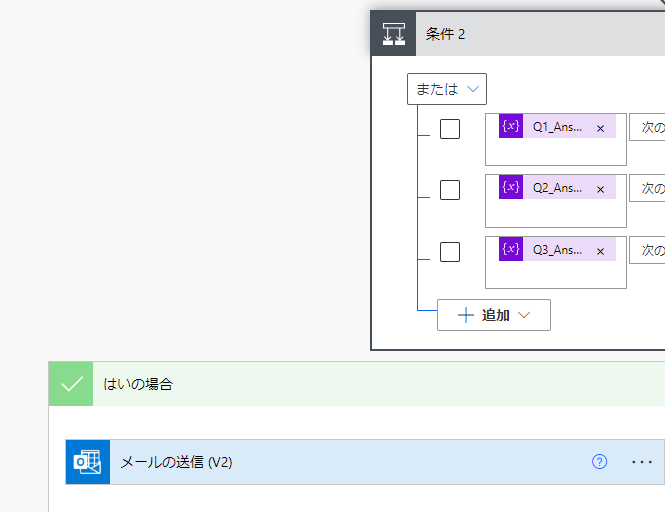
「条件」アクションは「OR」で設定します
「メールの送信」アクション内では前述の「ユーザープロフィールの取得(V2)」で取得した内容を使用します
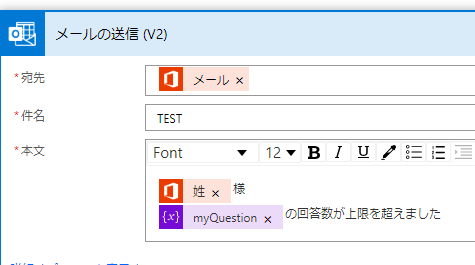
これで回答数が上限を超えた場合に、回答者にメールが送信されます
<まとめ>
今回はSharepointリストに上限数と回答数を設定した上で、Formsの回答数が上限数を超えた場合にメールをする方法を解説しました
記事内では触れませんでしたが、各種設定は質問別に行うのもポイントになります
こちらは質問数が多いとかなり手間になるので「スコープ」アクションを使用することをオススメします
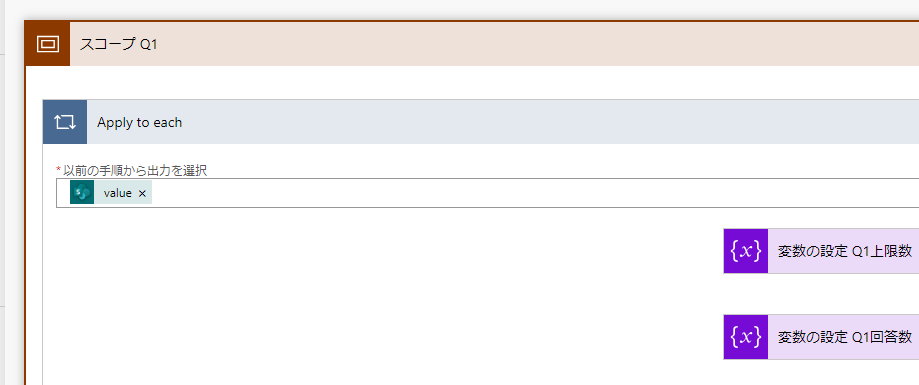
「スコープ」アクションを使用すると、複数のアクションを一括で扱えるようになります
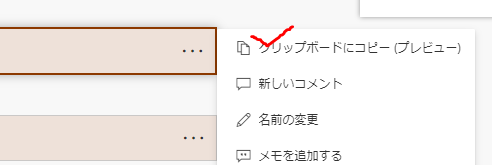
「スコープ」アクションをコピーしながら使うと、フローの作成自体が楽になります



コメントを残す