Microsoft Formsのファイルアップロード機能を利用すると、現場写真や報告書などの画像を簡単に収集できます。
しかし、
- 回答画面だけでは画像を確認しづらい
- チームメンバーへ共有したい
- メール通知と一緒に画像を送りたい
- SharePoint上で一元管理したい
といった場面も少なくありません。
実は、Formsにアップロードされた画像は適切な方法を利用することで、Formsの回答画面以外でも共有できます。
この記事では、
- SharePointサイトのドキュメントへ共有する方法
- Power Automateでメール添付する方法
の2つの方法を解説します。
Formsで集めた画像を業務フローの中で活用したい方は、ぜひ参考にしてください。
目次
この記事でできること
✓ Formsにアップロードされた画像の保存先を理解できる
✓ グループフォームを利用してSharePointへ画像を共有できる
✓ SharePointドキュメントライブラリで画像を管理できる
✓ Formsの回答内容をPower Automateで取得できる
✓ JSONの解析を利用して画像情報を取得できる
✓ アップロードされた画像のファイル名を取得できる
✓ OneDriveからファイルコンテンツを取得できる
✓ Power Automateで画像付きメールを送信できる
✓ 添付ファイルに必要なファイル名とコンテンツの関係を理解できる
✓ Formsの画像をForms外で活用できる
✓ 画像付きの報告・点検・申請フローを構築できる
概要
前述のとおり、Forms内の回答以外でも、画像を共有するには2つの方法があります
1.FormsからSharepointサイトのドキュメントに共有
2.Power Automateにてメールを添付する
以下、この2つの方法に分けて解説を行います。
1.FormsからSharepointサイトのドキュメントに共有
Formsの画面下に「マイグループ」という欄があります
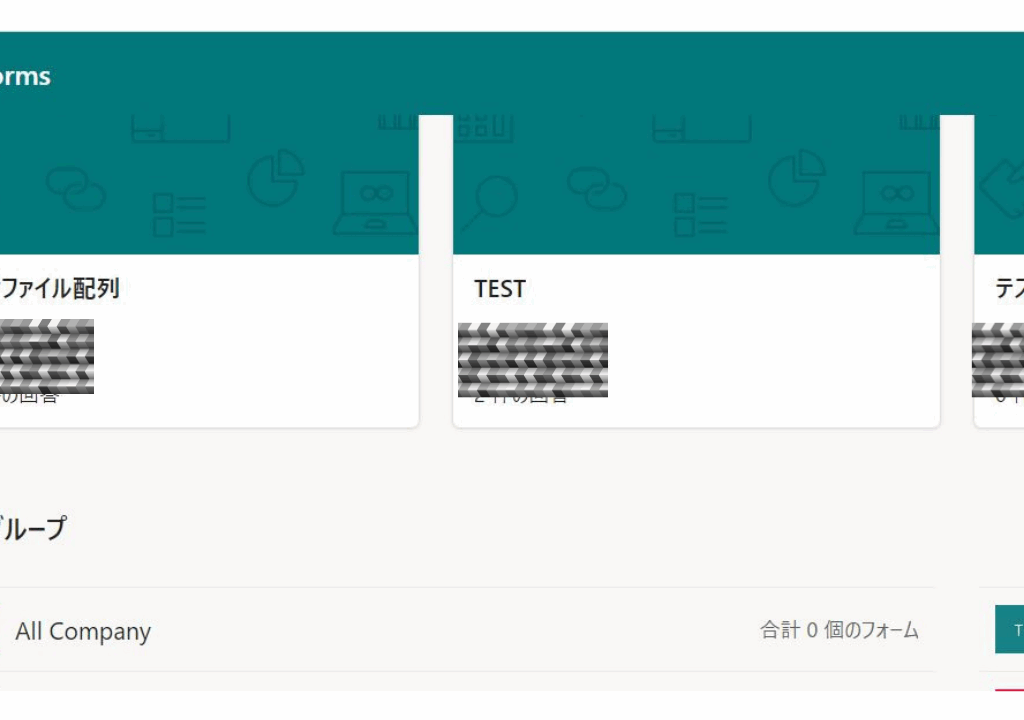
こちらのマイグループにはSharepointサイトが並びます
1つ選んでクリックするとグループフォームが作成できます
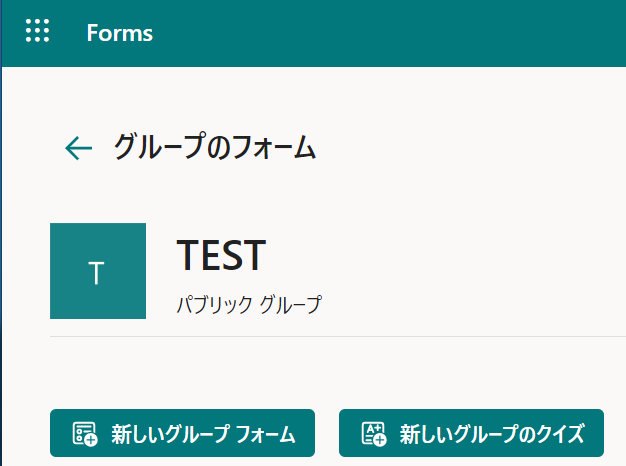
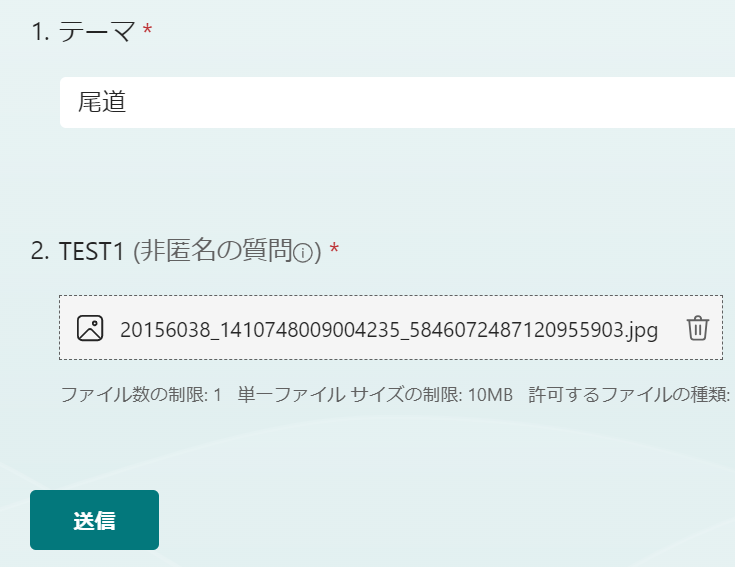
このグループフォームで画像をアップロードするだけで、該当のShaerpointサイトのドキュメントに画像が直接アップロードされます
この時、Shaerpointサイトのドキュメント内にフォルダ内には該当フォーム専用のフォルダが作成されています
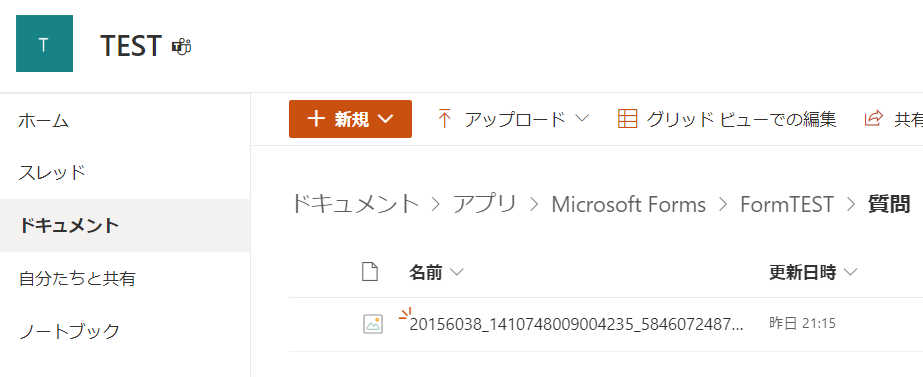
こちらのフォルダ内にも、Forms内にアップロードされた画像がアップロードされます
2.Power Automateにてメールを添付する
Formsにアップロードされた画像をメールにて添付するフローは少し複雑になります
ポイントとしては2つあります
①Forms内にアップロードされた画像はOneDrive内に保存される
②メールを添付するには、ファイルの名前とファイルコンテンツ(中身)が別々に必要
こちらの2つのポイントをまずは押さえておきましょう
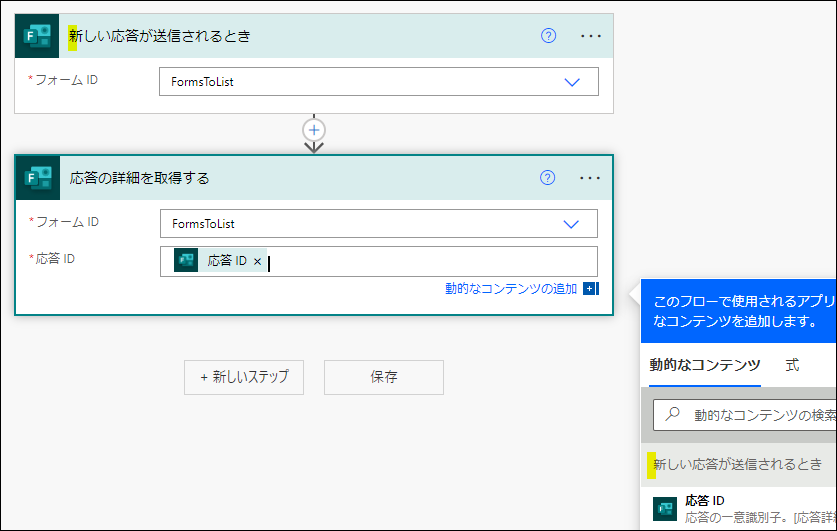
Formsの回答を取得
「新しい応答が送信されるとき」と「応答の詳細を取得する」この2つのアクションでFormsの回答を取得します
添付ファイルの名前を取得
添付ファイルの名前を取得するには「データ操作」コネクタを使用します
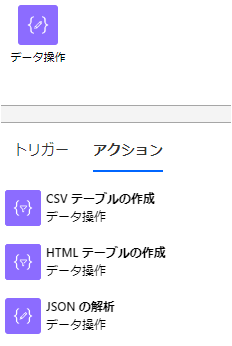
データ操作コネクタ内の「JSONの解析」アクションを使用するのですが、こちらはコード/スキーマが必要になってきます
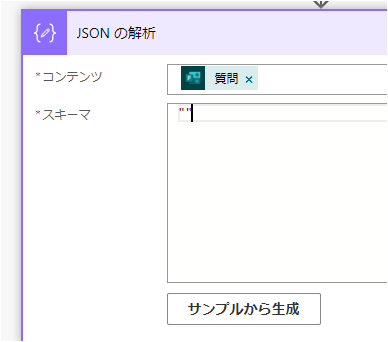
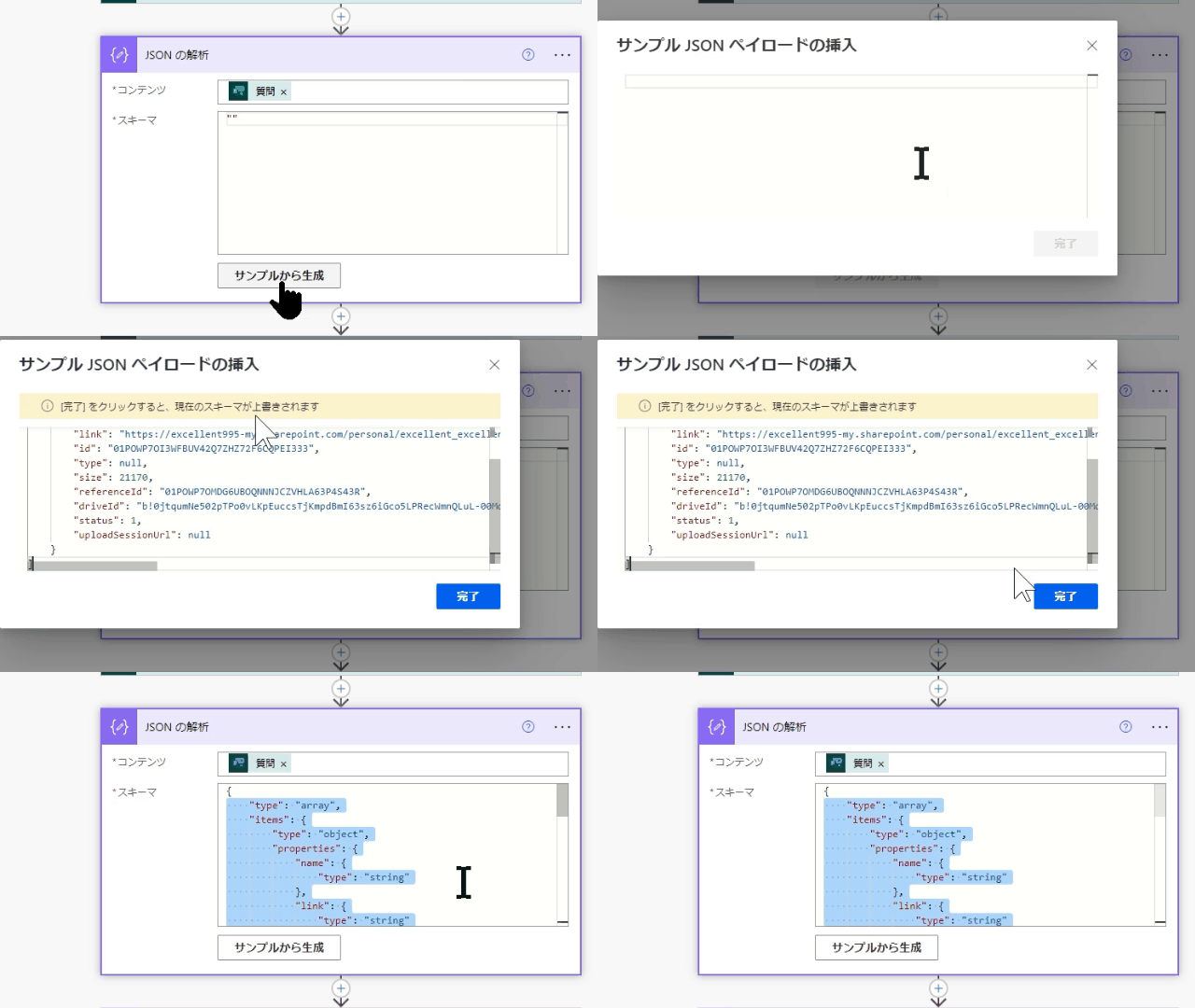
「コンテンツ」にFormsの画像での回答を動的コンテンツで設定後、スキーマの欄に一旦「””」を入力してフローを動かします
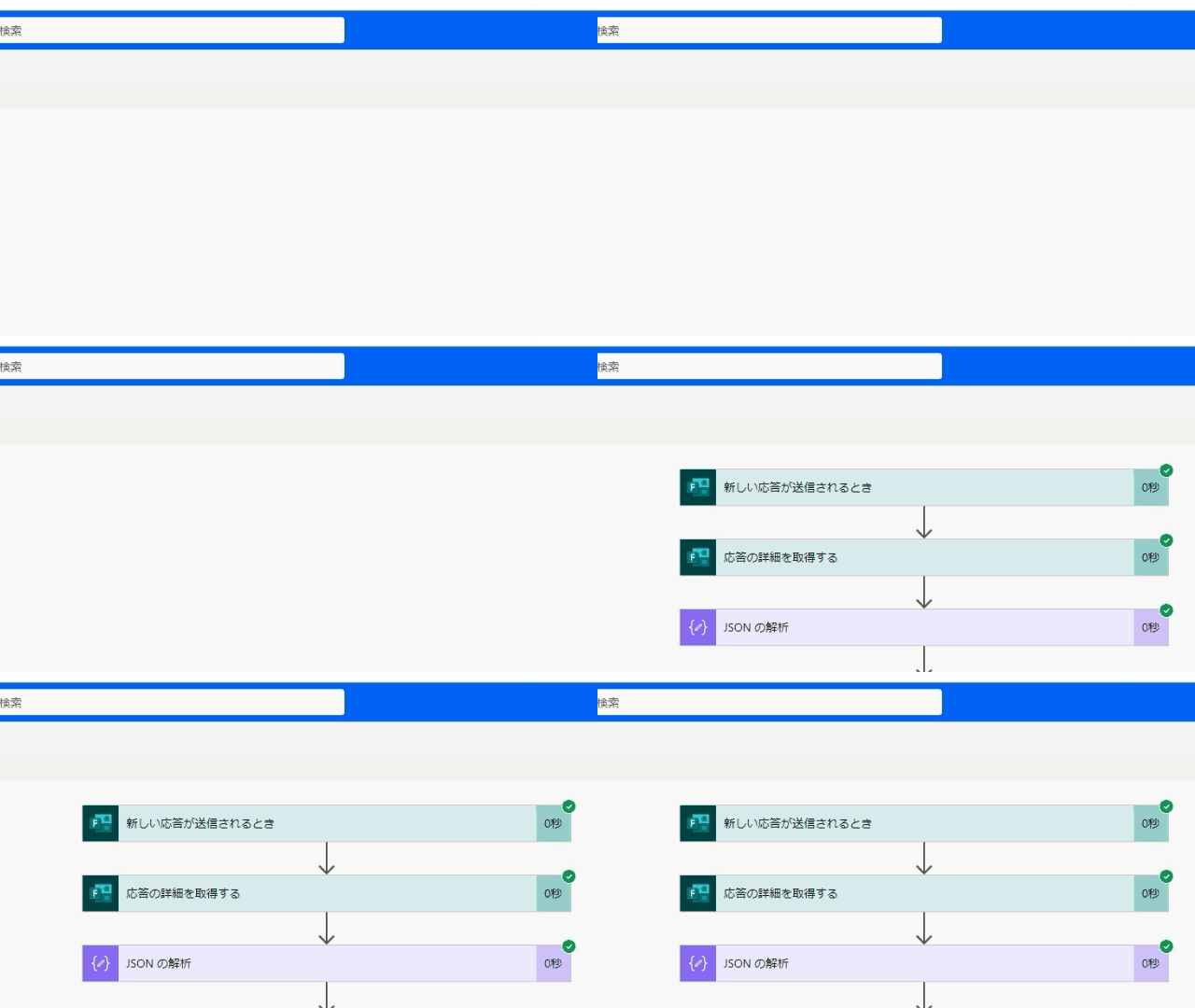
これでスキーマが取得できます
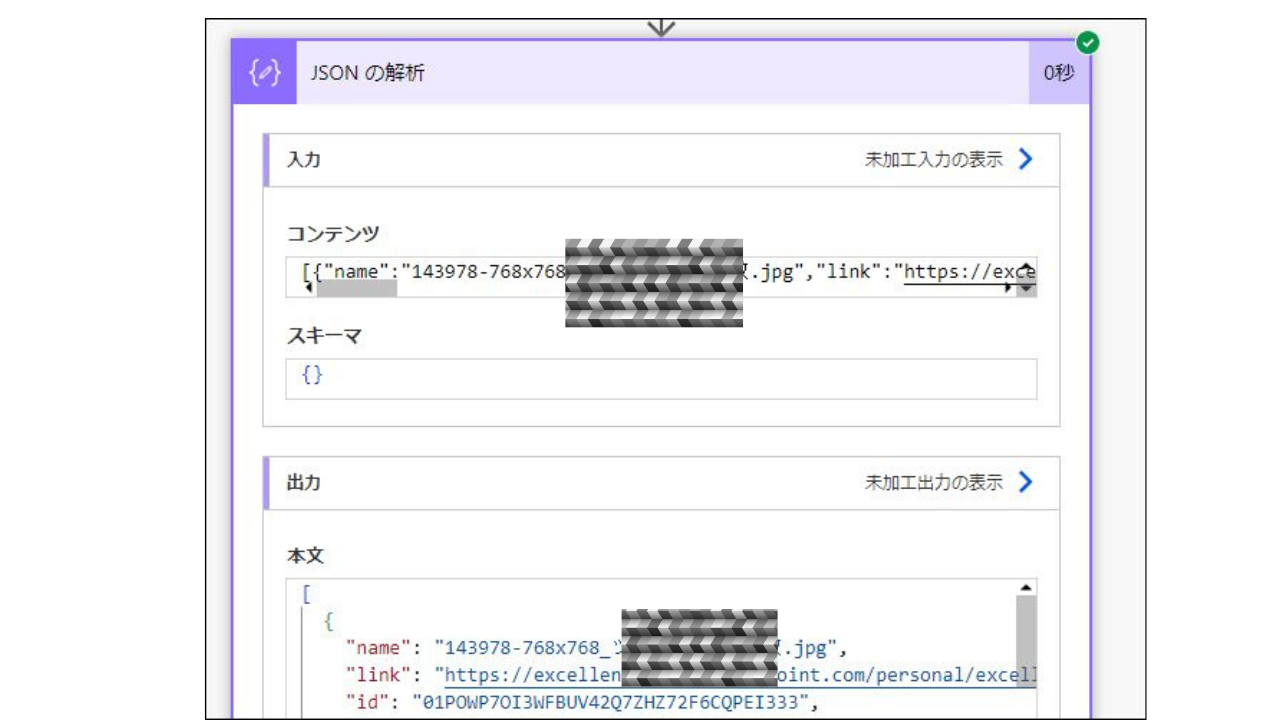
上記の画像の出力欄/本文の「name」の欄が一番欲しいファイル名です
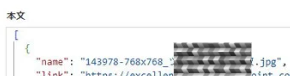
こちらの本文の内容を前述のスキーマにコピーします
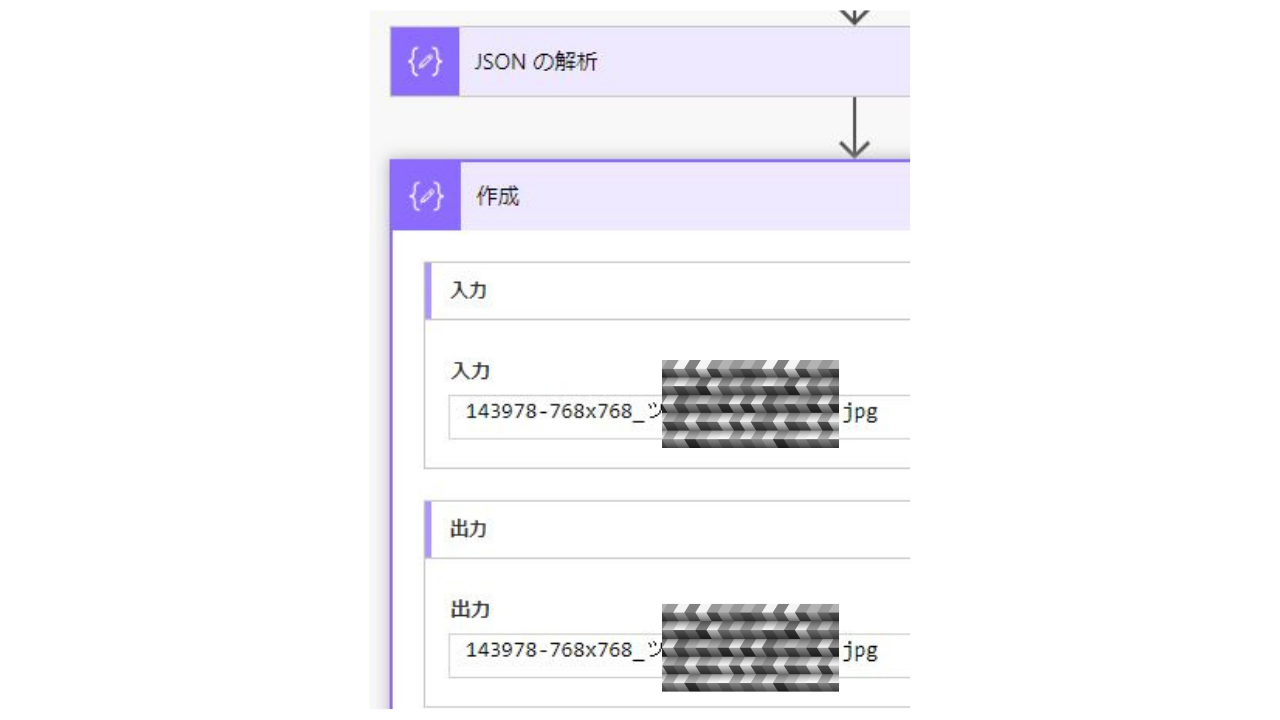
この「JSONの解析」アクションで取得した内容から、「作成」アクションを通じて前述の「name」を抽出します
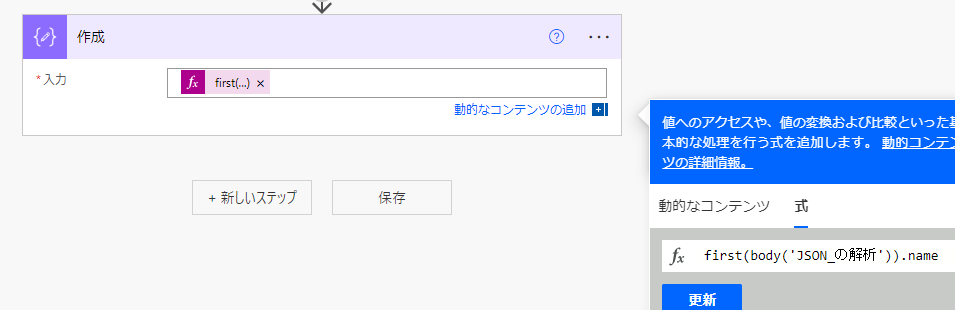
関数を使用するのですが、関数の中身は以下となります
first(body(‘JSON_の解析’)).name
これでファイル名が抽出できます
メールの送信
ここまでで、ファイル名が取得できました
今度はファイルの中身/ファイルコンテンツを取得します
ファイルコンテンツの取得には「パスによるファイルコンテンツの取得」アクションを使用します
こちらはOneDrive内の「アプリ/Microsoft Forms」フォルダから取得します
前述したようにOneDriveにFormsのアップロード画像が保存されているのがポイントです
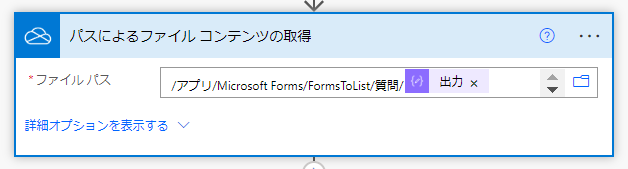
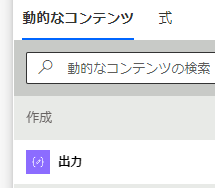
一度、ファイルパスは実際にOneDriveに保存されているファイルを設定し、動的コンテンツの「作成」アクションから出力された内容で置き換えます
これでファイル名とファイルコンテンツが揃ったので、メール作成アクションを設定します
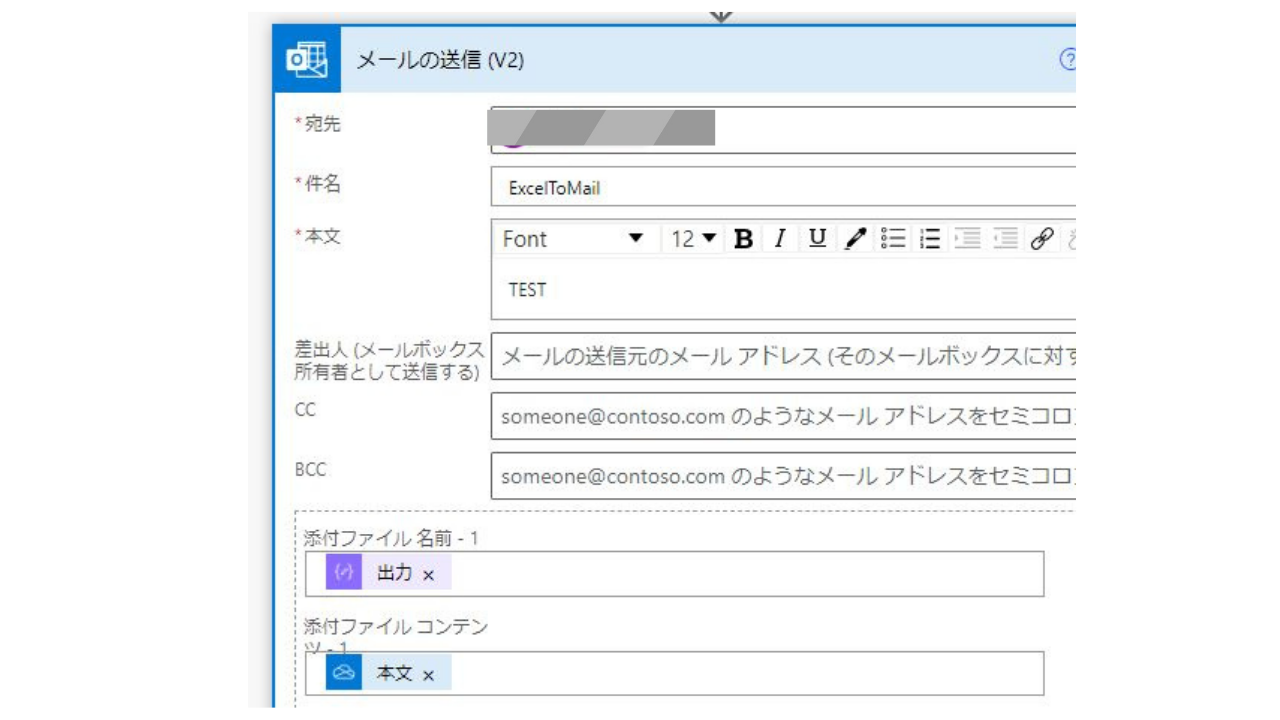
前述したように、ファイル名とファイルコンテンツを分けて設定するのがポイントです
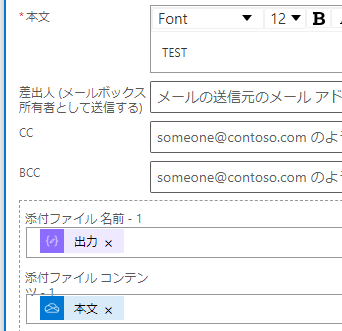
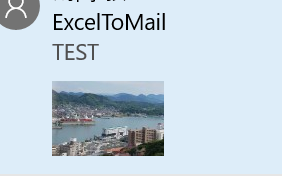
これでFormsに画像がアップロードされたらメールが行われます
<まとめ>
今回はMicrosoftのForms内でアップロードされた画像をForms外で共有する方法を2つ解説しました
解説した2つの方法のうち、2つ目のメールする方法は中々小難しいです
ここで、画像のアップロードが複数ある場合はどうするか?
という疑問を持った方もいらっしゃると思います
この場合は、アレイ.配列を使用します
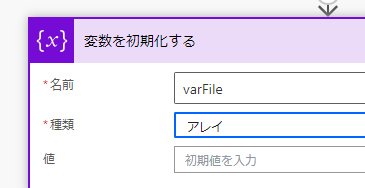
配列に「ファイル名」「ファイルコンテンツ」を複数格納します
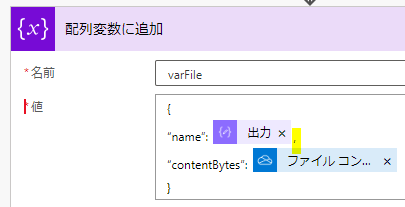
使用するアクションも通常の「変数の設定」ではなく「配列変数に追加」を使用しますし、文法もなかなか間違いやすいので注意が必要です
そして、一番分かりにくいのがメールの添付です
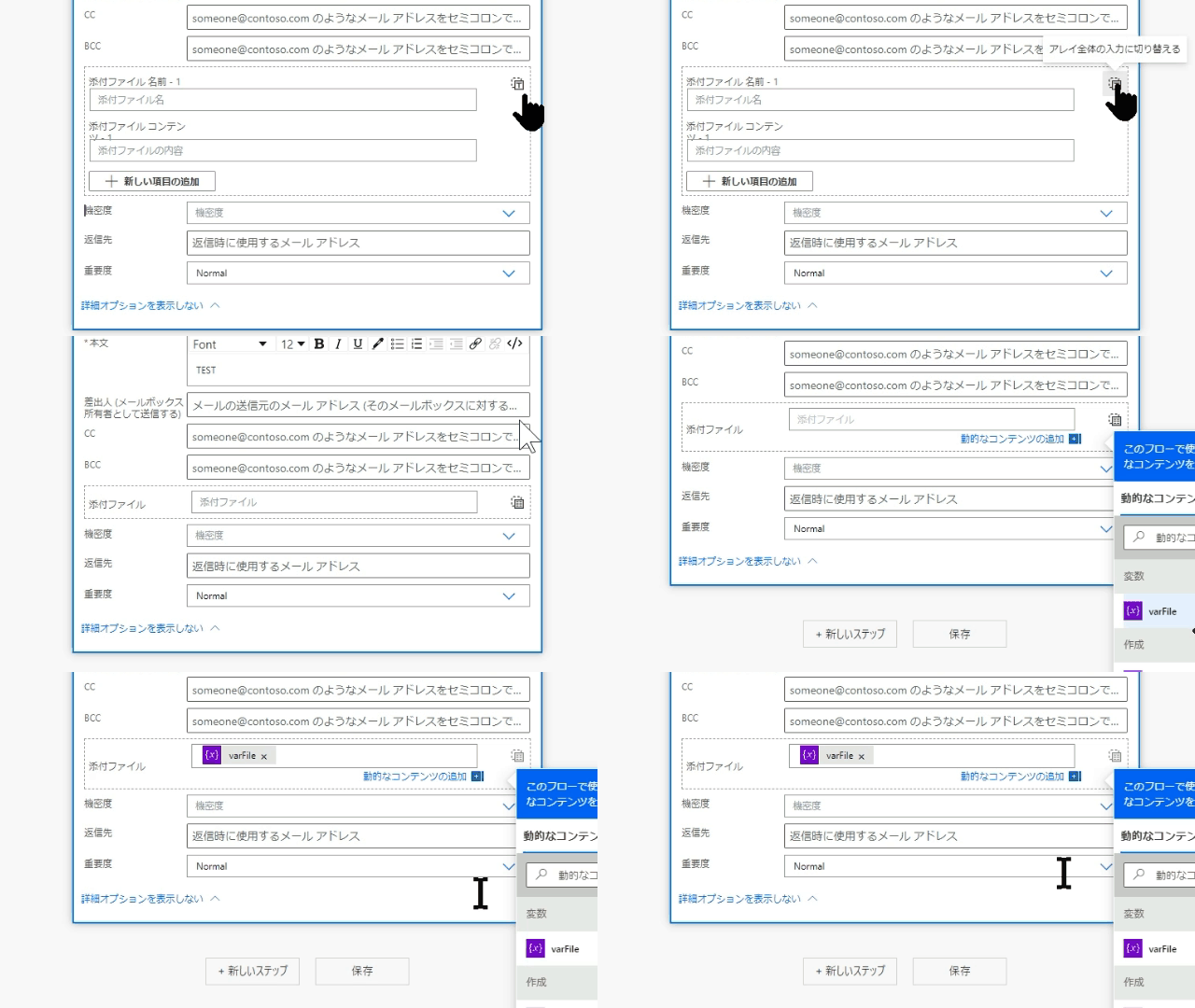
こちらはモードを切り替える必要があります
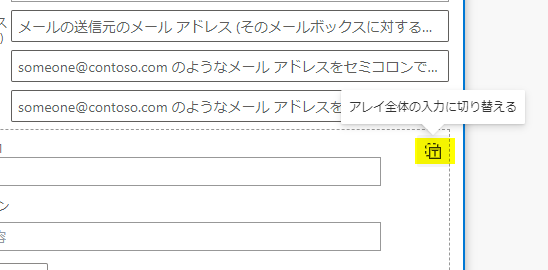
この画像を複数添付したメールを送付する方法はなかなか難解です
機会があれば詳細に解説したいです




コメントを残す