Power Automateを学習していると、
- クラウドフローは使えるようになった
- Power Automate Desktopも作れるようになった
- でも両者をどう連携すればよいのか分からない
という壁にぶつかることがあります。
実は、Power AutomateとPower Automate Desktopは別々の製品ではなく、連携して利用することで本領を発揮します。
上下の矢印キーを使用してメタボックスパネルのサイズを変更します。上に移動下に移動パネルを切り替え: 目次
| 目次を挿入します。 | |
| 見出しラベル | 例: コンテンツ、目次、もくじ |
| 位置 | Select Position 最初の見出しの前 (デフォルト) 最初の見出しの後 After first paragraph After paragraph number After Image number 上部 下部 目次の表示位置を選択してください。 |
| Appearance: | 注:Using the appearance options below will override the global Appearance settings. |
| Device Target | Select Mobile Desktop |
| Alignment | なし (デフォルト) 左 右 Center |
| 高度な設定: | 注:以下の設定は、一般設定の高度な設定を上書きします。 |
| 見出し: | 見出し1 (h1) 見出し2 (h2) 見出し3 (h3) 見出し4 (h4) 見出し5 (h5) 見出し6 (h6) 目次の生成時に含める見出しを選択します。見出しの選択を解除すると除外します。 |
| 初期状態 | 初期状態で目次を非表示にします。 |
| Hide Counter | Do not show counters for the table of contents. |
| 見出しの差し替え | 差し替える目次ヘッダー文字列を指定します。差し替えるヘッダーと代わりのヘッダーを <code>|</code> 区切りで1行ごとに追加します。元のヘッダーと差し替え後のヘッダーをそれぞれの行に配置します。 |
例:Level [1.1]|Alternate TOC Header Replaces Level [1.1] in the table of contents with Alternate TOC Header.注:This is case sensitive. | |
| 除外する見出し | 目次での表示を除外する見出しを指定します。見出しが複数ある場合は <code>|</code> で区切ってください。ワイルドカード指定はアスタリスク <code>*</code> を使用してください。 |
例:Fruit*と入力すると、「Fruit」で始まる見出しを除外します。*Fruit Diet*と入力すると、「Fruit Diet」が含まれる見出しを除外します。Apple Tree|Oranges|Yellow Bananasと入力すると、「Apple Tree」「Oranges」「Yellow Bananas」のいずれかに完全一致する見出しを除外します。注:大文字と小文字は区別されません。 |
上に移動下に移動パネルを切り替え: Yoast SEO
フォーカスキーフレーズ完璧なフォーカスキーフレーズを選ぶには(新しいブラウザータブで開く)
検索での見え方
投稿が検索結果にどのように表示されるかを決定します。プレビュー:モバイルの結果デスクトップの結果
URL のプレビュー:

㈱FeelCodeLabfeelcodelab.com
SEO タイトルのプレビュー:
Power AutomateからPower Automate …
メタディスクリプションのプレビュー:

8月 23, 2024 - 以下のスニペットを編集して、メタディスクリプションを設定してください。設定しない場合、Google の検索結果で投稿の関連部分が表示されます。
SEO タイトルSEO タイトルを生成する変数を挿入
タイトル | カテゴリー
スラッグ
メタディスクリプションメタ情報を生成する変数を挿入
SEO 解析SEO スコアを計算するには、フォーカスするキーフレーズを入力します
関連キーフレーズを追加PremiumSEO パフォーマンスをトラッキング
Content blocks新規
内部リンクの提案Premium
コーナーストーンコンテンツ
高度な設定
Insights
投稿ブロック
Power AutomateからPower Automate Desktopを実行する方法|クラウドフローとデスクトップフローの連携
 置換削除抜粋を追加 …
2,149語、読了時間11分。
最終編集1年前。
ステータス公開済み
公開2024年8月23日 2:50 PM
スラッグactivate-desktopflow-fromcrowd
投稿者analytic-vba
ディスカッション受付中
リビジョン
16ゴミ箱へ移動
OptinMonster Settings
Yoast SEO
SEO 分析: 改善が必要
可読性分析: OKYoast SEO で投稿を改善
カテゴリー
カテゴリーを検索クラウド活用VBAクッキング ~生成AIファースト~AIエージェント業務自動化Mermaidコードシーケンス図概念整理フローチャートER図ガッツの日記Power Query初級中級上級コラムM言語M関数分析Power BIリレーションのツボ初級中級裏技ビジュアル素材DAX関数コンテキスト遷移DAX虎の巻分析動くグラフ質問ガッツ鶴岡の中小企業DX研究所ブログPower Apps虎の巻入門中級手書き系ツール:excalidrawRPAPower-Automate-Desktop入門power-automate-desktopアクション集Power Automate Desktop虎の巻RPA導入日記エクセルマクロ/VBAメソッド虎の巻レッスン実践的マクロ・レシピ集セミナー・勉強会新ダイナミック関数テンプレートエクセルダッシュボード基礎技術コンセプトグラフスパークライン関数フォントタイムライン&スライサー条件付書式カメラフォームコントロールエクセルダッシュボード作成演習グラフデザインイラストグラフグラデーション温度計グラフ弾丸チャートワッフルチャートスピードメーターグラフグラフを魅せるエクササイズピボット&テーブルテーブルレポートデザイングラフ更新裏技体で覚える関数術XLOOKUP関数Excellentな分析術ソルバーIT学習方法基本情報技術者試験Udemy裏技無料アドイン日記セミナー日記英会話未分類カテゴリーを追加
タグ
タグを追加
クラウドフロー (1 / 5)クラウドフロー
デスクトップフロー (2 / 5)デスクトップフロー
デスクトップフロー呼び出し (3 / 5)デスクトップフロー呼び出し
Power Automate (4 / 5)Power Automate
Power Automate Desktop (5 / 5)Power Automate Desktop
半角コンマまたはエンターキーで区切ります。
よく使うもの
- 関数
- 統計
- 管理会計
- 条件付き書式
- 数式検証
- 数式
- 数字分析
- 数値管理
- 数値分析
- 指標
上に移動下に移動パネルを切り替え: Statistics – Summary
Over the past week (年11月14日 – 年11月20日), this post has been viewed 5 times by 5 visitors, with ‘bing.com‘ leading with 1 referrals.
In total, this post has been viewed 146 times by 139 visitors, with ‘google.com‘ leading with 84 referrals. For more detailed insights, visit the analytics section.
上に移動下に移動パネルを切り替え: Ninja Form を追加 — なし Contact Me Contact Me 保存パネルを開く
- 投稿
create:opencage
例えば、
- Formsの回答を受けてPC上の処理を実行する
- メール受信をきっかけにExcelを自動操作する
- SharePointのデータをもとにローカルアプリケーションを自動操作する
といった仕組みを構築できます。
本記事では、クラウドフローからデスクトップフローを起動し、値を受け渡す仕組みを例に、ライセンスやマシン登録などの事前準備から実際の設定方法まで詳しく解説します。
クラウドとデスクトップを連携できるようになると、自動化できる業務の幅が一気に広がります。
目次
この記事でできること
- Power AutomateとPower Automate Desktopを連携する仕組みを理解できる
- クラウドフローからデスクトップフローを実行できる
- クラウドフローからデスクトップフローへ値を受け渡せる
- 入出力変数を利用したパラメーター連携を設定できる
- Power Automate machine runtimeの役割を理解できる
- コンピューター(マシン)の登録方法を理解できる
- クラウドフローからPCへ接続する設定を行える
- 「デスクトップ用Power Automateで構築したフローを実行する」アクションを利用できる
- クラウドとデスクトップを組み合わせた自動化の基礎を身につけられる
- Forms、メール、SharePoint、Excelなどとの連携応用の土台を作れる
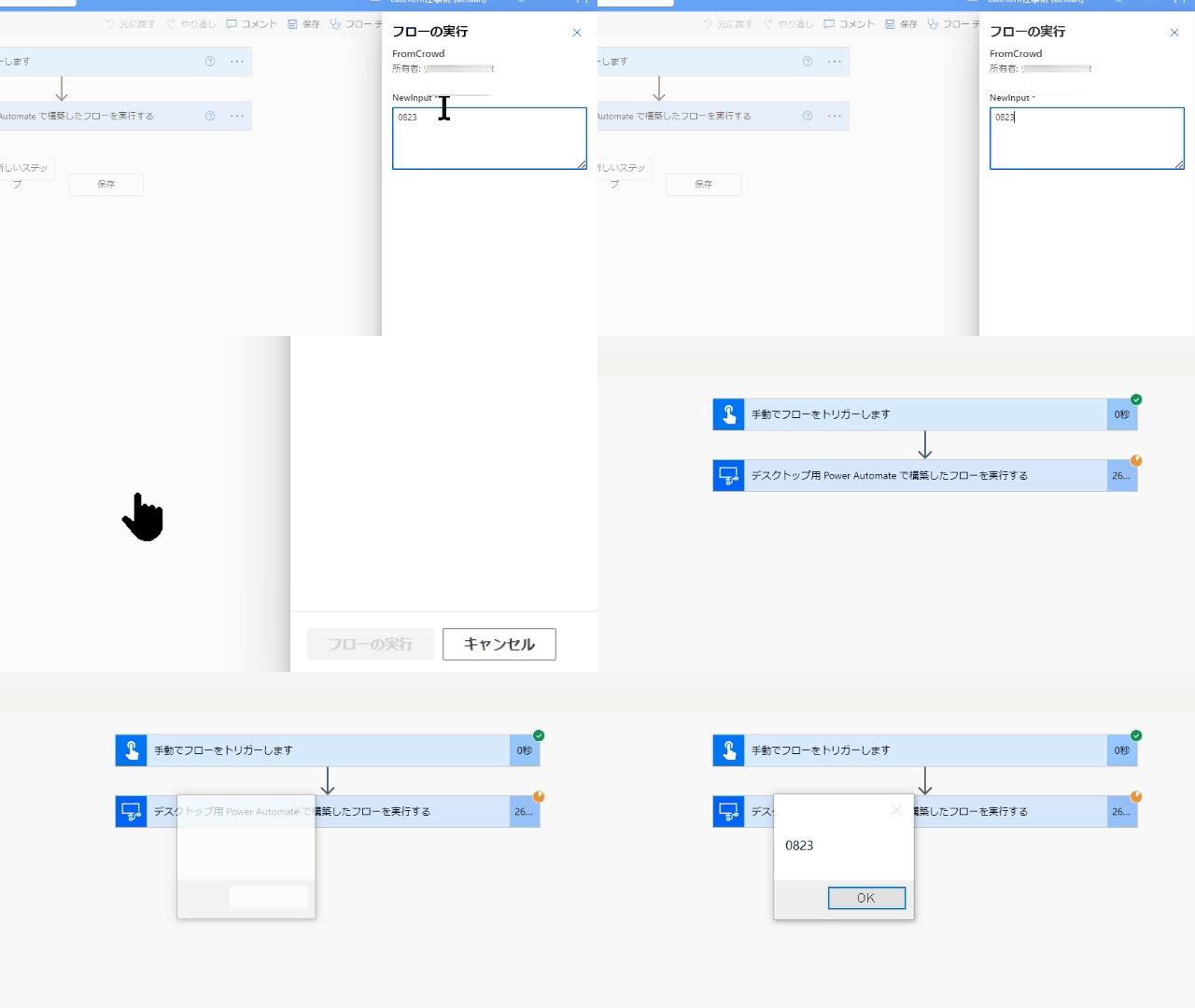
上のGIF画像では、クラウドフローで「0823」と値を入力してデスクトップフローに渡しています
そして、デスクトップフローで以下のフローを動かして受け取った値を表示しています
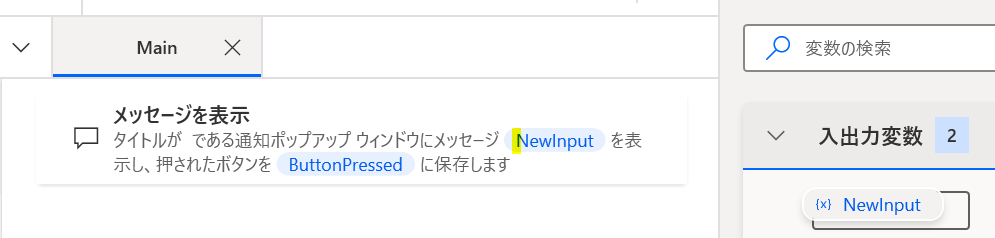
但し、この仕組みを動かすには様々な事前準備が必要です
事前準備
ライセンス
Power Automateのプレミアムライセンスが必要となります
コンピューターの登録
クラウドからデスクトップを動かすPCを認識できるように登録を行う必要があります
後で下の画像のような情報が必要です
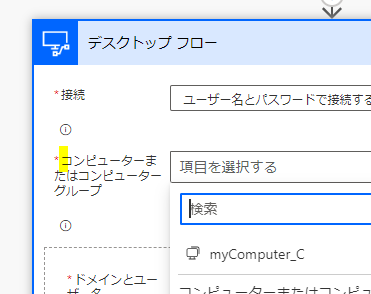
こちらはPower Automate machine runtimeアプリのインストールが必要となります
そして、アプリをインストールしたらデスクトップフローを使用するPCの登録を行ってください
PCの登録は「コンピューターグループ」という概念で行います
こちらの詳細についてはMicrosoft社の記事をご確認ください
デスクトップフローの作成
クラウドフローから値を受け取るには入出力変数の設定が必要です
入出力変数がクラウドフローからの受け皿になります
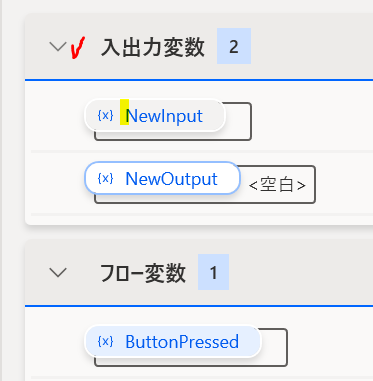
作成したデスクトップフロー名は後で分かりやすいものにしておきましょう
クラウドフロー内で使用します
クラウドフローの作成
トリガーについては今回は「手動でフローをトリガーします」を使用します
接続設定
デスクトップフローを呼び出すには「デスクトップ用Power Automateで構築したフローを実行する」を使用します
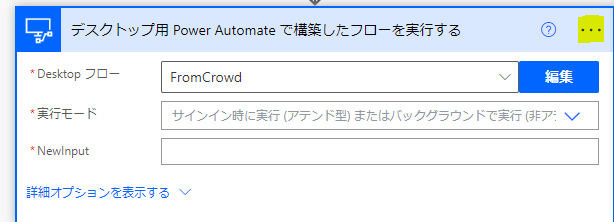
まず、呼び出すDesktopフロー名を指定するのですが、その前にデスクトップとの接続を「三点リーダー」から行います
上の画像の「新しい接続を追加する」が表示されるので、こちらをクリックします
次に下の画像のような画面が表示されます
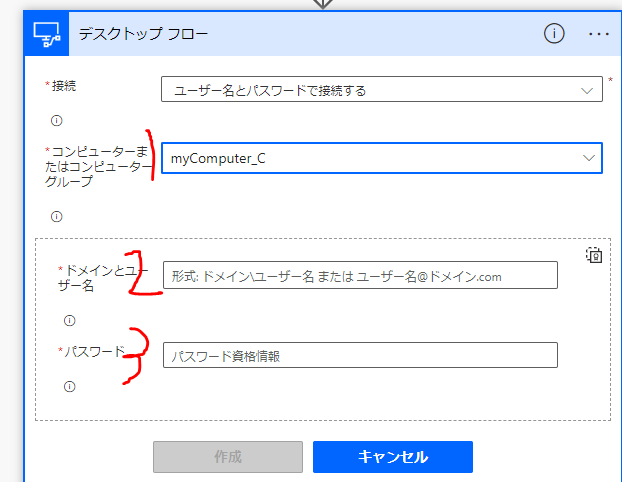
1には前述の「コンピューターの登録」で登録した内容を記載します
2についてですが、コマンドプロンプトから取得した内容を記載します
*コマンドプロンプトはPCの左下「ここに入力して検索」に「cmd」と入力して表示します
コマンドプロンプトにはまず「whoami」と入力します
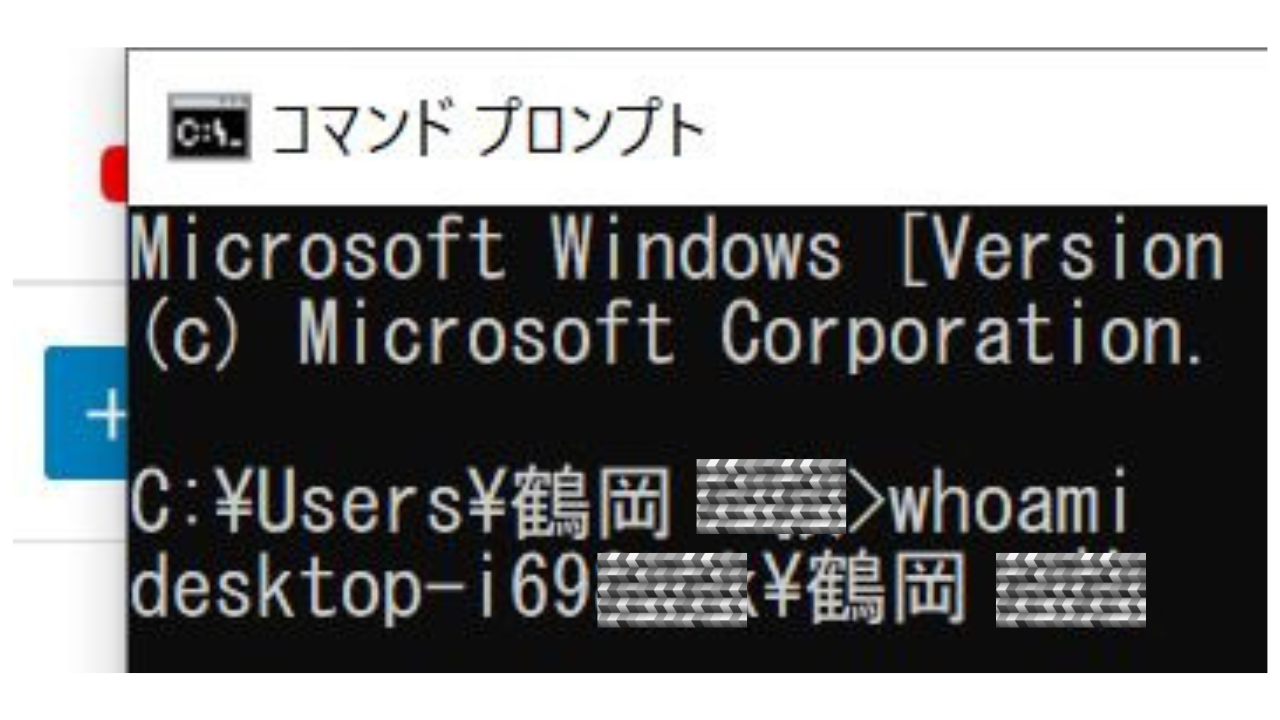
すると上の画像のように****¥***と表示されますので、こちらを記載します
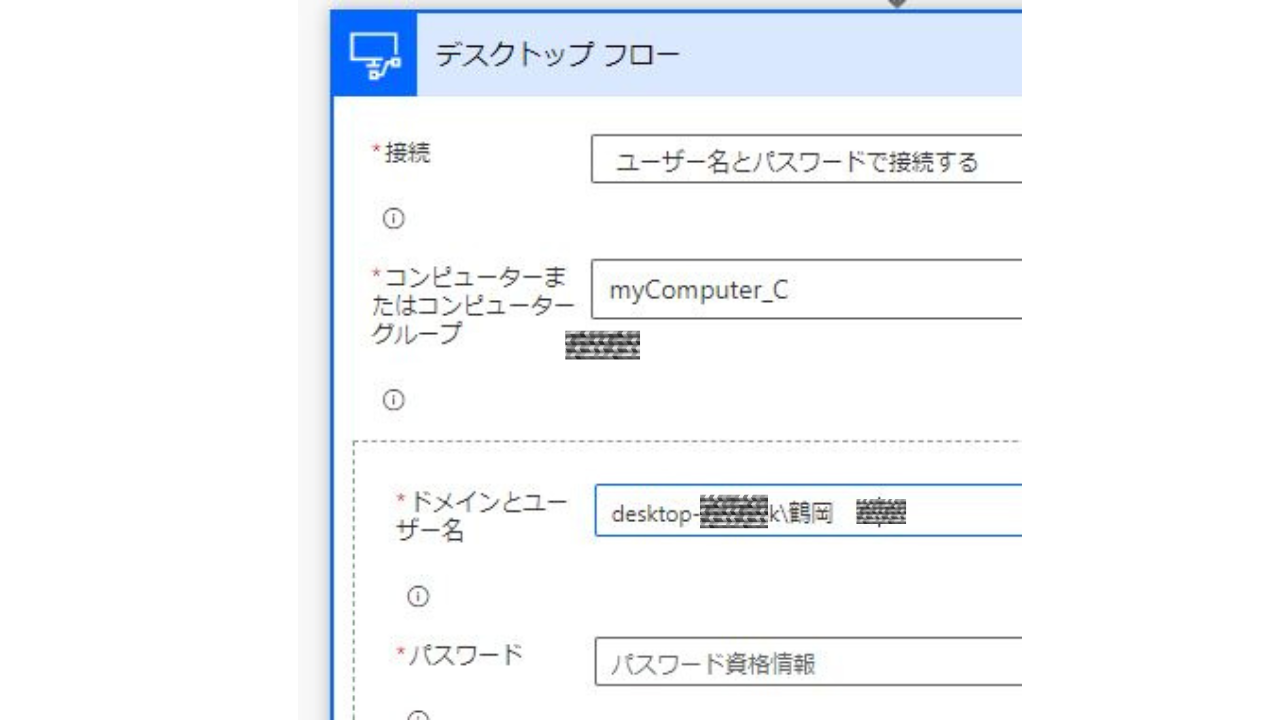
最後に4のパスワードの記載になります
こちらはPCへのログインパスワードを設定します
ここで問題が1つあります
PCのログインはWindowsのアカウントでログインしているか?MSのアカウントでログインしているか?という問題です
ここではWindowsのアカウントでログインするようにPCの設定を変更しておきましょう
そのうえでWindowsのアカウントでのログインパスワードを記載しましょう!
アクションの詳細設定
接続設定が終了したらアクションの設定に戻ります
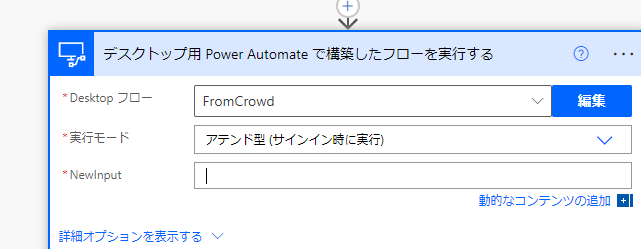
Desktopフローは呼び出すデスクトップフロー名を指定します
実行モードは通常であればアテンド型になります(取得したライセンスと何がやりたいかによります)
最後にNewInputですが、こちらはデスクトップフローで設定した入出力変数が反映されています
こちらにデスクトップフローに渡したい内容を記載します
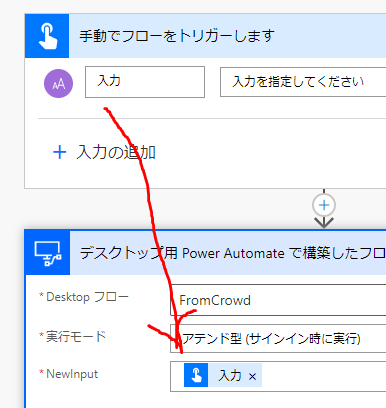
今回はトリガーで入力した内容が反映されるようにしました
<まとめ>
今回はクラウドフローからデスクトップフローを呼び出す方法を解説しました
ポイントとなるのは事前準備と接続の設定です
こちらはMicrosoft社の記事なども場合によっては参考にしながら進めていきましょう!




コメントを残す