SharePointリストでマスタ管理をしていると、
- 客先コード
- 商品コード
- 管理番号
などの連番を自動採番したくなることがあります。
実はSharePointリストには標準でID列が用意されており、簡単に連番として利用できます。

さらにPower Automateを組み合わせれば
A001
A002
A003
のような独自形式の採番も可能です。
この記事では、
- SharePoint標準IDの利用方法
- ビューでIDを表示する方法
- Power Automateによるカスタム採番
を解説します。
目次
この記事でできること
✅ SharePointリストの標準IDを表示する
✅ 自動採番を利用する
✅ Power AutomateでA001形式に変換する
✅ マスタ管理に利用する
SharePointリストのIDを表示する
この記事では客先のマスターデータを作成する想定で解説を行います

上の画像にて、客先名の追加毎に連番が自動で追加されるようにします
まずは、画面右上部の「すべてのアイテム」をクリックします

次に「現在のビューの編集」をクリックします

すると次に開いた画面では「ID」の欄にチェックが入れられるようになっています
IDの欄にチェックを入れて「OK」ボタンを押すと自動的に連番が採番されるようになります

*最初、10000・・・と表示されますがF5キーを押すと正しい表示になります
SharePointリストで連番を管理する
Power Automateの利用
連番を「A001、A002、A003・・・」などという風にカスタマイズする必要があるときにはPower Automateを使用します
まずはProductID/1行テキストを事前に追加しておきます

Power Automateのトリガーは「項目が作成されたとき」を指定します

これでリストに新たなレコードが追加された時に後続の処理が走るようになります
変換処理の実際
次のアクションでは新規に作成されたIDを「1⇒001、2⇒002・・・」という風に変換します

数値の書式設定アクションの番号に「項目が作成されたとき」アクションから取得した「ID」を指定します
フォーマットには「000」を指定します(ロケールは特に指定は必要ありません)
最後に「項目の更新」アクションでリストを更新します
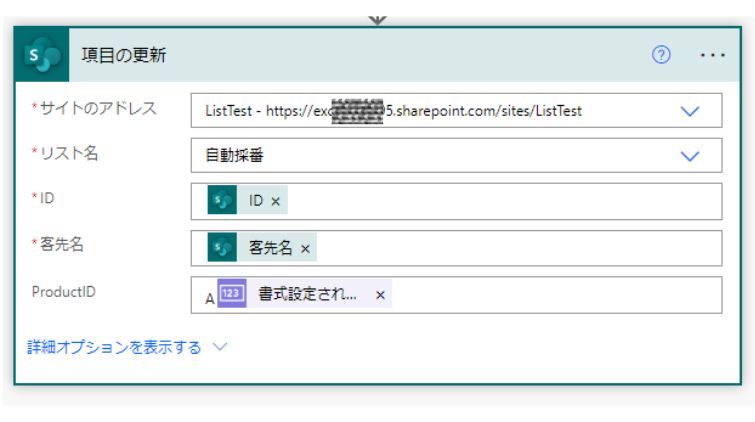
なお、上記の「ID」は新規に作成されたIDではなくて「リスト」を他のリストと識別するためのIDになります
「ProductID」の欄はAを付けてカスタマイズするために「A」の次に「数値の書式設定」アクションで変換した数字を使用します
これでIDのカスタマイズが終了です

<まとめ>
今まではエクセルを皆で共有して扱うのが定番でした
ただ、エクセルの入力ルールを作成・遵守してもらうのが大変でした
その点、リストであればルールは厳格にコントロールしやすくなります
しかも今回の記事で紹介した方法を活用すればIDを基にしてルールを厳格化することが可能です
ぜひ活用してみてください



コメントを残す