1 Copilot Studioとは何か?
— Copilotと何が違い、どう使い始めればいいのかを徹底解説
AIが業務に浸透し始めた今、「Copilot」という言葉を耳にする機会が増えました。 しかし実際には、Copilot と Copilot Studio はまったく別物です。
初回となる今回は、次の4つを軸に解説します。
- Copilot Studioとは何か?
- Copilotとは何が違うのか?
- Copilot Studioを使うにはどんなライセンス・環境が必要か?
- 実際にエージェントを作成してみる(プロンプト編)
目次
Copilot Studioとは何か?
Copilot Studioは、自社専用のAIエージェント(業務AI)を作成・管理するためのMicrosoft公式プラットフォームです。
Copilot Studioでできること
- 自社専用のAIエージェントを作成
- 社内データ(SharePoint、OneDrive、Teamsなど)と連携
- Power Automateで業務プロセスを実行
- Graph APIでMicrosoft 365データを操作
- WebサイトやLINE、Teamsなどに公開
- 会話フロー(トピック)を設計
- プロンプトだけでAIエージェントを生成
つまり、Copilot Studioは「業務AIの開発環境」です。
2. Copilotとは何が違うの?
2-1.役割の違い
Copilotは“あなたの作業を手伝うAIアシスタント”です。 Word・Excel・Outlook・Teamsなどに組み込まれ、文章作成や要約、分析を行います。
一方で、Copilot Studioは“AIアシスタントそのものを作るためのツール”です。
違いを一言でまとめると:
Copilot:AIを使う側 Copilot Studio:AIを作る側
役割の違い(比較表)
| 項目 | Copilot | Copilot Studio |
| 目的 | 作業を手伝う | AIエージェントを作る |
| 操作 | Word/Excel/Teamsなどで使う | Webブラウザで開発 |
| カスタマイズ | ほぼ不可 | 完全に自由 |
| 社内データ連携 | 自動で参照 | 必要に応じて設定 |
| 自動化 | 軽微(要約・生成など) | Power Automateで業務プロセスを実行 |
| 公開先 | Microsoft 365内 | Web、Teams、LINEな |
Copilotは“便利なAI”ですが、 Copilot Studioは“業務を動かすAIエージェント”を作るための本格的なプラットフォームです。
2-2.このシリーズで重視すること
今回のシリーズで一番重要視するのはPower Automateと連携した自律的なエージェント作成です
例えば「添付ファイル付きのメールが来たら、自動的に添付ファイルの内容を処理する」「フォルダにファイルがアップされたら、ファイルを自動的に処理する」といった形です
自律的なエージェントを使うと「データの発生」と「データの終点」の間が縮まり、業務がとてもシンプルになります
こちらについては既にいくつか記事を作成しているので、興味のある方はご覧になってみてください⇒詳細
3. Copilot Studioを使うにはどんなライセンス・環境が必要?
Copilot Studioは、以下の条件が揃っていれば利用できます。
① 必要なライセンス
- Microsoft 365 E3 / E5 / Business Standard / Business Premium → これらのユーザーは追加費用なしでCopilot Studioを利用可能
- Copilot Studio単体ライセンス(必要に応じて)
※Power Automate Premiumは不要(AIエージェントの実行には標準コネクタで十分)
② 必要な環境
- Dataverseが有効な環境(Power Platform環境)
- 管理者がCopilot Studioを有効化していること
- 外部接続(Graph API、Power Automate)が制限されていないこと
③ アクセスURL
ここが最初わかりにくかったりしますので、とても重要です
https://copilotstudio.microsoft.com/ (copilotstudio.microsoft.com in Bing)
※初回は環境選択画面が表示されることがあります。
4. Copilot Studioでエージェントを作成してみる
今回は、プロンプトだけでエージェントを作る方法を紹介します。
4-1. 新規エージェントの作成
- Copilot Studioにアクセス
- 「新しいCopilotを作成」をクリック
- 「プロンプトから作成」を選択
- 名前と説明を入力
- プロンプトを貼り付けて生成
4-2. プロンプトの書き方(基本構造)
良いエージェントは、良いプロンプト設計から生まれます。
プロンプトは次の4要素で構成すると安定します。
- 役割(Role)
- 目的(Goal)
- 対象ユーザー(Audience)
- 応答スタイル(Style)
4-3. プロンプト事例
あなたは、スマートフォン・PC・テレビなどの電子機器に関する問題を解決する専門アシスタントです。

【役割】
ユーザーの状況を丁寧に聞き取り、原因を推測しながら、段階的に解決策を提示します。

【目的】
ユーザーが自分で問題を解決できるように、わかりやすく案内すること。

【対象ユーザー】
ITに詳しくない一般ユーザー。高齢者や初心者にも配慮する。

【応答スタイル】
・フレンドリーで忍耐強い
・専門用語は使わず、使う場合は必ず説明する
・一度に多くの情報を出さず、ステップごとに案内する
・ユーザーの状況を確認しながら進める
それでは実際に、上の内容をコピーしてエージェントを作成してみましょう!
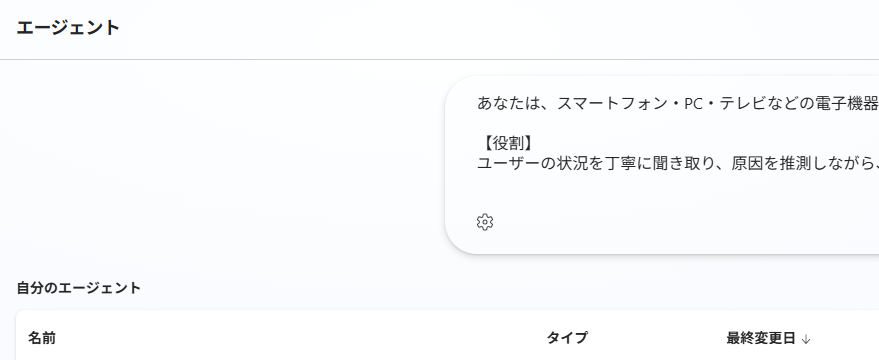
実行するとしばらく次の画面になります
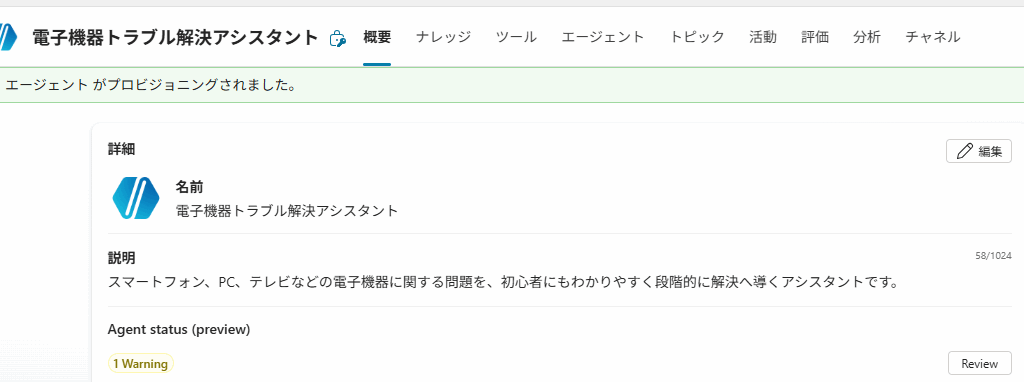
次のような画面に遷移したら完成です!
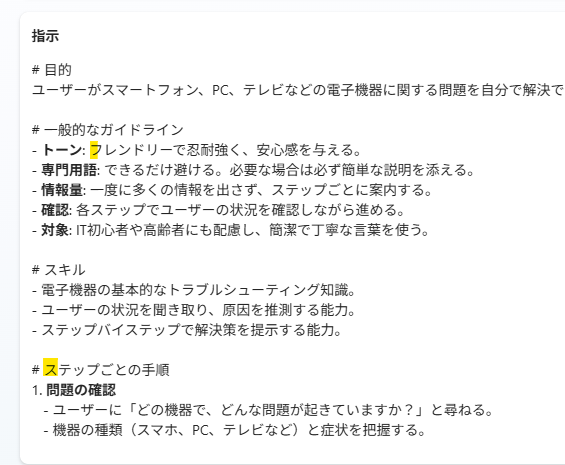
次の画像のように、指示文も入力したプロンプト通りに設定されています
4-4. テストしてみる
通常は画面右にテスト用の画面があります
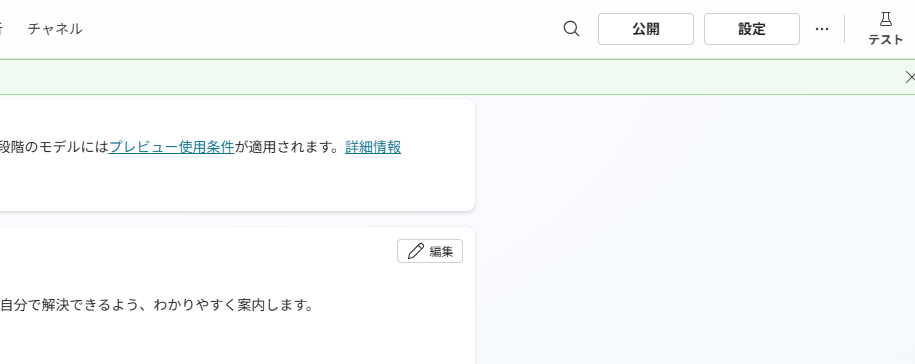
もし、ない場合は下の画像のように画面右上にひょうじされている「テスト」をクリックしてみてください
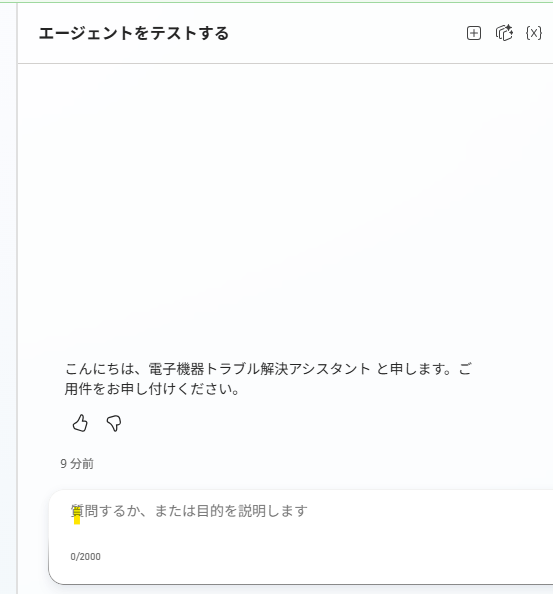
下の画像のように「エージェントをテストする」の文字列が表示されたら「PCの電源が入りません」と黄色の箇所に入力しましょう
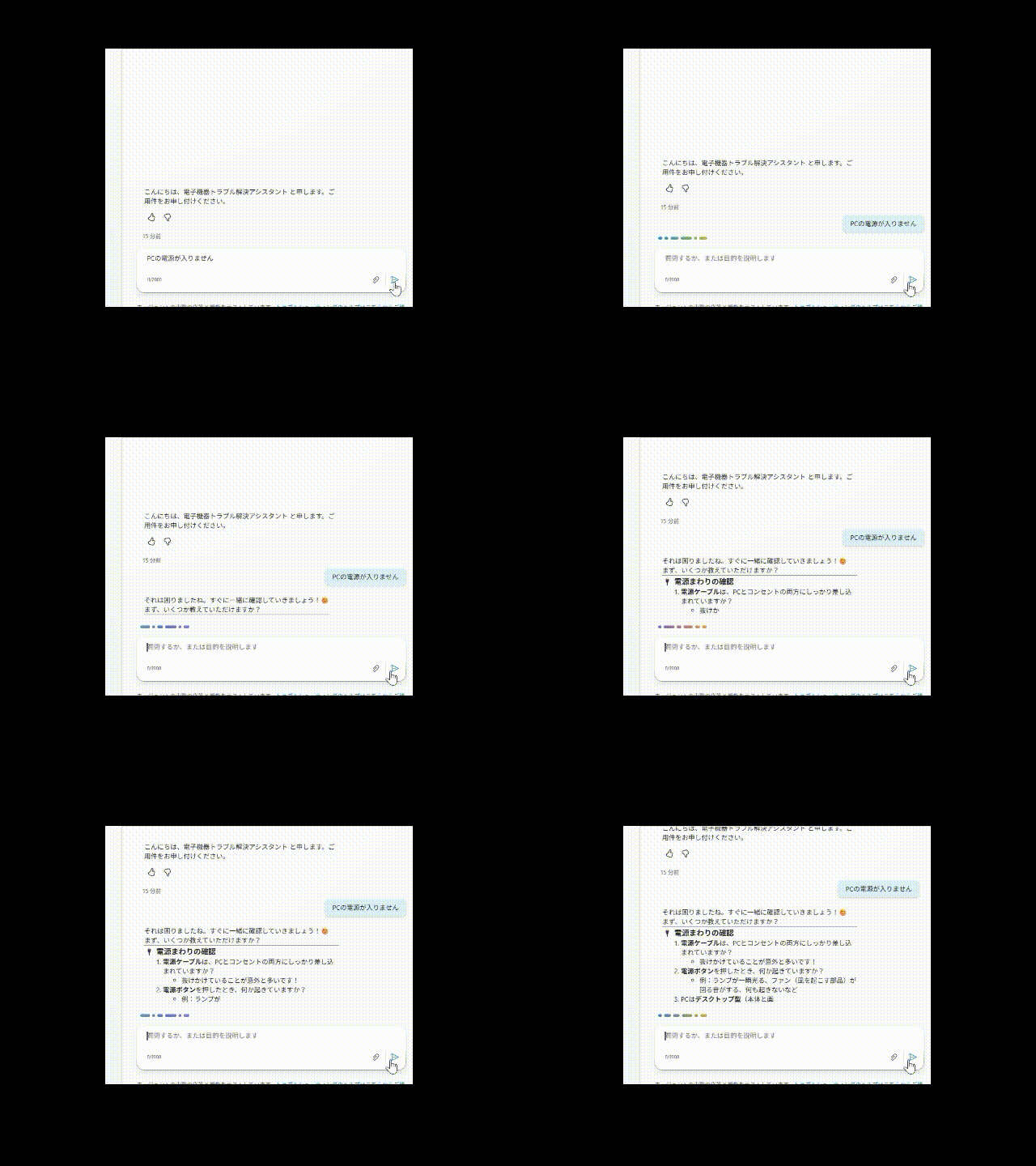
そうするとプロンプト通りに「フレンドリー」で「段階的」「状況確認が最初」の回答がきます
4-5. CopilotStudio特徴的な機能:トピックに触れる
ここで、CopilotStudioのトピックという機能に触れてみましょう!
詳細は別記事で今後紹介していきます
今の段階ではCopilotStudioではトピックという機能があるということだけ覚えておいてください
敢えてこの段階でいうならトピックは「特定の業務を担当するミニAI」です
それぞれが独立した“担当者”として動きます
では、
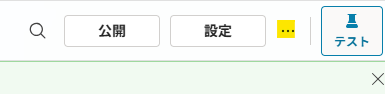
下の画像のように、テスト画面の上の3点リーダーをクリックしてください
そうすると下の画像のように「トピック間の追跡」が調整できます
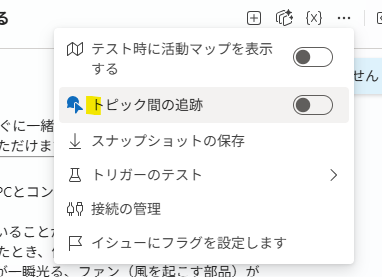
こちらをオンにした上で左の「+」ボタンでテスト画面をリセットしてください
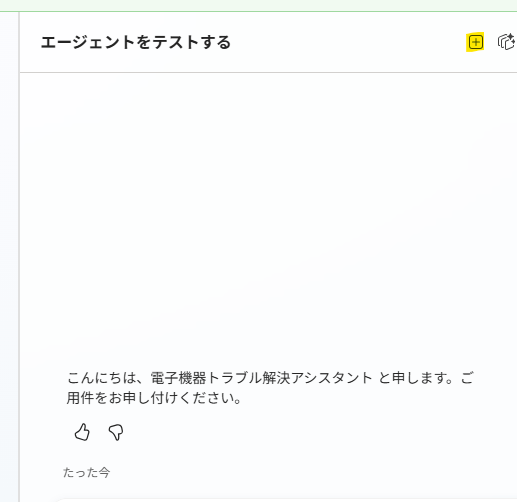
上の画像の黄色の+を押すと、テスト画面がリセットされます
ここで「こんにちは」と入力してみてください
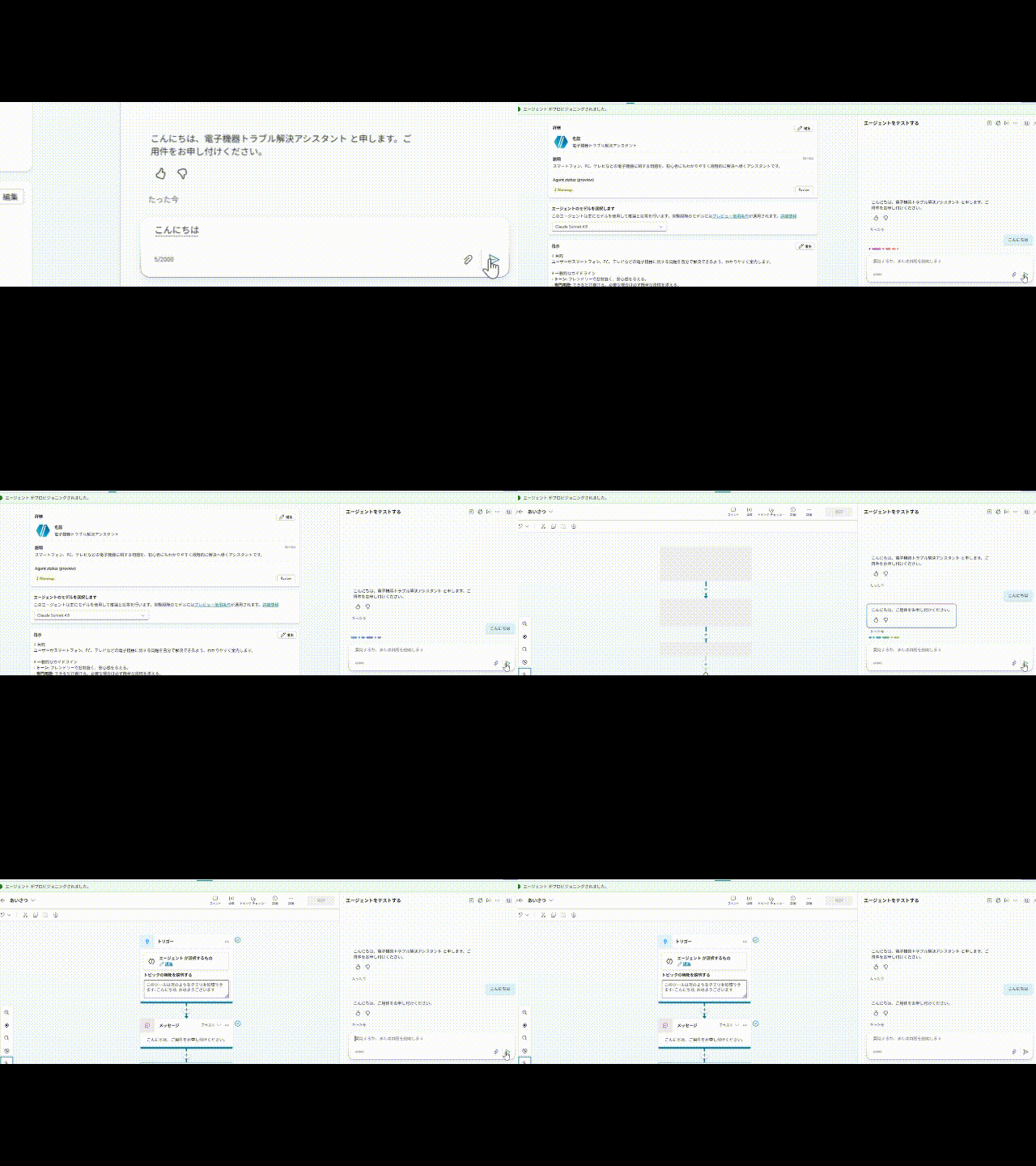
そうすると上のGIF画像のように中央の画面が切り替わります
これは下の画像のように「あいさつ」という担当者(トピック)が「こんにちは」というフレーズによって呼び出されたからです
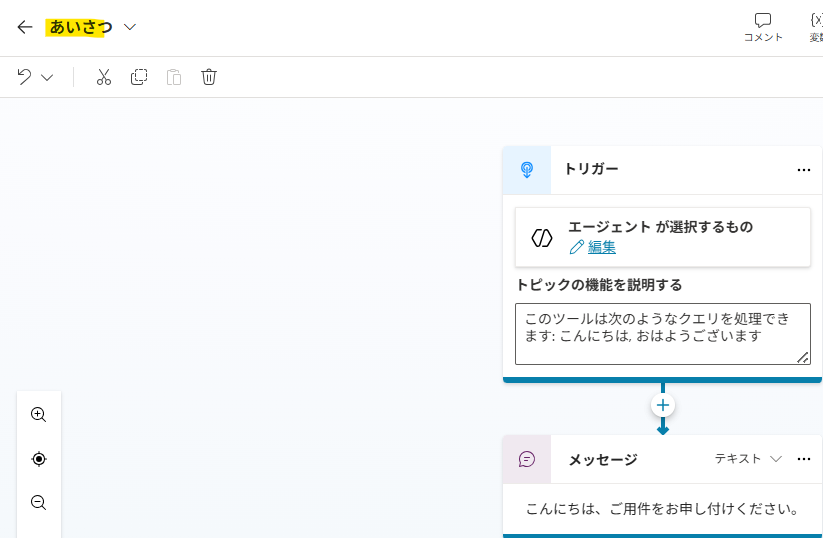
試しに上のタブにある「トピック」をクリックしてみてください
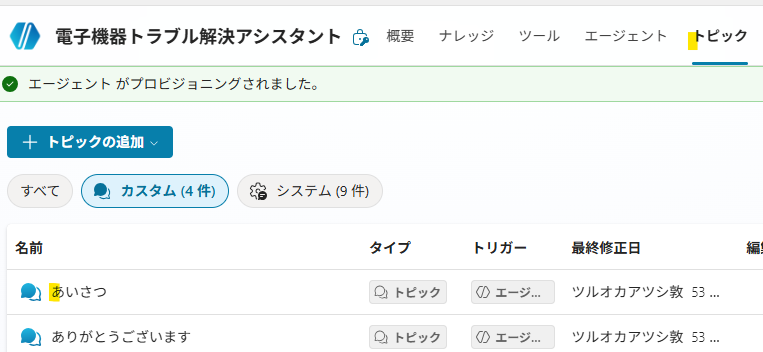
上の画像のようにあいさつという担当者が存在しているのがわかります
4-6. CopilotStudio特徴的な機能2:オーケストレーション
次に、下の画像のようにテスト画面のさらに上の「設定」をクリックしてみてください
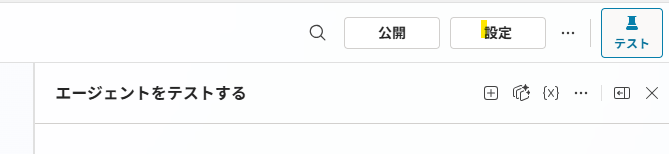
すると次のような画面が開きます
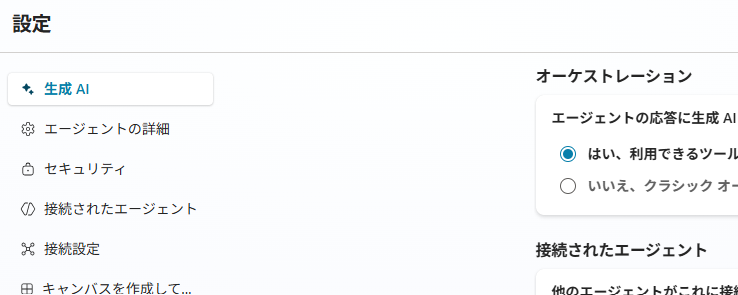
この画面では様々な設定が行えます
それでは「オーケストレーション」にフォーカスしてみてみましょう!

上の画像のように「はい・・・」「いいえ・・・」で選べます
ここでさらに「はい・・・」に注目してみると「応答を動的・・・」という表現があります

実際に上の画像にある「応答を動的・・・」という意味合いを試してみましょう
下の画像のように「いいえ・・・」を選択してみてください
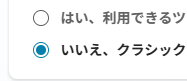
この時、かならず画面下にある「保存」ボタンをクリックしましょう
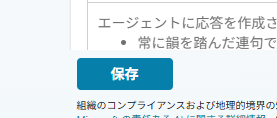
上の画像のように「保存」をしないと設定の変更が反映しません
この点はCopilotStudio全般で注意するポイントになります
保存が終了したら、元のエージェントに戻りましょう
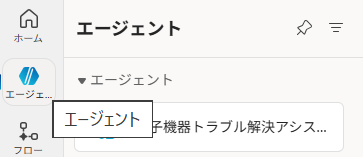
上の画像のように画面左の「エージェント」にカーソルを置けば該当のエージェントを選択できます
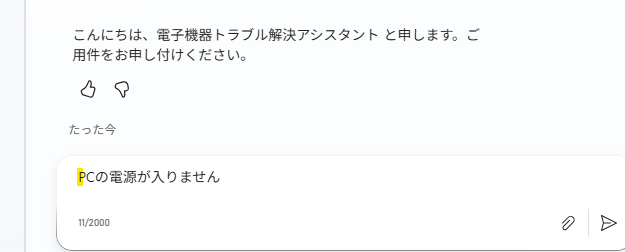
元のエージェントに戻ったら上の画像のように、再度「PCの電源が入りません」と入力しましょう
そうなるとどうなるか???
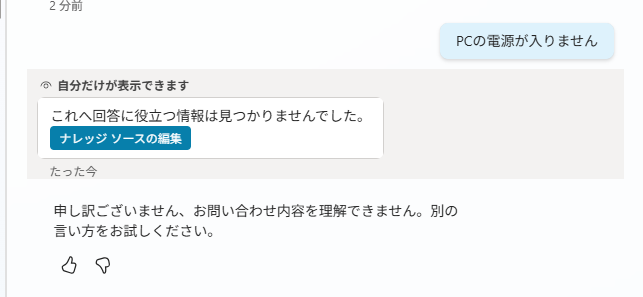
上の画像では前回テストしたような回答が出力されていません
オーケストレーションは、複数のトピックをまとめて管理する“司令塔”です
ユーザーの質問を理解し、どのトピックを呼び出すべきかを判断します
いわば、担当者を適切に割り振るマネージャーの役割です
オーケストレーションを無効にすると、Copilot はトピックを自動で選ばなくなります
その結果、業務ロジックが発火しにくくなり、 “普通のAIチャット”に近い動作になります
あまりオーケストレーション機能を外す機会があるとは思えませんが、CopilotStudioの特徴としてぜひ覚えておいてください
まとめ:Copilot Studioは“業務AIの開発基盤”
今回のポイントを整理します。
- Copilotは“使うAI”、Copilot Studioは“作るAI”
- Copilot Studioは自社専用のAIエージェントを作るためのプラットフォーム
- Microsoft 365ユーザーなら追加費用なしで利用可能
- プロンプトだけでエージェントを作成できる
- テスト画面では+ボタンでリセットできる
- 「トピック間の追跡」をオンにするとトピックの特徴がわかる
- オーケストレーションをオンにすると動的になる
次回はトピックについて深堀します





コメントを残す