Excelで作成した資料を修正するとき、
- どこを変更したのか
- 数式は変わっていないか
- 入力値だけ変更されていないか
を確認する作業は意外と大変です。
特に複数人でファイルを運用している場合、変更箇所の確認だけで多くの時間を費やしてしまうこともあります。
そこで役立つのが、Excel標準アドインの 「INQUIRE(インクワイア)」 です。
INQUIREを利用すると、2つのExcelファイルやシートを比較し、
- 変更されたセル
- 変更された数式
- 追加・削除された内容
を色分けして瞬時に確認できます。
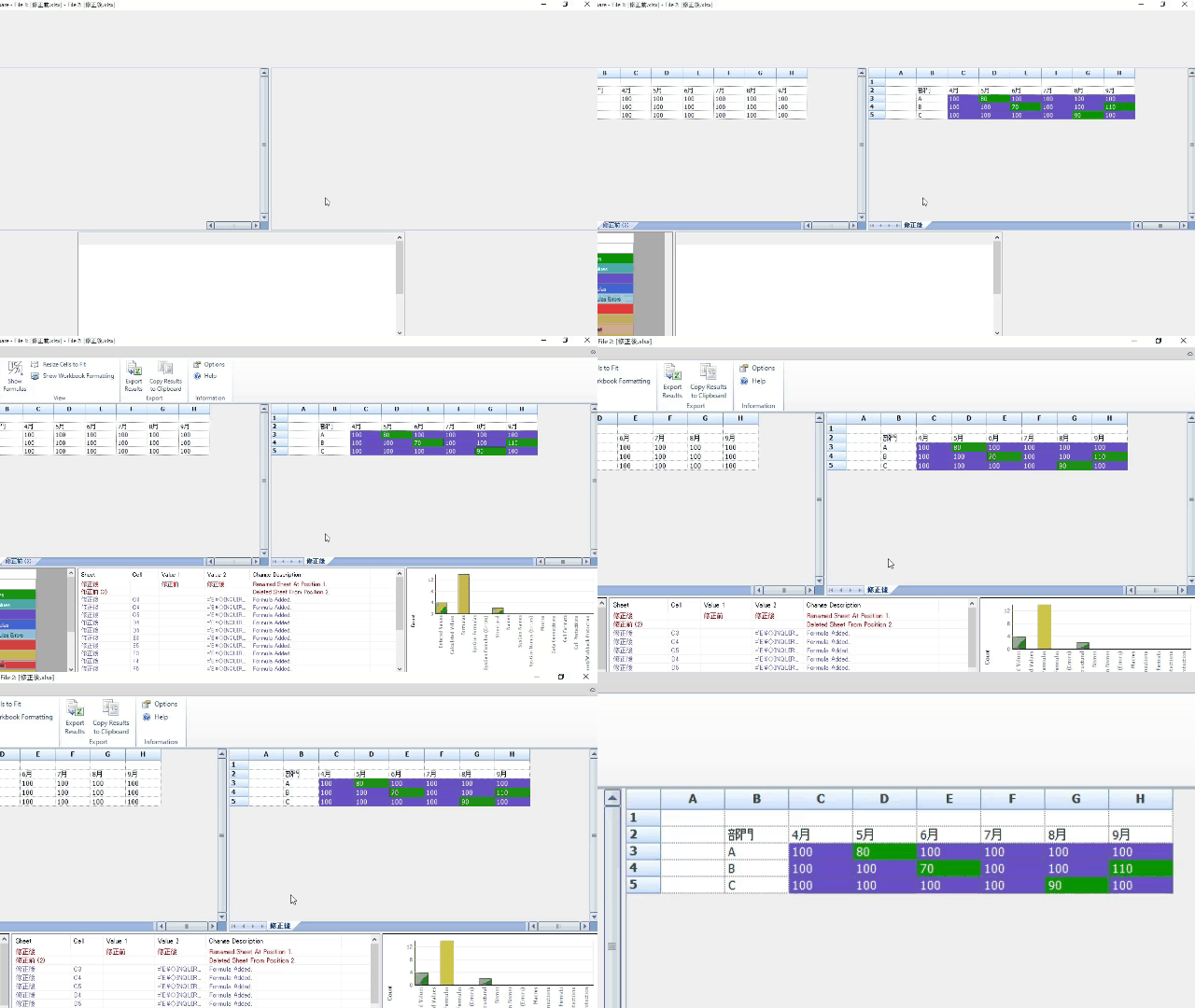
本記事では、INQUIREの有効化からファイル比較の実行方法まで、実際の画面を使いながら詳しく解説します。
目次
この記事でできること
- Excel標準アドイン「INQUIRE」の有効化方法を理解できる
- 2つのExcelファイルの差分を自動比較できる
- シート間の変更箇所を色分けで確認できる
- 数式変更と値変更の違いを判別できる
- 比較結果をExcelへエクスポートできる
- 手作業による確認作業を大幅に削減できる
アドインのインストール
今回のアドインは「挿入タブ」ではなく「ファイルタブ」からインストールします
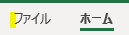
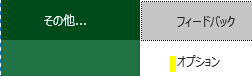
ファイルタブをクリックし、次に表示された「その他」の箇所からオプションボタンをクリックします
オプションボタンをクリックした後に開いた画面では、「アドイン」をクリックしてください
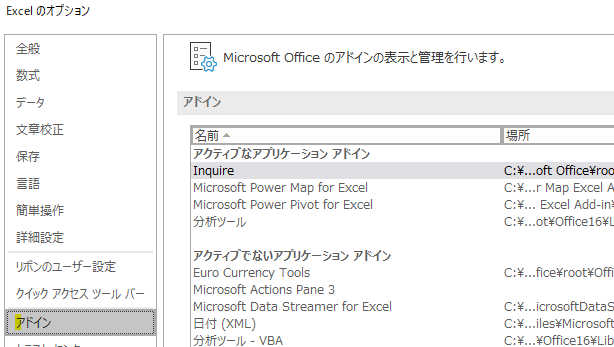
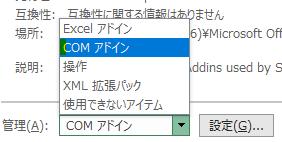
「COMアドイン」からインストールしますので、下の画像の「COMアドイン」をクリックした後に「設定」をクリックします
その後、「Inquire」にチェックを入れます
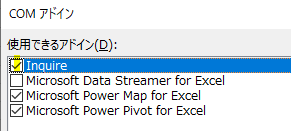
すると、エクセルの画面上に「検査」というタブが表示されます

検査の実施
準備
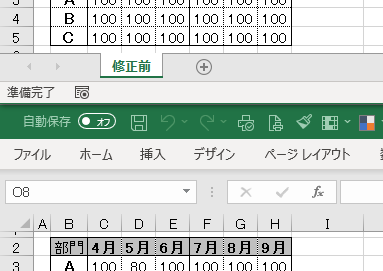
まずは比較を行うファイルを開いておきましょう
検査アドインの起動
検査タブから「ファイルの比較」をクリックします
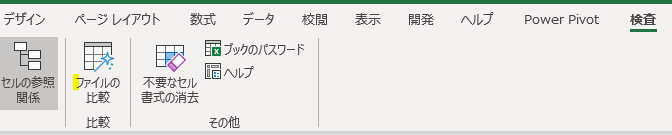
すると、下の画像のような画面が開きます
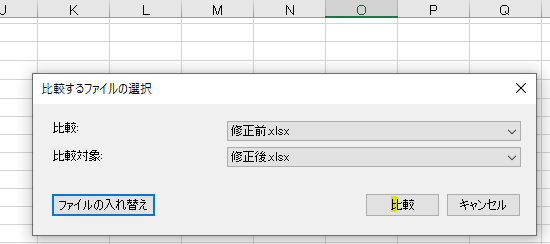
比較するファイルの内容を確認した後、「比較」ボタンをクリックします
しばらくすると下の画像のような画面が開きます
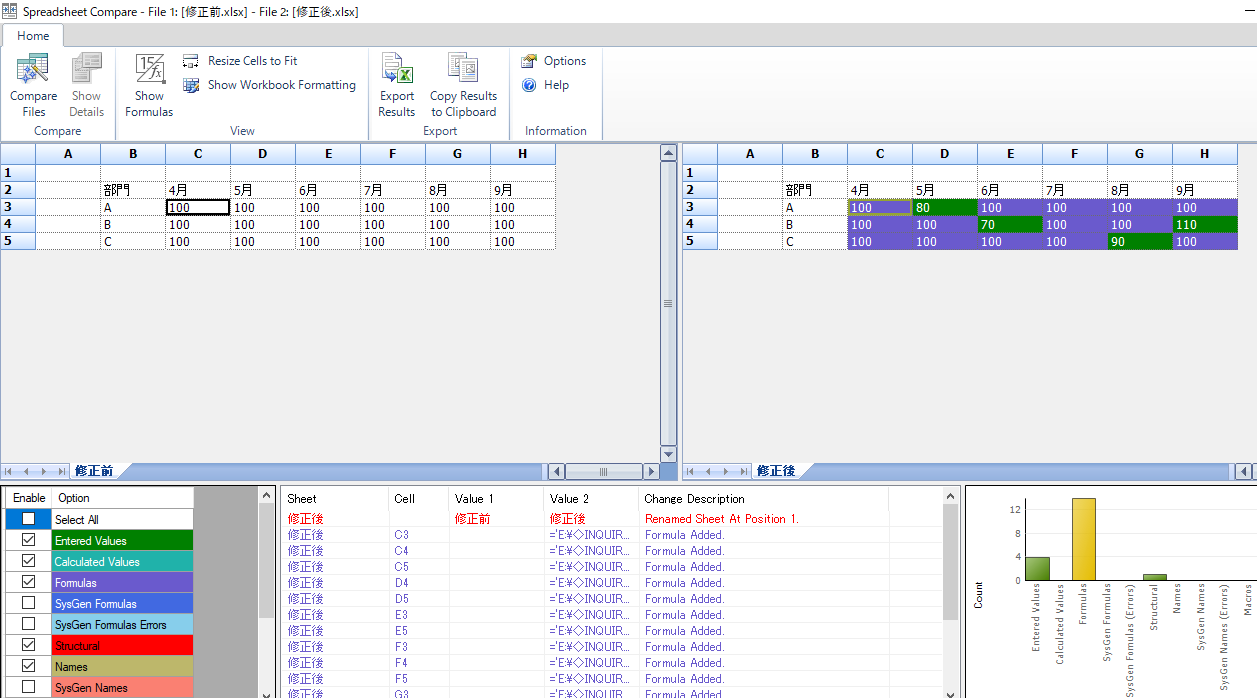
こちらが検査結果の画面になります
検査内容の確認
検査結果の画面は左上が修正前、右上が修正後になっています
そして、色が付いているところが変更が行われている箇所になります
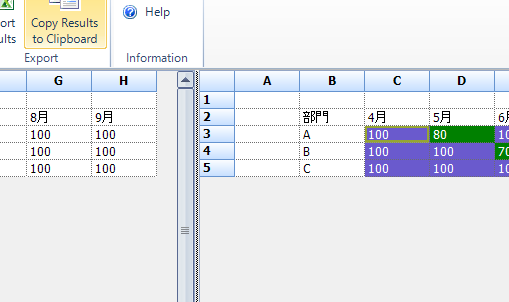
色は緑とパープルに分かれていますが、色の違いにきちんと意味があり、変更方法と紐づいています
画面右下を見ると、変更方法を確認できます
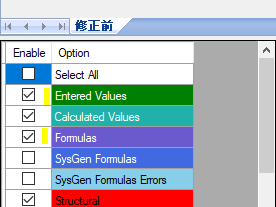
緑はセル入力、パープルは数式になっています
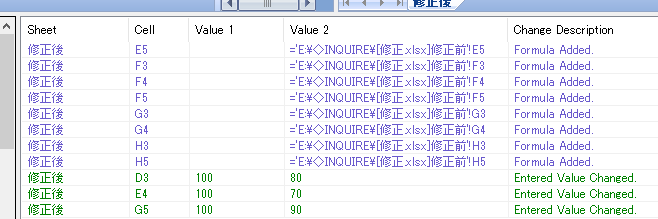
つまり、変更前のファイルからセルを参照した後、一部のセルは入力により数値を変えたという事まで分かるのです
変更した内容については、画面下の真ん中でより詳細に分かるようになっています
検査内容のエクスポート
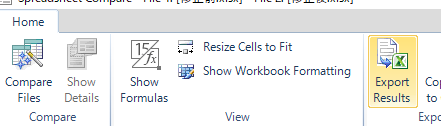
検査内容については、下の画像の箇所からエクセルファイルにエクスポートできます
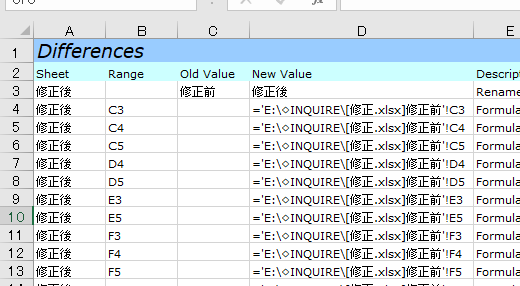
下の画像はエクスポートした内容になります
<まとめ>
今回は2つのファイルを比較するアドインを紹介しました
本来であれば、膨大な作業が必要な内容ですので、このアドインを知っているだけで事務作業は格段に効率化されます
このブログでは他にも便利な無料アドインを紹介していますので、興味のある方はぜひ記事をご覧になってみてください


コメントを残す