ピボットテーブルのグループ化というと、日付を月単位にまとめたり、数値を範囲ごとに分類したりする機能を思い浮かべる方が多いのではないでしょうか。
実はピボットテーブルでは、文字列データも自由にグループ化できます。
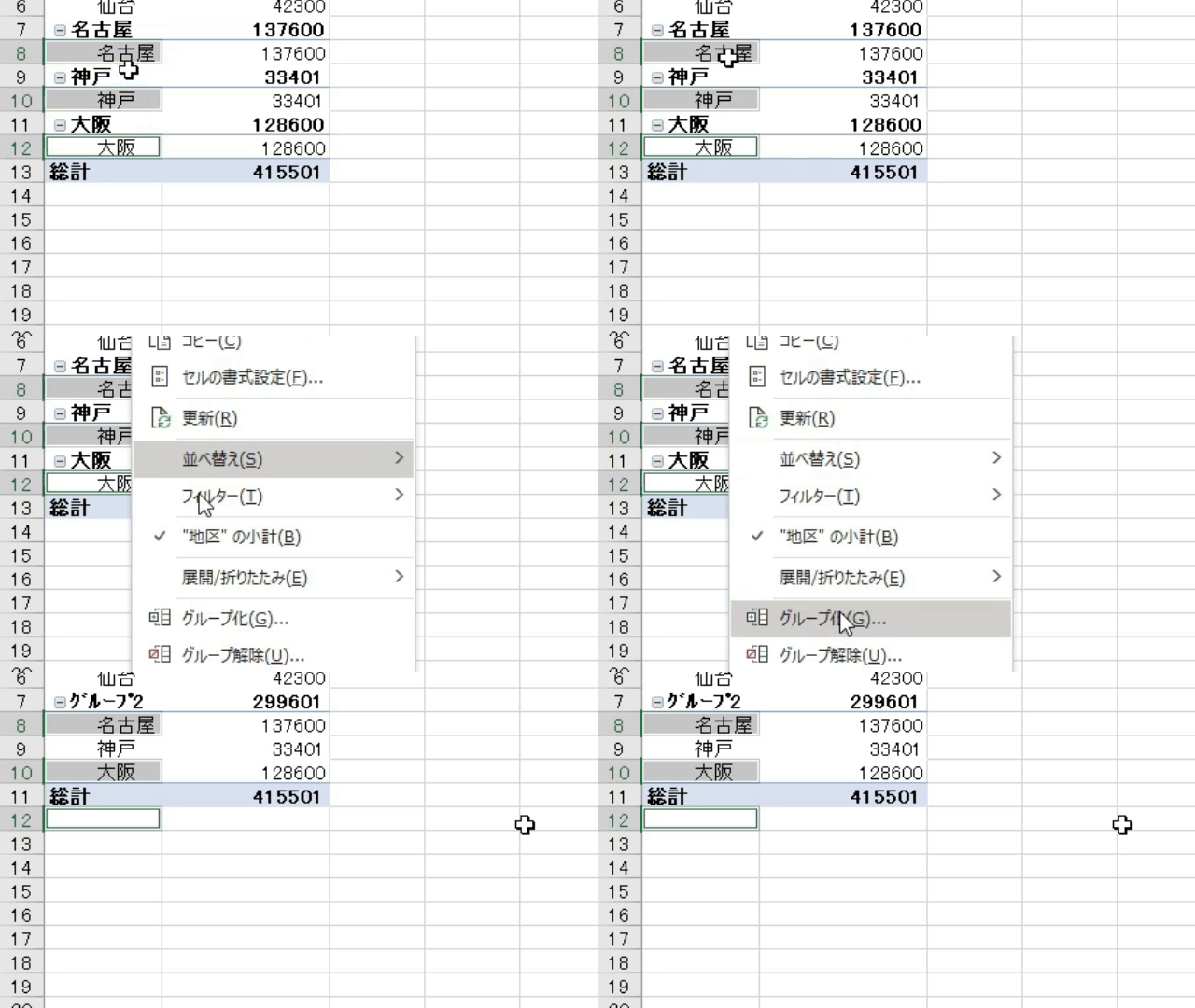
例えば、
- 東京と仙台を「東日本」
- 名古屋・大阪・神戸を「西日本」
といったように、自分だけの集計区分をその場で作成できます。
この方法を使えば、わざわざ分類マスタを作成したり、VLOOKUP関数やXLOOKUP関数で変換列を追加したりする必要はありません。
この記事では、ピボットテーブルのグループ化機能を使って文字列データを自由に分類する方法と、グループ名の変更や解除方法までまとめて解説します。
目次
この記事でできること
✓ ピボットテーブルのグループ化機能を理解できる
✓ 文字列データを自由にグループ化できる
✓ 独自の集計区分を作成できる
✓ 東日本・西日本などの分類を作成できる
✓ グループ名を変更できる
✓ グループ化を解除できる
✓ マスタを作成せずに集計区分を追加できる
✓ VLOOKUPやXLOOKUPを使わない分類方法を学べる
✓ ピボットテーブルを使った集計の自由度を高められる
使用するデータ
地区別の注文金額をデータとして使用します
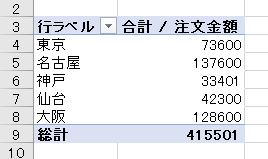
地区は上の画像のように「東京、名古屋、神戸・・・」という風に分かれています
こちらの地区の区分を東日本と西日本にグループ化します
グループ化及び解除
グループ化
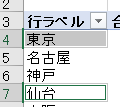
グループ化を行う時には、数値や日付でグループ化する時とは違い、まずはグループ化の対象をCtrlキーを押しながら指定します
その後、右クリックして表示される「グループ化」をクリックします
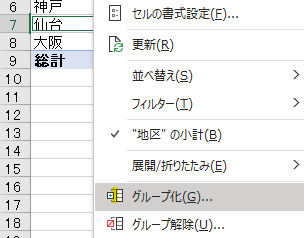
すると、下の画像のようにグループ化対象として指定した箇所がグループ化されます
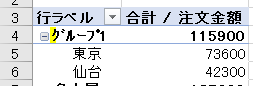
上の作業で「東日本」にグループ化する「東京、仙台」をグループ1でまとめ直したので、次に「名古屋、神戸、大阪」をグループ2にまとめます
グループ解除
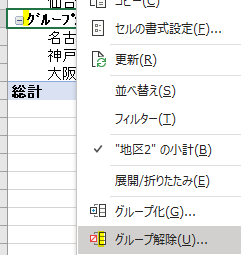
グループ化したものを解除する場合には、該当のグループ上で下の画像の「グループ解除」をクリックします
グループ名の変更
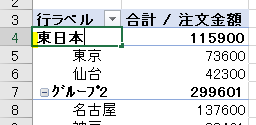
前章のままだと、グループの名称がそれぞれ「グループ1」「グループ2」のままなので該当のグループにカーソルを置いて名称を変更します
尚、画面右の作業ウィンドウに目を移すと、グループ化したことにより新たに作成されたフィールドの名称が「地区2」となっています
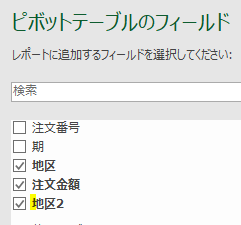
こちらは、一旦、フィルター欄に配置します
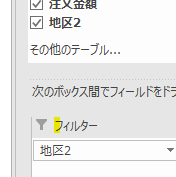
その後、数式バーでフィールド名を変更します
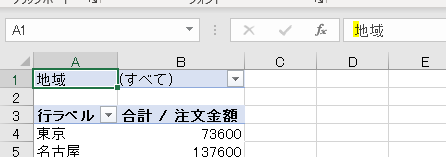
<まとめ>
今回は、文字列から独自にカスタマイズしたグループを作成する方法を解説しました
この方法を知っておくと、わざわざマスタを作成してVLOOKUP関数で紐づけるなどの手間も不必要です
しかも、変更処理もグループ化の解除を行った後に、再度グループ化を行うだけなのでとても楽です
エクセルはとても進歩しているので、こういった裏技を知っておくと業務効率が違ってきます
また次回、ピボットテーブルの裏技を紹介していきます


コメントを残す