複数のレポートを作成するのに、1つのピボットテーブルをコピーして使い回したりしていませんか?
今回は、ワンクリックで1つのピボットテーブルから複数レポートをシート別に作成する裏技を紹介します
目次
この記事でできること
✓ 1つのピボットテーブルから複数のレポートを作成できる
✓ レポートフィルターページ機能を利用できる
✓ フィルター項目ごとにレポートを分割できる
✓ 日付別レポートを自動作成できる
✓ 担当者別レポートを自動作成できる
✓ 部門別レポートを自動作成できる
✓ 商品別レポートを自動作成できる
✓ カテゴリー別レポートを自動作成できる
✓ シートごとにレポートを分けて作成できる
✓ レポート作成作業を自動化できる
✓ 手作業によるコピー&貼り付けを削減できる
✓ 同じ書式のレポートを大量作成できる
✓ ピボットテーブル分析タブを活用できる
✓ フィルターフィールドの活用方法を理解できる
✓ 日次レポートの作成を効率化できる
✓ 月次レポートの作成を効率化できる
✓ 定期報告資料の作成時間を短縮できる
✓ レポート作成ミスを削減できる
✓ ピボットテーブルの便利機能を習得できる
✓ 実務で使える時短テクニックを身につけられる
今回使用するデータ
今回使用するデータは次の画像のデータです
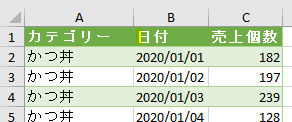
カテゴリーには「かつ丼」の他に「牛丼」「親子丼」があり、日付別にカテゴリー別の売上個数のレポートを作成します
日付は20以上あるので、手動だと日付別のレポート作成はかなりの時間を要します
事前準備
今回の場合だと、下の画像のピボットテーブルから日付別のレポートを作成します
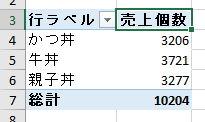
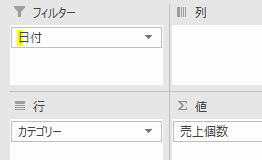
複数レポートを作成する準備として、フィルター欄に日付フィールドを配置します
複数レポート作成
レポートフィルターページの表示
まず、ピボットテーブル上にカーソルを置いたまま「ピボットテーブル分析タブ」を選択し、下の画像の「黄色の印の箇所/三角マーク」を上から順番にクリックします
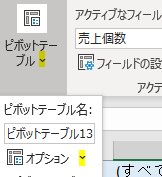
すると「レポートフィルターページの表示」というテキストが見えますので、こちらをクリックします
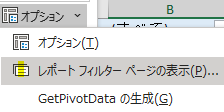
実行
「レポートフィルターページの表示」をクリックすると、次のようなダイアログボックスが表示されます
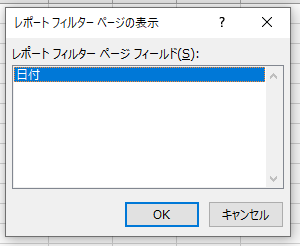
こちらのダイアログボックスで「日付」が選択されているのを確認したらOKボタンを押します
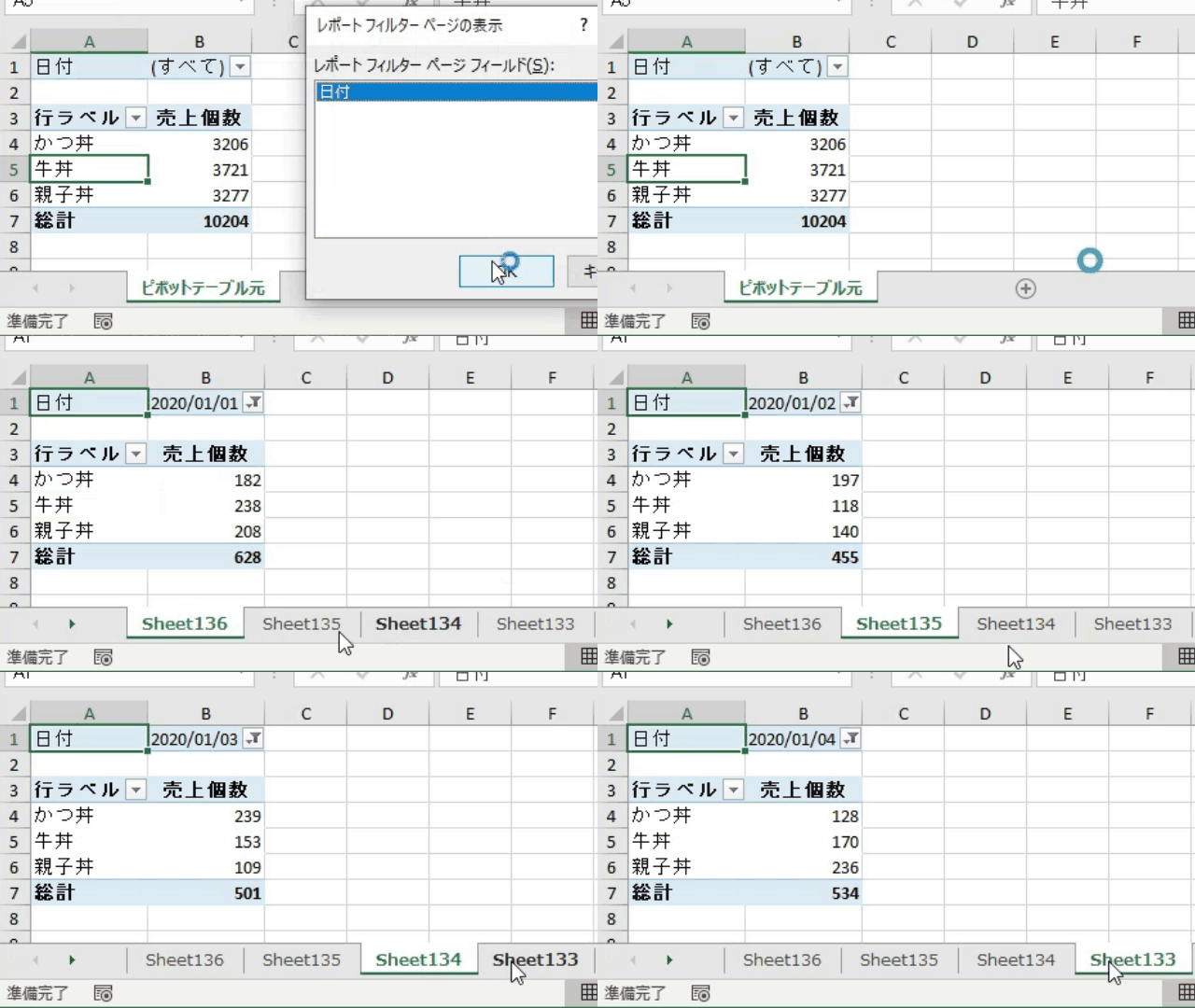
すると、次のGIF画像のように日付別のレポートがシート別に作成されます
<まとめ>
今回は、1つのピボットテーブルから複数レポートを作成する方法を解説しました
ぜひ、実際に手を動かして試してみて頂きたいと思います
先日紹介したグループをカスタマイズする方法を、今回紹介した「複数レポート作成」と組み合わせると、レポート作成作業がより一層効率化が図れると思います


コメントを残す