【シート内構造がバラバラでも AI が人間のようにエクセルを操作する仕組み】
Excel 作業は、多くの企業で最も属人化しやすく、かつミスが発生しやすい領域です
特に「シートごとに列位置が違う」「商品ごとにシートが分かれている」といったデータの並びが汚れた構造では、従来の RPA では対応が難しく、保守性も低くなりがちです
今回紹介するのは、Copilot Studio × Power Automate × Microsoft Graph API を組み合わせ、クラウド上の Excel を““人間のように読み取り、判断し、集計する””AI エージェントです
この記事を通してAIエージェントの「凄さ」「可能性」を感じて頂ければ幸いです
**************************************************************************************
紹介するAIエージェントの内容
今回作成したAIエージェントはエクセルファイル内の各シートを集計するものです
操作するエクセルファイルには形式はバラバラですが、日付と販売個数があります
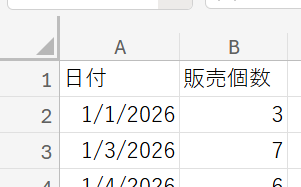
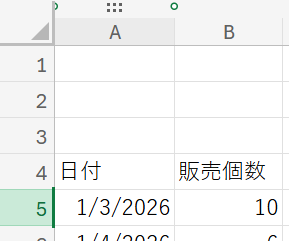
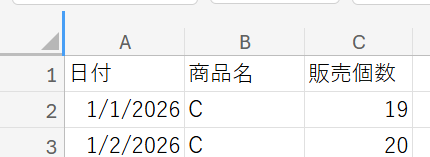
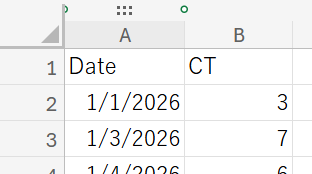
上記の画像を見て頂いた通り、各シートで構造が統一されておらず、行位置が違う、列位置が違う、商品Dシートなどは列名自体が違っています
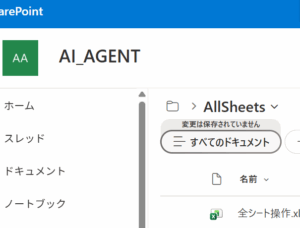
今回のAIエージェントは、Sharepointドライブのエクセルファイルに3つの処理を自動的に行います
①ファイルがアップロードされたと同時に処理を自動的に開始する
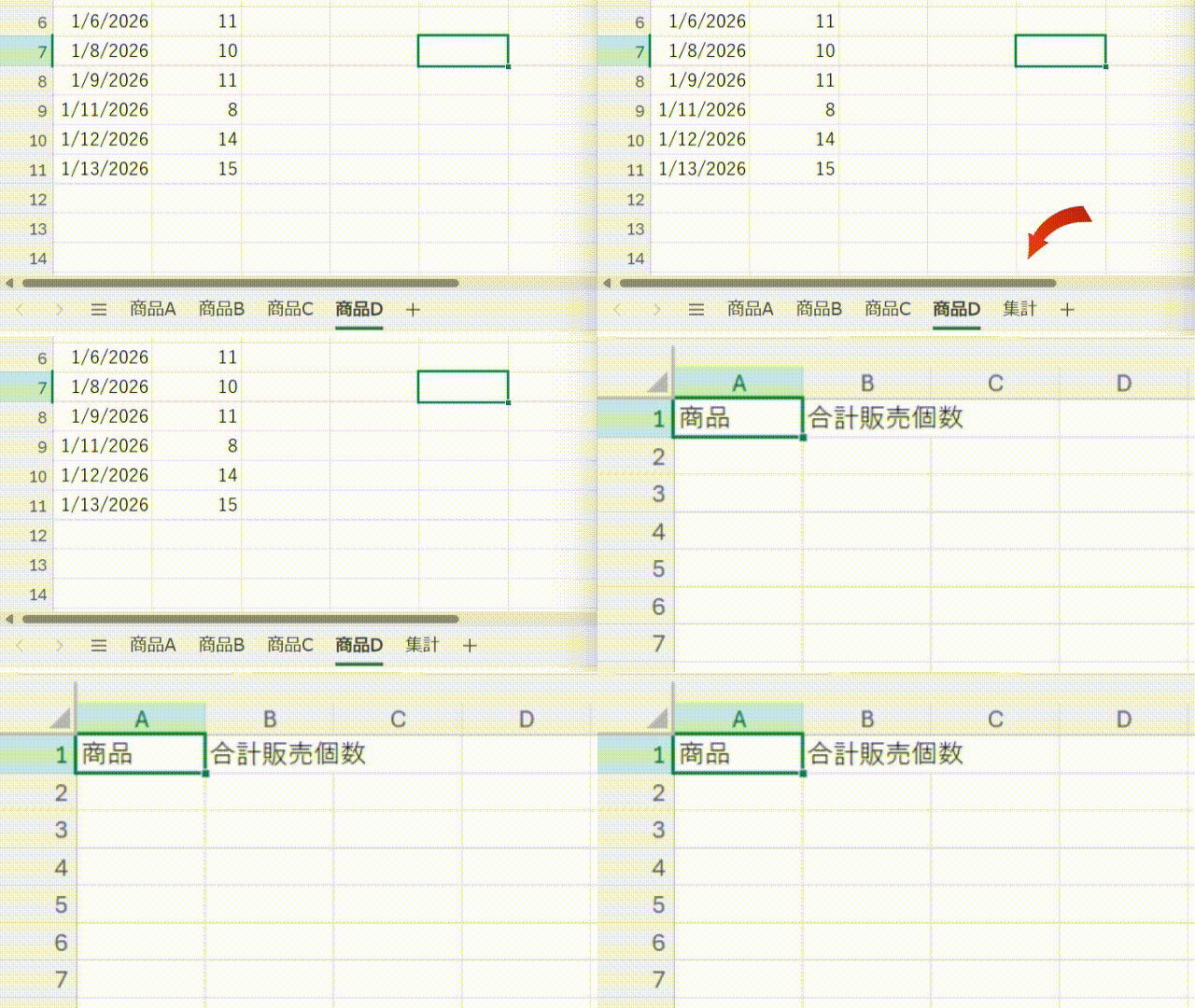
②アップロードされたファイルにシートを追加し、列見出しも追加
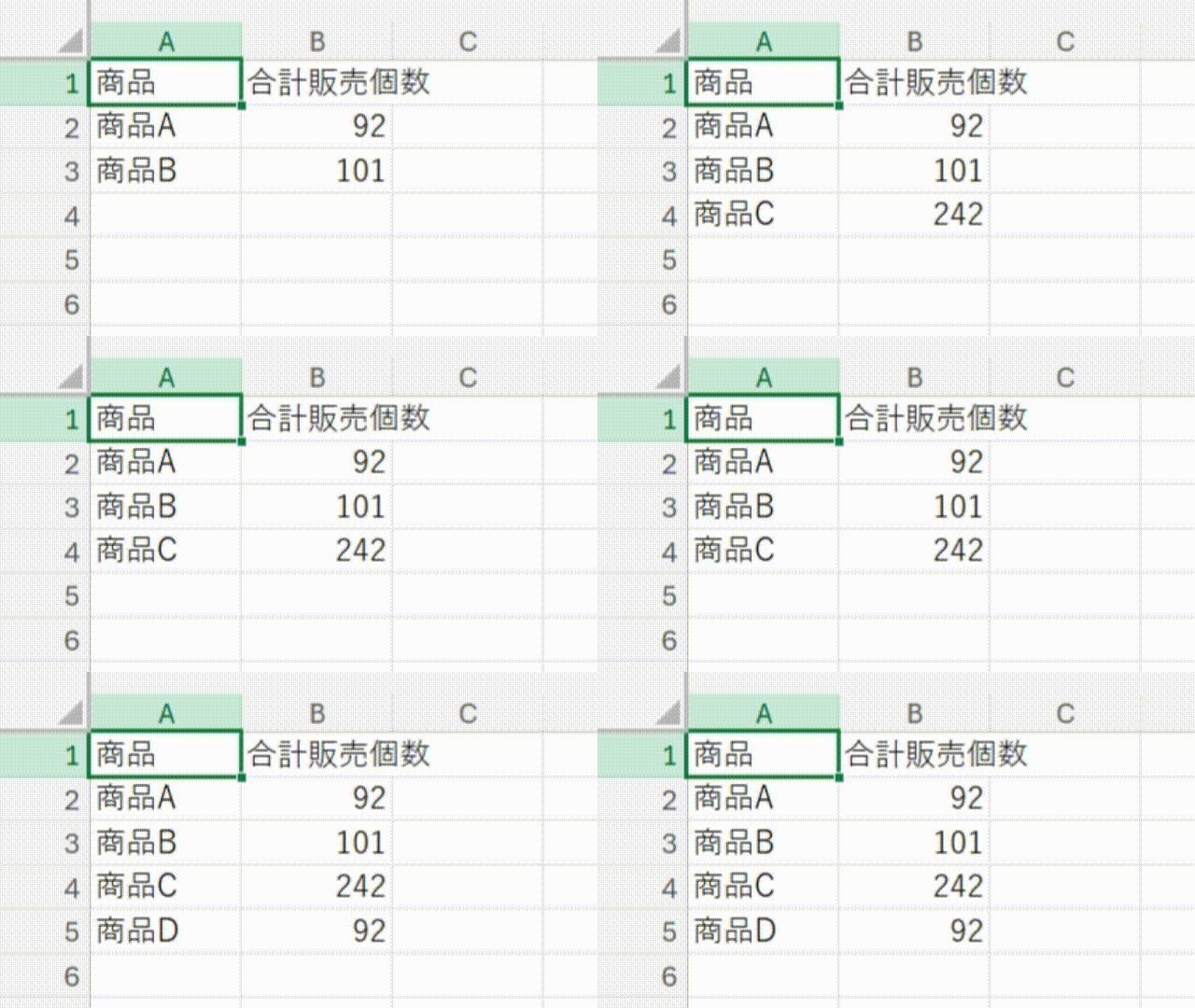
③各シートの違いを吸収しつつ集計した内容を集計シートに入力
今回は、このAIエージェントのメリットと技術的なポイントを解説していきます
目次
このAIエージェントの仕組みを使うメリット
会話やローコードベースでの自動化
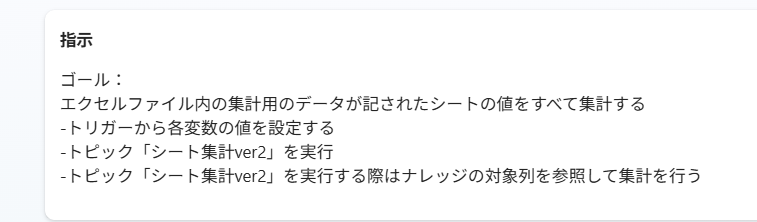
会話で指示できる
エクセルVBAのようなべったりとコードで自動化するのではなく、会話を使用して自動化ができます
ローコードで指示ができる
AIエージェントはAIとRPAとの掛け算です
CopilotStudioのAIエージェントはPower Automateフロー(正確にはエージェントフロー)を中心にローコードで指示ができます
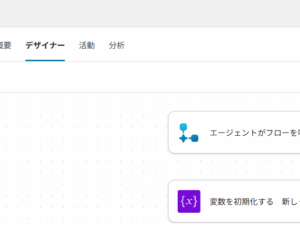
人間のような柔軟性
従来の RPA が苦手とする「列名の揺れ」「行位置の揺れ」「シート構造の違い」を AI が吸収します
これは、AI が“データの意味”を理解して処理するためで、ルールベースの自動化では実現が難しい領域です
RPAの安定性
AI エージェントは画面操作ではなく、クラウド API(Graph API)を使って Excel を直接操作します
そのため、UI 変更・列幅変更・画面読み込み待ちといった従来 RPA の弱点に影響されず、非常に安定します。
従来のデスクトップRPA(サーバー型は高価なので今回は話から除外)
- 操作速度が使用するPCのスペックやネットワークに依存してしまい、スペックが低いと処理スピードが極端に遅くなるケースがある
- 操作ボタンの位置の変更、画像の変更などの画面デザインの変更に弱い
- 画面の読み込み待ちが必要
- エクセルを処理する場合はエクセルを実際に開く必要がある
AIエージェント(APIベース)
- Excel を開かずに、クラウド上のデータに直接アクセス
- 操作画面 の変更に影響されない
- 画面の読み込み待ちが不要
- すべてが HTTP リクエストで完結
- PC の性能に依存しない(処理はクラウド側)

クラウド Excel
今回、AIエージェントが操作するのはクラウド版エクセルです
このクラウド版エクセルで業務を行うこと自体、以下のようなメリットがあります
- 複数ユーザーが同時編集可能(Excel Online)
- Power Automate / Graph API からの書き込みもブロックされない
- メールや Teams などクラウド連携が容易
- バージョン管理が自動で残る
- 属人化しない、内部統制に強い
技術のポイント(概要)
Microsoft Graph API
AIエージェントはGraph APIでクラウド版エクセルを動かします
Graph API は REST API 形式で動作し、Excel を JSON データとして扱います。
そのため、Excel を開かずにシート追加・セル更新・行追加などを実行できます。
詳細に知りたい方はGraph Explorerを試してみてください

上記は実際のGraph Explorerの画面です
下の画像のように、Graph Explorerにて色々なパターンの処理を試すことができます
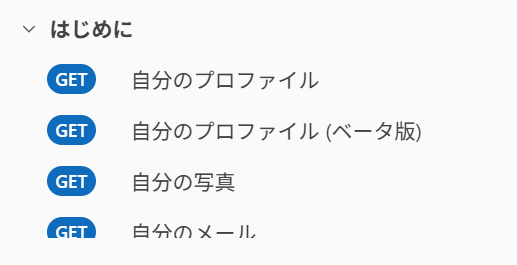
ご興味のある方は実際にExplorerを動かしてみてください
さて、話をもとに戻します
AIエージェント内では、エージェントフロー内の「HTTPアクション」を通じてGraph APIを動かします
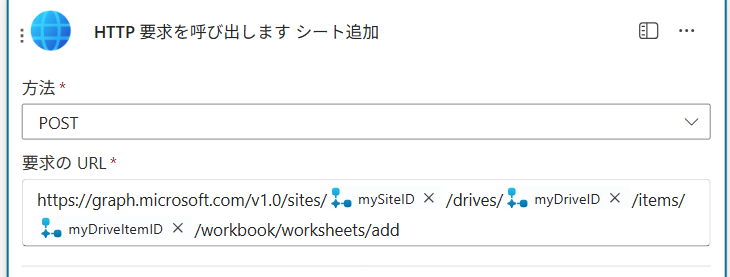
上の画像は実際にエージェントフロー内でGraph APIを使用している「HTTPアクション」の画像です
一見、小難しそうですが、使用するパターンはある程度決まっていますし、生成AIに聞けばかなりの精度で回答をもらえます
注意点としては、エクセルをGraph APIで使用する場合は次のデータが必要です
- サイトID(Sharepointを使用する場合)
- Drive ID
- Drive Item ID
ここが通常のエクセル操作の自動化と一番違う点となります
エージェントフロー
JSON形式
前述のHTTPアクションはJSON形式で前後のアクションと入出力を行います
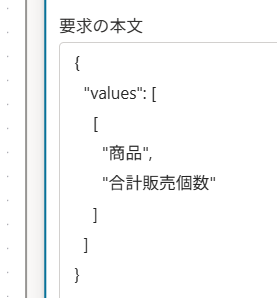
上記はHTTPアクションの一部です
このように、JSON形式を使う以上、ある程度はJSON形式に慣れる必要があります
ただし、ある程度は処理のパターンは決まっています
シート単位
前述のGraph APIはエクセルを操作する場合は「シート単位」です
ですので、エクセルファイル内の全てのシートを操作する場合は「シート名」を繰り返し取得したうえでの操作が必要です
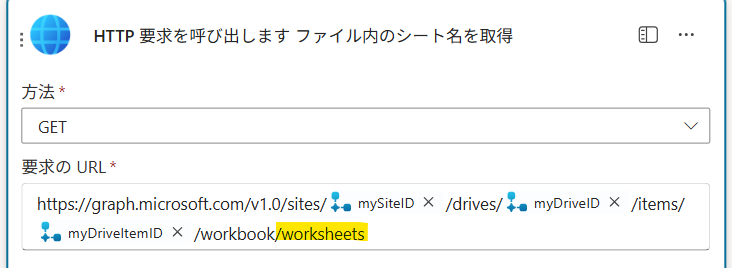
上記の画像のアクションでは、エクセルファイル内の全てのシート名がJSON形式で出力されます
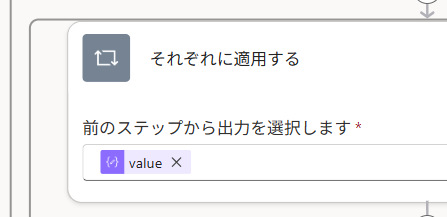
そのあと、上の画像のように「シート名」ごとに処理が繰り返し行われるようにフローの流れを設計する必要があります
<まとめ>
Copilot Studio と Graph API を組み合わせることで、これまで人間が目で見て判断していた Excel の集計作業を、クラウド上で安定的に自動化できるようになります。
- シート構造の揺れを AI が吸収
- Graph API により Excel を開かずに書き込み可能
- クラウド Excel のためファイルロックが発生しない
- Power Automate の HTTP アクションで柔軟に制御できる
- 属人化を排除し、内部統制にも強い仕組みを構築できる
Excel を“クラウドのデータベース”として扱えるようになることで、業務フロー全体の再現性・保守性が大きく向上します
これは単なる自動化ではなく、**「人間の作業を AI が自然に引き継ぐ」**という新しい業務設計の第一歩です!








コメントを残す