ExcellentなDashboard作成演習#2 ~カラフルメーター編 6回目~
今回は最終回です プレゼンシートを完成させましょう! ポイントは2つ 1.グラフの体裁を調えること 2.テキストボックスで計算シートの内容を連携することです まず1のグラフの体裁を調えることからはじめます …
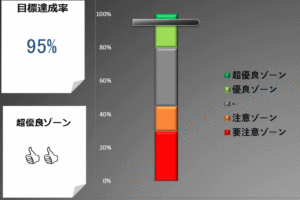
今回は最終回です プレゼンシートを完成させましょう! ポイントは2つ 1.グラフの体裁を調えること 2.テキストボックスで計算シートの内容を連携することです まず1のグラフの体裁を調えることからはじめます …
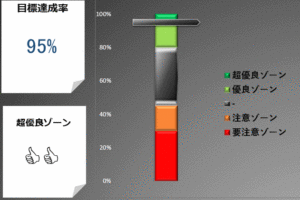
今回は入力値が変わると同時に表示2と3が変わる仕組みを作成しましょう 表示2と3は右側の表を参照します 右の表を参照するのにはVLOOKUP関数を使います VLOOKUP関数は一致するものを参照するのでは?と思われた方も…
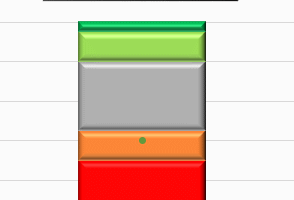
今回は動く横棒をグラフに組み合わせて、グラフを完成させましょう! 横棒は以下の図の入力値(左側の赤丸)を反映したものです 手順は以下です 1.凡例項目(系列)の追加 2.1を折れ線グラフに変更する 3.マーカーを横棒と入…
今回と3回目はグラフを作成しましょう! では、上記のサンプルファイルから計算シート(演習用)をあけてください 今回は右の赤丸にある表を埋めて積み上げ棒グラフをの部分を作成しましょ…
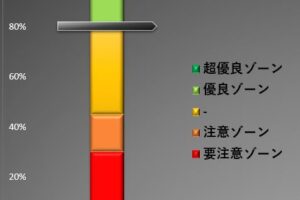
今回は下のエクセルダッシュボードを作成しましょう! 数字は見た目です 一目で”定量的”にも”定性的”にも数字の意味合いを示せるようなダッシュボードを作成できるようにしましょう! …

前回で大分、グラフも見やすくなったと思います ここで、今までのおさらいをしましょう グラフを見やすくする為に以下のことをしました 1.色の使い方をシンプルにしました 2.目盛線と軸ラベル表示を消して、実績の値はグラフの下…
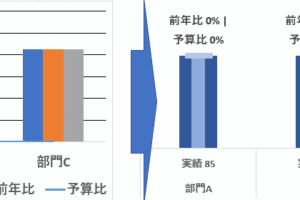
前回では弾丸チャートの前期実績のグラフを誤差範囲を使用して作成しました 今回は、予算を以下の画像の横棒の形にしてグラフ自体を完成させます! なぜ、こんな横棒の形になるのか? 答えを最初に言うと、折れ線グラフの棒の形のマー…

今回(8回目)は前回のメーターグラフの色を変えつつ、針に入力値が表示されるようにしましょう 色を変えるだけなら、とても簡単です サンプルをダウンロードして、グラフの第2軸を変えましょう そうすると”値1のグラフ”の各パイ…
今回から応用編を開始します。 基本編では、スピードメーターグラフの作成の仕方自体を学びました。 応用編では、スピードメーターの形を最大限に活かして、伝えたい数字の意味合いを、より臨場感を伴って表現できるようにします。…
前回は、スピードメーターグラフの下地となるグラフの上に円グラフを追加作成しました。 今回はこの追加された円グラフを、スピードメーターの針部分のグラフにします。 読者の皆さんの中には、スピードメーターの針はどのように動かす…



最近のコメント