グラフを魅せるエクササイズ_2~凡例の表示~
グラフは一目で内容が理解できるのが理想です 積上げ棒グラフは内訳が見れるので便利なのですが、表示内容が多いだけに見づらくなるケースがあります 前回は積み上げグラフの合計額を、軸や目盛を確認しなくてもデータラベルで見れる…
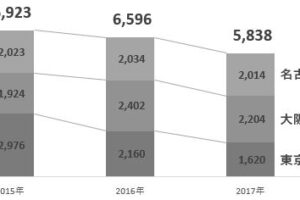
グラフは一目で内容が理解できるのが理想です 積上げ棒グラフは内訳が見れるので便利なのですが、表示内容が多いだけに見づらくなるケースがあります 前回は積み上げグラフの合計額を、軸や目盛を確認しなくてもデータラベルで見れる…
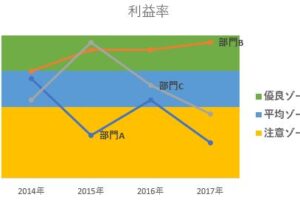
今回はグラフを白黒ではなくカラフルにします グラフにカラフルなゾーンを設定し、数字の持つ意味合いを引き立たせます ポイントは折れ線グラフと積み上げ棒グラフを組み合わせ、棒グラフの間隔を”0”にすることです …
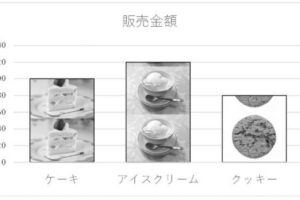
白黒でも”これ何?”と言わせないグラフにするのに究極な方法が画像で表示することです まずは表示にふさわしい”画像”を用意します 実は、画像上で<Ctrl+C>、該当するグラフ上で<Ctrl+V>とするだけでグラフに画像が…
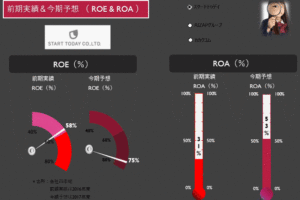
前回はこちらから 今回は、カメラ機能の詳細を解説した後に、カメラで映すセル範囲の名前作成と各社の画像が位置するセル範囲の名前を作成します。名前を作成する際にも便利な方法がありますので今回紹介します。そして最…
前回はこちらから 今、計算シートで番号(オプション値)が出力されるようになっていますでしょうか? 出力されることが確認できたら、今回はINDEX関数を使って”オプション値”をキーにして”DATAシートR…
前回はこちらを参照してください 今回は事前準備だけを行いましょう! 2つ準備することがあります 1.カメラ機能の設定 2.開発タブ(オプションボタン設定用)の設定 1.カメラ機能の設定 画像を映し出すのに使います 通常、…
今回はオプションボタンで動くダッシュボードを作成します 特徴は以下の2つです 1.今、どの会社の数字が示されているのかが、画像で分かり易く示されている 2.オプションボタンで同じフォーマットを動かす為、3者間の数字の比較…
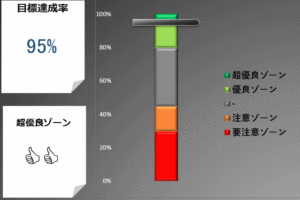
今回は最終回です プレゼンシートを完成させましょう! ポイントは2つ 1.グラフの体裁を調えること 2.テキストボックスで計算シートの内容を連携することです まず1のグラフの体裁を調えることからはじめます …
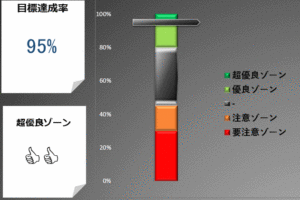
今回は入力値が変わると同時に表示2と3が変わる仕組みを作成しましょう 表示2と3は右側の表を参照します 右の表を参照するのにはVLOOKUP関数を使います VLOOKUP関数は一致するものを参照するのでは?と思われた方も…
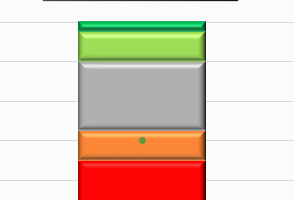
今回は動く横棒をグラフに組み合わせて、グラフを完成させましょう! 横棒は以下の図の入力値(左側の赤丸)を反映したものです 手順は以下です 1.凡例項目(系列)の追加 2.1を折れ線グラフに変更する 3.マーカーを横棒と入…
 UNIQUE関数xFILTER関数から重複無リスト抽出~条件一致~
FILTER関数やUNIQUE関数などの新関数の醍醐味は「関数同士の組み合わせ」にあります! 今回は FI...
UNIQUE関数xFILTER関数から重複無リスト抽出~条件一致~
FILTER関数やUNIQUE関数などの新関数の醍醐味は「関数同士の組み合わせ」にあります! 今回は FI...
 ファイルのアップロードを行えるようにするアプリ作成~Power Apps~
【どうしても煩雑になりがちなファイルの管理をPower Appsで行いましょう!】 今回の記事では、Power...
ファイルのアップロードを行えるようにするアプリ作成~Power Apps~
【どうしても煩雑になりがちなファイルの管理をPower Appsで行いましょう!】 今回の記事では、Power...
 ピボットテーブルに引いた罫線を、更新しても維持する方法
作成したピボットテーブルに、罫線を引いても更新すると消えてしまう・・・、または表を変更すると消えてしまう・・...
ピボットテーブルに引いた罫線を、更新しても維持する方法
作成したピボットテーブルに、罫線を引いても更新すると消えてしまう・・・、または表を変更すると消えてしまう・・...
 IF 式の中でOR条件とAND条件を使う方法~Power Query~
【IF式の中にOR条件とAND条件を組み入れて、条件式をうまく構築しよう】 Power Queryのカスタム列...
IF 式の中でOR条件とAND条件を使う方法~Power Query~
【IF式の中にOR条件とAND条件を組み入れて、条件式をうまく構築しよう】 Power Queryのカスタム列...
 スライサーのリスト表示順とピボットテーブルの表示順を自由自在に変える方法
ピボットテーブルの表示を操作しやすくするスライサーはとても貴重な存在です。スライサーを使うだけでエクセル画面...
スライサーのリスト表示順とピボットテーブルの表示順を自由自在に変える方法
ピボットテーブルの表示を操作しやすくするスライサーはとても貴重な存在です。スライサーを使うだけでエクセル画面...
 予実対比のグラフを見やすくする
今回は積み上げ棒グラフを使用した予実対比のグラフを見やすくする「ちょっとした工夫」を紹介します 通常だと、下の...
予実対比のグラフを見やすくする
今回は積み上げ棒グラフを使用した予実対比のグラフを見やすくする「ちょっとした工夫」を紹介します 通常だと、下の...
 Formsに回答数の上限に達したら、Power Automateからメールをする方法
【Sharepointリストを使用し、簡単いFormsに回答数の上限を設定する方法を解説します!】 回答を集め...
Formsに回答数の上限に達したら、Power Automateからメールをする方法
【Sharepointリストを使用し、簡単いFormsに回答数の上限を設定する方法を解説します!】 回答を集め...
 クエリの複製、参照、そしてコピーとの違い~
クエリを右クリックしたときに出てくる「複製」と「参照」そして「コピー」、この3つは何が違うのか?と不思議に思...
クエリの複製、参照、そしてコピーとの違い~
クエリを右クリックしたときに出てくる「複製」と「参照」そして「コピー」、この3つは何が違うのか?と不思議に思...
 CSVファイルの内容をSharepointリストに格納する~基本パターン解説~
【CSVファイルを扱う基本パターンが分かれば、実はそれほど難解でもないです】 今回の記事ではPower Aut...
CSVファイルの内容をSharepointリストに格納する~基本パターン解説~
【CSVファイルを扱う基本パターンが分かれば、実はそれほど難解でもないです】 今回の記事ではPower Aut...
 KPIカードによる達成率・傾向の表示~様々なカスタマイズ可能~
【ダッシュボードにKPIカードを挿入して、数字にメリハリを付けよう】 数字を見る際に必ず必要なのは指標との対比...
KPIカードによる達成率・傾向の表示~様々なカスタマイズ可能~
【ダッシュボードにKPIカードを挿入して、数字にメリハリを付けよう】 数字を見る際に必ず必要なのは指標との対比...