グラフを効率的に作成する4
今回は”系列グラフの種類の変更”の使い方について解説します ”系列グラフの種類の変更”とはグラフ上で右クリックすると表示される”機能”です 例えば、下のスピードグラフはこの機能により違う種類グラフ(円、ドーナツ)を組み合…

今回は”系列グラフの種類の変更”の使い方について解説します ”系列グラフの種類の変更”とはグラフ上で右クリックすると表示される”機能”です 例えば、下のスピードグラフはこの機能により違う種類グラフ(円、ドーナツ)を組み合…

今回はグラフシリーズの最後です グラフを見やすくするための「仕上げ」について解説したいと思います では早速、以下のグラフをご覧ください 何がなんだか分からないですよね? では次のグラフを見てください 何と何が、どう違うの…
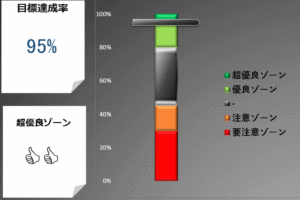
グラフにゾーンを設定することで目標の達成度合いをメリハリを効かせて表示できるようにしました。 大きな矢印マークが達成度合いに応じてゾーンの上を動くので、見る人に大きなインパクトを与えるのは間違いないです ちなみに、Win…

読者の皆さんが、これまで他の人のプレゼンを受けた中で、印象に残ったものって何でしょうか? グラフの説明がこれまで受けたプレゼンの中でも印象に残ったという方も多いと思います グラフはプレゼンの中でもキラーコンテンツになりう…
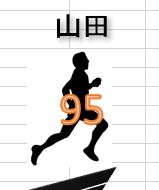
単純に順位に応じてグラフ対象を並べ替えるグラフです エクセルのグラフ機能は全く使用していません 左上の順位は関数を使用しており、自動的に点数に応じて順位をつけます 上の表では氏名が固定されていますが、グラフの右側では順位…
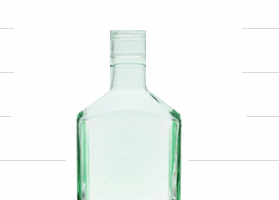
遊び心のあるビン・グラフのテンプレートを提供します。組織の目標達成のモチベーションにつながればいいと思い作成しました!! 作り方等については別途・解説します 下の画像の値のセルを変えるとビンの液体の量が変わります 値が1…
過去にも数字を魅せるグラフ術の中で紹介していますが、 好評なので、要約版として記事を書きます とてもインパクトがあって数字の持つ意味がそのまま伝わってきそうです 作り方自体は実はそれほど難しくはありません 2つのグラフを…
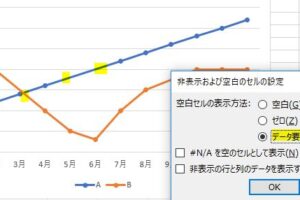
題名が分かりにくかったと思いますが、”空白”な時とは以下のような時です せっかくグラフを作ってもこれはではあまりグラフとしての意味がありません こんな時に修復する機能が実はエクセルにはあるのです 1.修復したいグラフ上で…

ピボットテーブルからグラフを作成した場合には、あまり見た目が良くないですよね? 一方で、ピボットテーブルからそのままグラフを作成できたらとても便利ですよね データを更新さえすれば、そのままグラフを報告書等の中で使用するこ…
前回は作成のポイントを3つ示しました 1.グラフを重ねて、濃淡をハッキリつける 2.グラフに線を細かくつけ、濃淡を演出しやすくる 3.グラフの中にメッセージを入れる 実際の作成は上の1~3の順番ではなく、2⇒1⇒3にて行…



最近のコメント