Copilot Studio の会話設計は、「1つのトピックで全部やる」段階を超えた瞬間から本当に面白くなります。
なぜなら、Copilot Studio のトピックは “1人の担当者”ではなく、“1つのチーム” だからです。
- 親トピックは司令塔
- 子トピックは専門担当
- 孫トピックは細分化されたプロフェッショナル
このチームをどう動かすかで、 エージェントの賢さ・柔軟さ・破綻しにくさが決まります。
中級編となる今回は、 「トピックをチームとして扱い、自在に操るための3つの技術」 を扱います。
- 親 → 子 → 孫トピックを呼び出す“チーム連携フロー”
- 「現在のトピックを終了」と「すべて終了」の正しい使い分け
- 「手順に移動」で、会話を好きな位置にジャンプさせる技術
これらを理解すると、 Copilot Studio は単なるチャットボットではなく、 “複数のチームを指揮して動かす会話エージェント” に進化します。
目次
親 → 子 → 孫トピックを呼び出す“チーム連携フロー”
エージェントの作成
まずトピック管理というエージェントを作成します
こちらのカスタムトピックで「親トピック」「子トピック」「孫トピック」を作成してチームを作ります
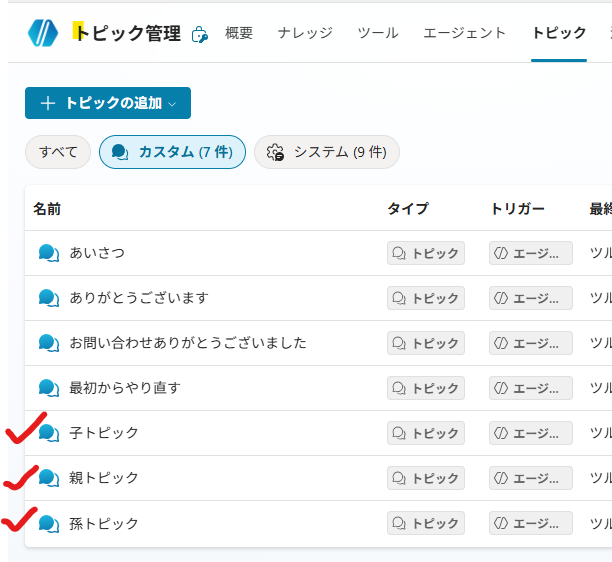
トピック間の連携
親トピックの途中で子トピックを呼び出し、更に子トピックから孫トピックを呼び出します
*以下の画像は拡大できます
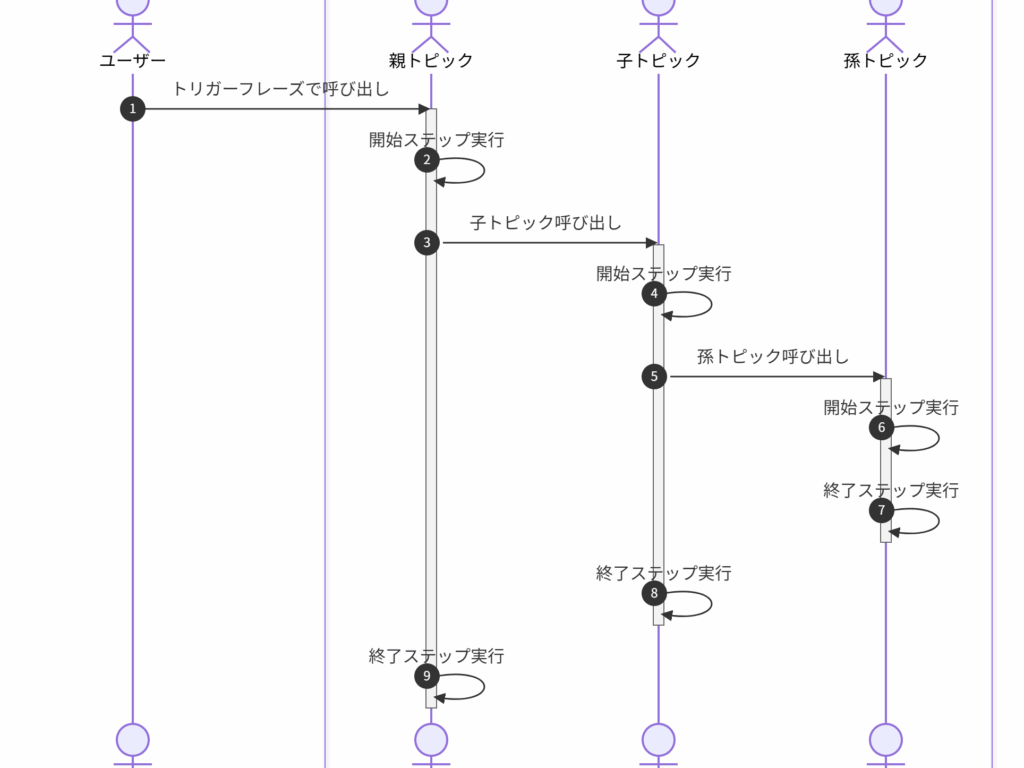
最終的には上の図のように、親トピックに戻ります
なお上の画像はMermaidコードで書いています→詳細記事
このブログではMermaidコードを推奨しています
トピック間の連携の為のステップ
上の図のように他のトピックを呼び出して実行するには、下の画像の「別のトピックに移動する」を使用します
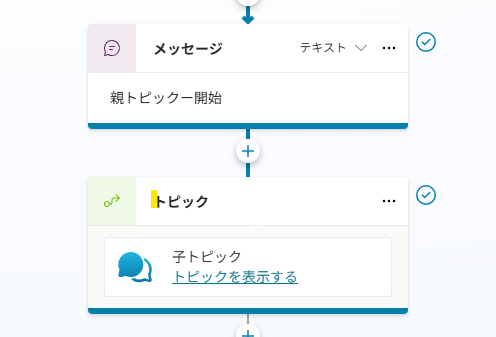
親トピックの作成
それではここから実際にトピックを作成していきます
カスタムトピックにて「トピックの追加」からトピックを作成します
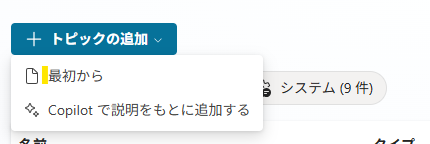
トピックを追加したら「親トピック」と名前を付けます
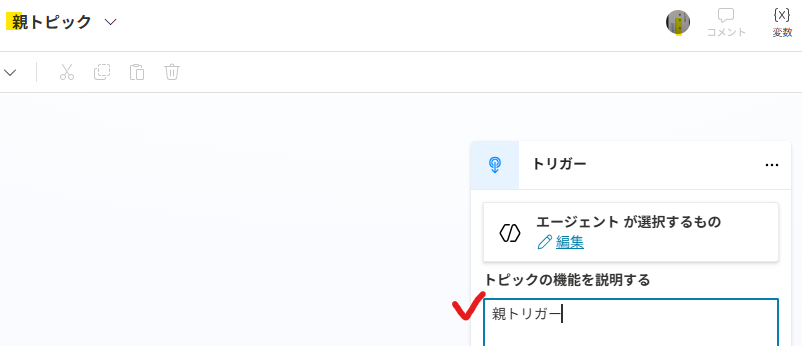
上の画像のように「トリガー」内にトリガーフレーズを設定します
これで親トピックをユーザーが呼び出せます
次に「メッセージを送信」カードを2つ追加します
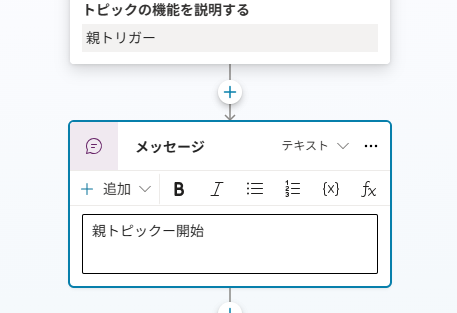
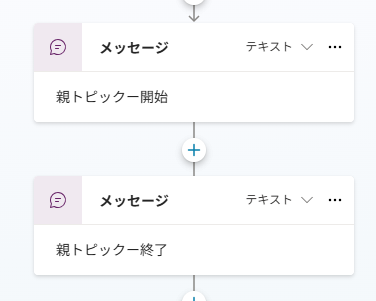
親トピックー開始(以降、開始ステップ)、親トピックー終了(終了ステップ)とメッセージを設定します
子トピック・孫トピックの作成
子トピックも親トピックと同じようにメッセージを設定します
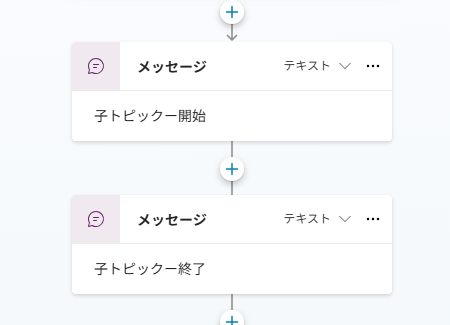
孫トピックも同様です
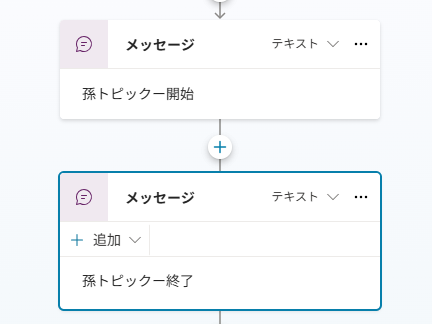
連携の作成
もう一度、トピック間の連携図を確認しましょう
*以下の画像は拡大できます
親トピックと子トピック内で、開始ステップと終了ステップの間に呼び出しステップを設定する必要があります
それでは実際に呼び出しステップを親トピックを追加します
追加する場所は開始ステップと終了ステップの間になります
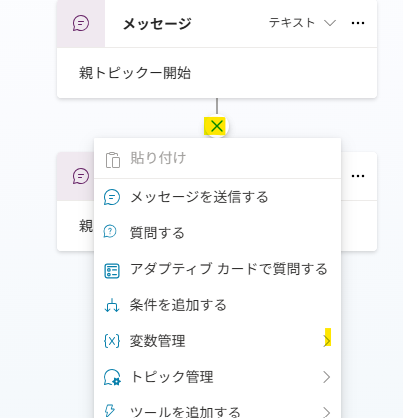
開始ステップの下の「ノードの追加」から「変数管理」を選択します
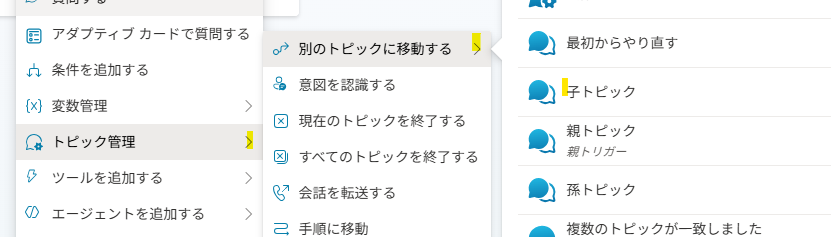
上の画像のように「別のトピックに移動する」を選択すれば、他のトピックを選択できるようになります
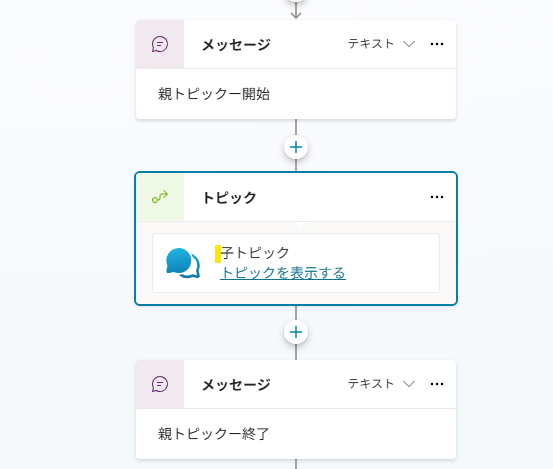
これで開始ステップと終了ステップの間で他のトピックに移動します
子ステップも同様です
連携トピックの実行
では、テスト画面から一連の連携を実行します
下のGIF動画のように「親トピック」をトリガーフレーズに親トピックを呼び出します
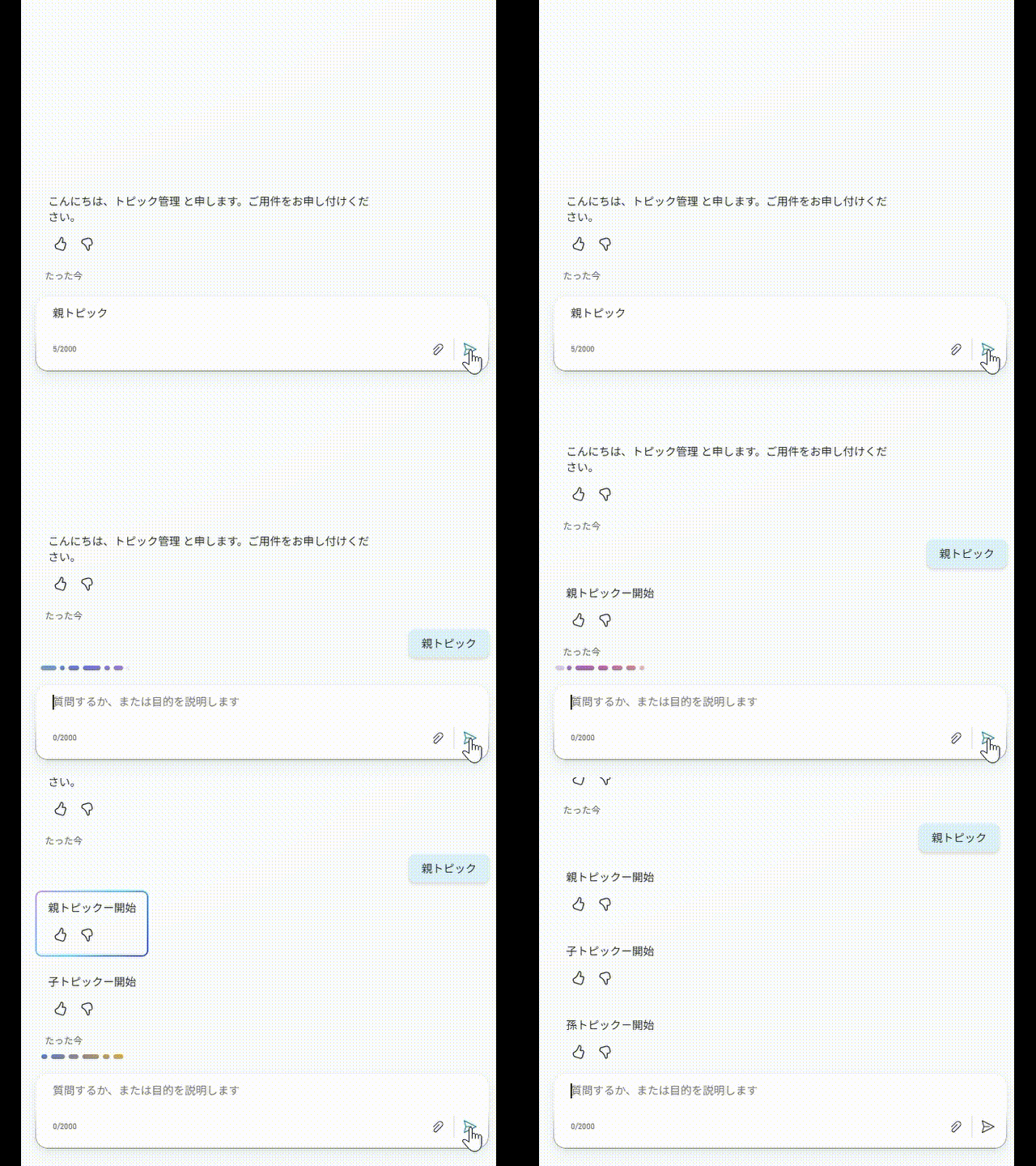
親トピックを呼び出すと、子トピックと孫トピックが呼び出されているのは分かりますでしょうか?
結果的に上の画像のように親トピック、子トピック、孫トピックの開始ステップと終了ステップが入れ子になって表示されます
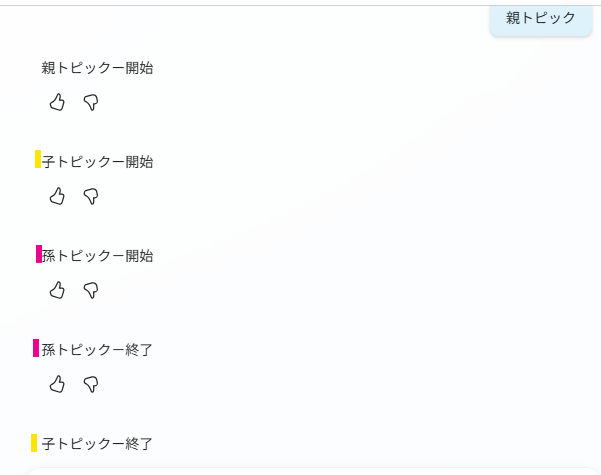
「現在のトピックを終了」と「すべて終了」の正しい使い分け
下の画像のようにノードには「現在のトピックを終了する」と「すべてのトピックを終了する」があります
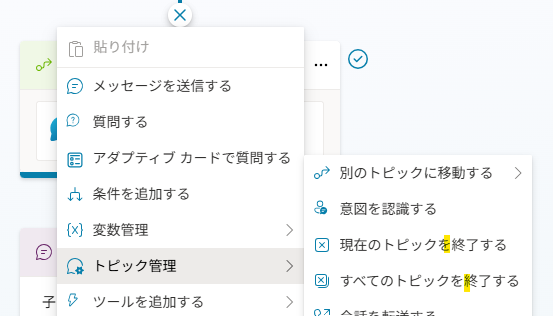
この2つがどう違うかを解説したいと思います
現在のトピックを終了する
下の画像のように、子トピックにて「孫トピックを呼び出し」の前に「現在のトピックを終了する」を追加します
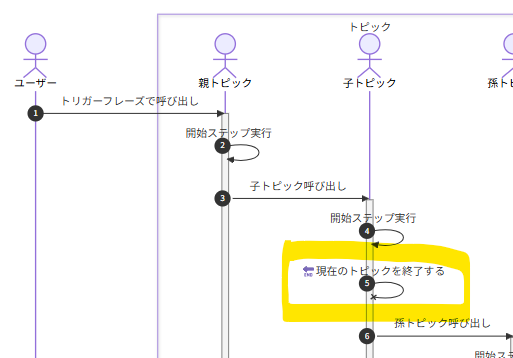
下の画像は実際の子トピック画面です
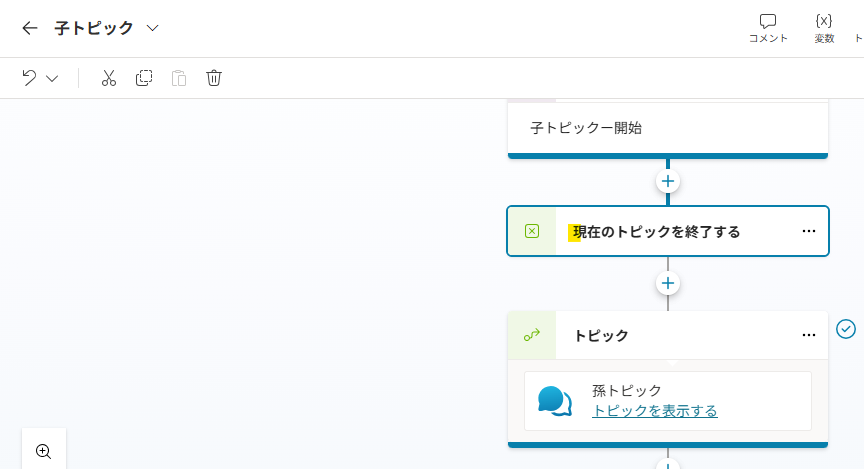
親トピックをトリガーフレーズで呼び出してみましょう
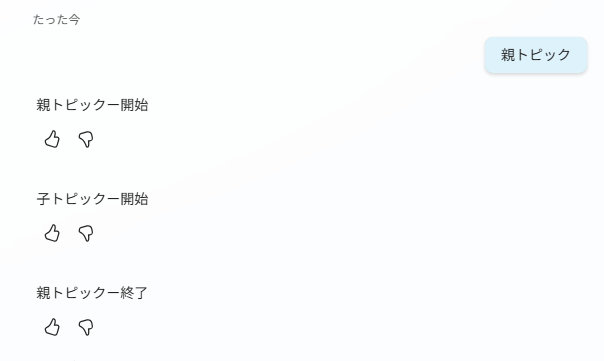
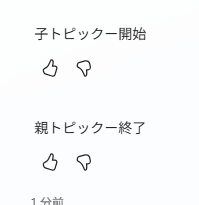
孫トピックは呼び出されまれず、親トピックに遷移します
それでは「すべて終了」を見てみましょう
すべてのトピックを終了する
今度は「現在のトピックを終了する」を「すべてのトピックを終了する」に入れ替えます
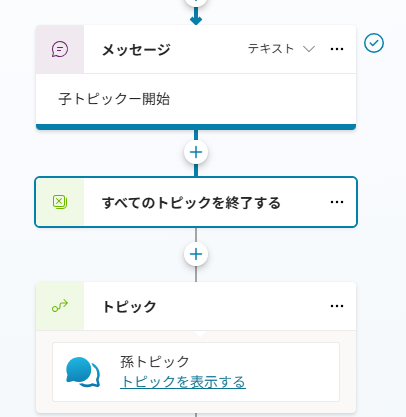
上の画像の内容でトリガーフレーズで親トピックを呼び出すとどうでしょう?
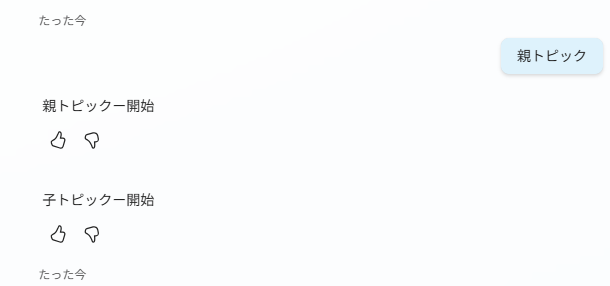
親トピックにはもう遷移しません
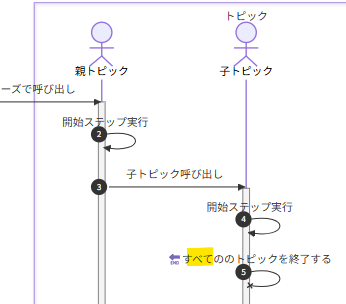
上の画像の箇所で完全に終了します
この2つの終了ノードの違いは明らかなので、うまく使いわけていきましょう
「手順に移動」で、会話を好きな位置にジャンプさせる技術
上記まではトピック間の移動についての解説でした
今回はトピック内の話です
下の画像のように開始ステップから終了ステップにジャンプアップさせます
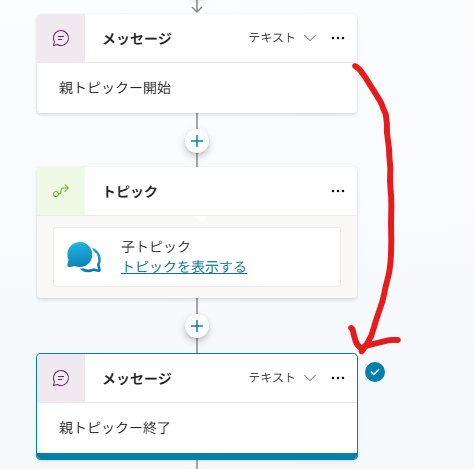
それでは、開始ステップの下の+ボタンを教えて各種ノードを表示しましょう
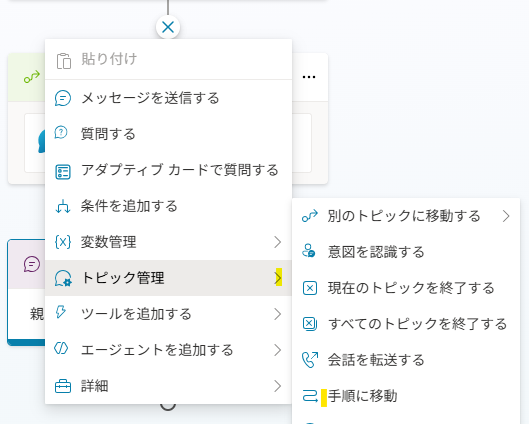
上の画像のように「トピック管理」から「手順に移動」に移動します
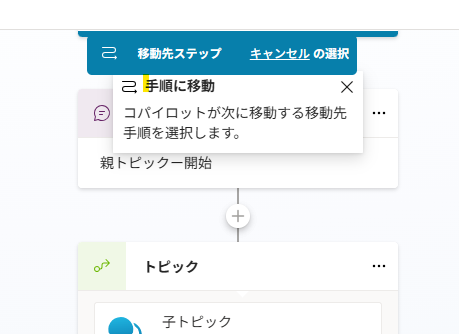
上の画像のような状態になるのですが、ここからがわかりずらいです
何をするかというとジャンプ先をクリックします
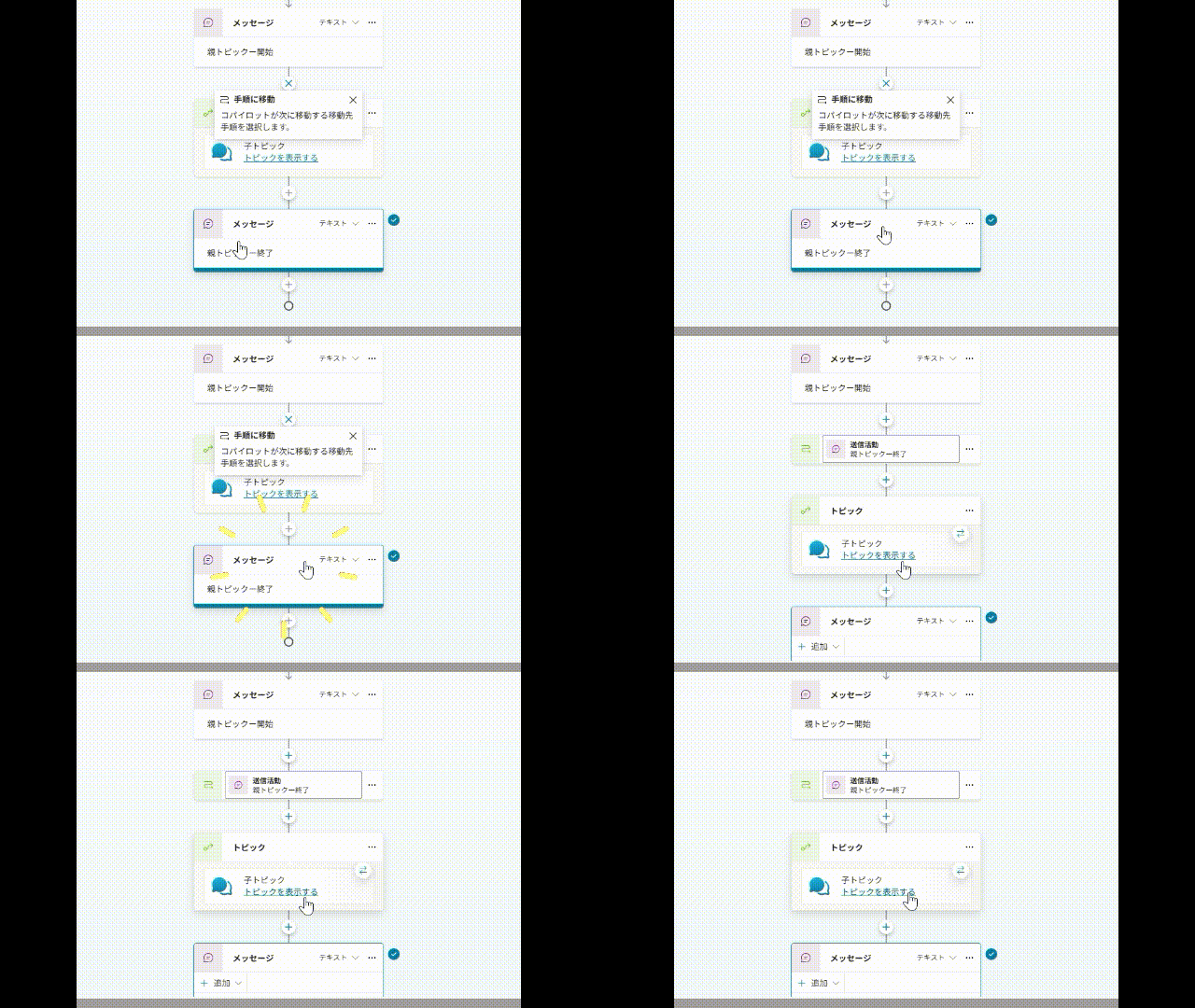
これで上のGIF動画のように「手順の移動」が完成します
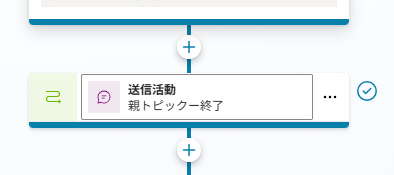
ジャンプ先は上の画像のように記載されています
では、テストしてみましょう
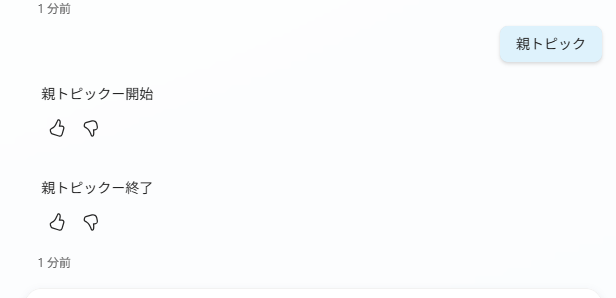
子トピックは呼び出されず、終了します
まとめ
Copilot Studio の会話設計は「トピックをチームとして扱う」ことで一気にレベルアップします
トピック連携・終了制御・Goto の 3 つを理解すると “複数のチームを指揮して動かすエージェント” を作れるのです






コメントを残す