【自然言語を“業務データ”に変換する仕組みを理解すれば、Copilot Studio の見え方が変わる】
1. エンティティの正体:自然言語と業務データをつなぐ“翻訳レイヤー”
Copilot Studio を理解するうえで、 最初に押さえるべき概念が エンティティ です。
多くの解説では「同義語辞書」「選択肢」と説明されますが、 それは表面的な理解にすぎません。
本質はこうです。
エンティティは、自然言語を“業務で使える正規値”に変換する仕組みである。
ユーザーが入力する言葉は曖昧で、表記ゆれも多く、 業務ロジックにそのまま使うことはできません。
例:
- 「ロス」
- 「LA」
- 「Los Angeles」
- 「ロサンゼルス」
これらはすべて 同じ都市 を指しますが、 業務ロジックでは 1つの値に統一されている必要があります。
ここでエンティティが働きます。
- 類似語を吸収し
- 正規値に変換し
- 必要なら数値化し
- トピック遷移の判断材料にもなる
つまり、エンティティは 自然言語 → 業務データ の変換レイヤーです。

従来のシステム開発であればExcel のマスタ管理、Access のテーブル設計、 データ正規化などに相当します
目次
2. 変数の本質:エンティティが抽出した“業務値”を保持する箱
エンティティが抽出した値は、 そのままでは会話の中で保持されません。
そこで登場するのが 変数 です。
変数は次の役割を持ちます。
- 抽出した値を保持する
- トピック間で共有する
- 条件分岐や計算に使う
- Power Automate や外部APIに渡す
つまり、変数は 業務ロジックのデータ保持レイヤー です。
例: ユーザー「予算は10万くらい」 ↓ エンティティ:10万 → 100000 に正規化 ↓ 変数:設定予算金額 = 100000
このように、 エンティティが“意味を抽出”し、 変数が“値を保持”する。
この2つが揃って初めて、 Copilot Studio は 業務AIとして成立 します。
3. Copilot Studio の肝は「エンティティ × 変数 × オーケストレーション」
Copilot Studio の本質は、 チャットボットではありません。
自然言語を業務データに変換し、 業務ロジックを動かすための AI プラットフォームである。
その中心にあるのが:
- エンティティ(意味の抽出)
- 変数(値の保持)
- オーケストレーション(トピック間遷移)
この3つの連携です。
特にエンティティは、 日本ではまだ「辞書」程度の理解しかされていませんが、 実際には 業務マスタそのもの として機能します。
4. エンティティの3つの使用パターン(要約)
記事の後半につなげるために、 ここで3つの使用パターンを簡潔にまとめておきます。
① 業務マスタとして機能させる、 ② 類似語・表記ゆれを吸収する、③ 業務に必要な値を取得する
この3つを理解すると、 Copilot Studio のエンティティが“ただの辞書”ではなく、 業務AIの心臓部であることがわかります。
それでは実際の事例で上記の3つのパターンを見てみましょう
5.実際の事例
5-1.準備(エージェントの新規作成)
今回は旅行代理店のエージェントを作成します
前回はプロンプトでエージェントを作成しました
今回は一から作成しましょう
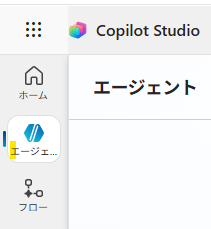
上の画像のように「エージェント」をクリックしましょう
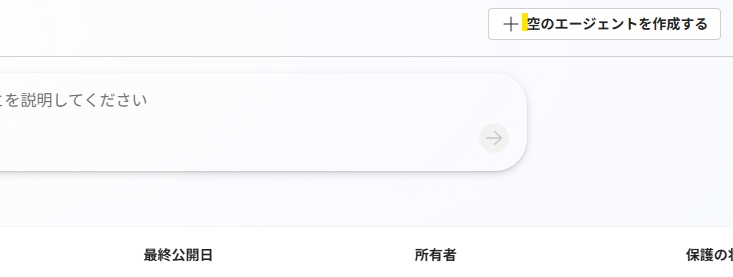
そして「空のエージェントを作成する」をクリックしましょう
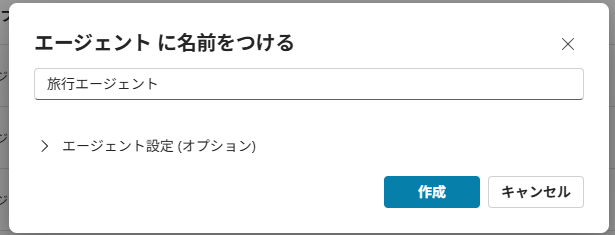
「旅行エージェント」など名前をつけて作成をクリックします
うまく進まなかったら下の画像のように「エージェント設定(オプション)」を下に展開してスキーマ名を半角英数字で設定してください
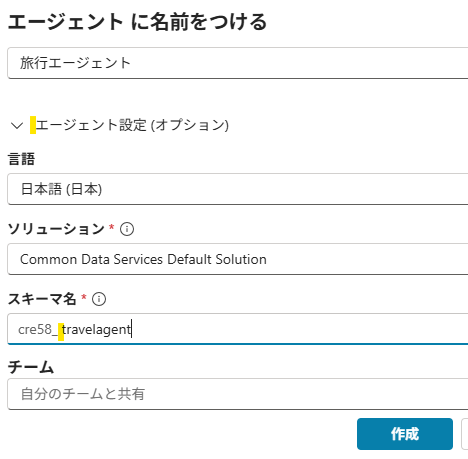
これでエージェントが新しく設定されました
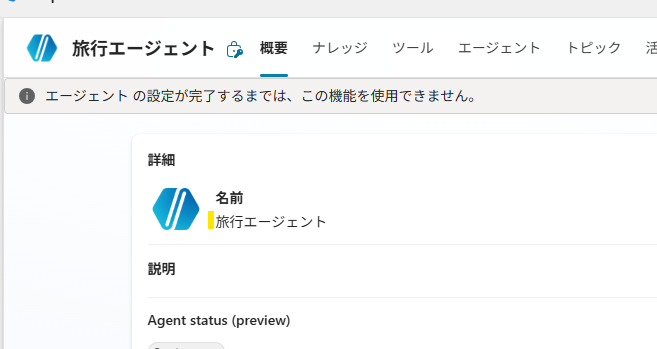
5-2.シナリオ(業務に必要なもの)
旅行エージェントですから、ユーザーの旅行に関する希望を聞きます
業務に必要なデータは下の3つという想定です(あくまで今回の事例のための想定です)
・国内旅行を希望か、海外旅行を希望か?(今回は海外旅行を選択するという想定です)
・どこの都市を観光したいか?
・予算はいくらか?
上記の3つの業務に必要なデータを取得するために、エンティティと変数をセットで設定します
①と②の説明が若干被っていますが、その点は何卒ご容赦ください
5-3.①業務マスタを設定 ⇒ユーザー選択
システム変数の確認
変数について説明しやすくするために、予め設定されているシステム変数を解説します
まずシステムトピックの「会話の開始トピック」を開いてみてください
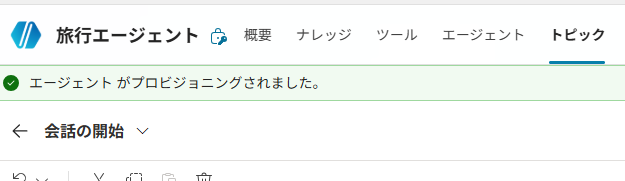
次に、トピック内で設定されている「メッセージの送信」の中身を開いてみましょう
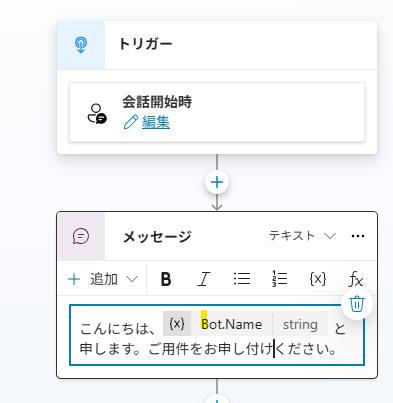
「Bot.Name」を表示しています
一方でテスト画面を見てみます

上記の画像では、Bot.Nameのところで「旅行エージェント」の文字列が表示されています
これがシステム変数です
「Bot.Name」と見えているものには「旅行エージェント」という先ほど設定したエージェント名が設定されています
試しに下の画像の黄色の箇所をクリックしてみてください
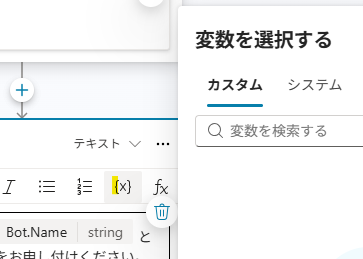
そうすると「変数を選択する」という画面が開きます
こちらのカスタムの右横「システム」をクリックしてみてください
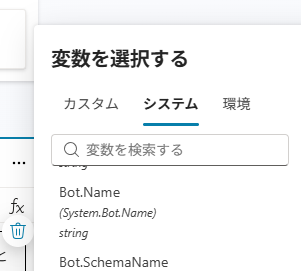
予め様々な内容が準備されているのが分かります
国内外エンティティの手動設定1~エンティティ設定画面を開く
ユーザーが、国内旅行か海外旅行を選択できるようにエンティティ(マスタ)を設定します
エンティティの設定は下の画像のように右上の「設定」から行います
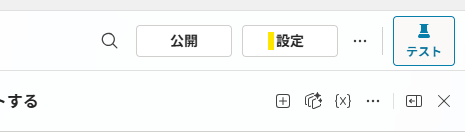
次に下の画像の画面が開きます
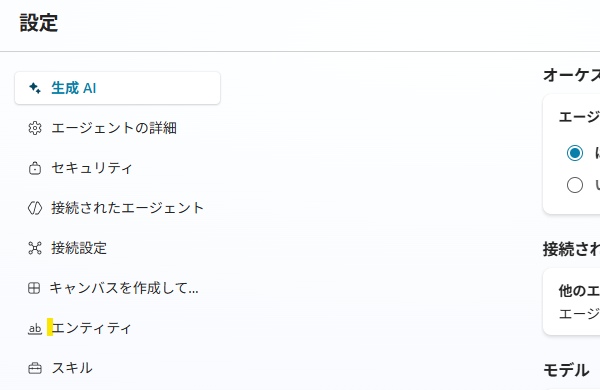
この画像の「エンティティ」をクリックします
次に下の画像の「エンティティを追加する」をクリックします
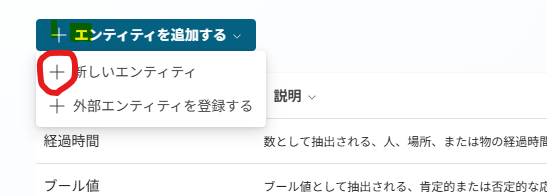
さらに開いた画面で、下の画像の「閉じているリスト」をクリックします
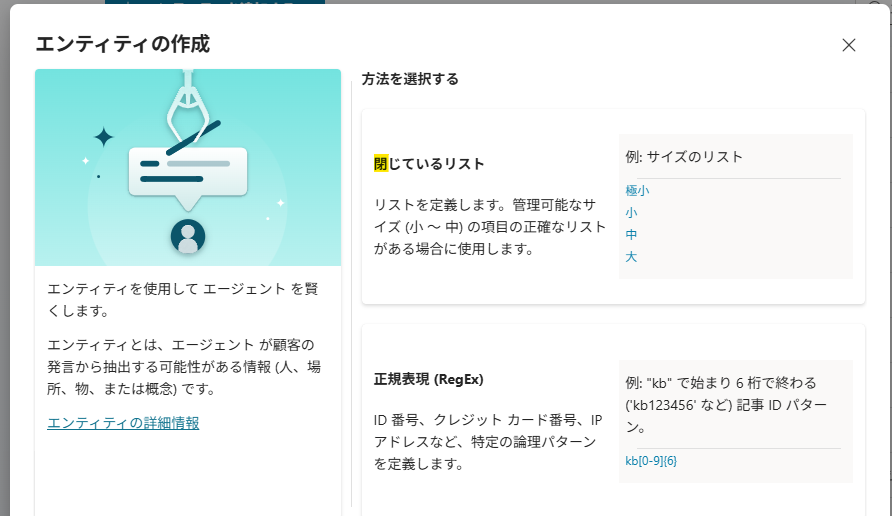
実際には次の画面でエンティティを設定します
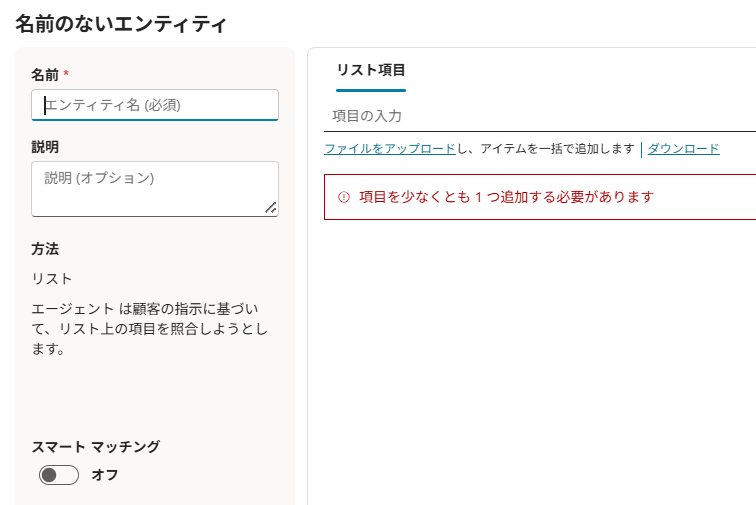
国内外エンティティの手動設定2~エンティティを設定
エンティティの設定内容は以下の通りとなります
- 名前:国内外
- 説明:旅行種類
- リスト項目:
- -国内旅行
- -海外旅行
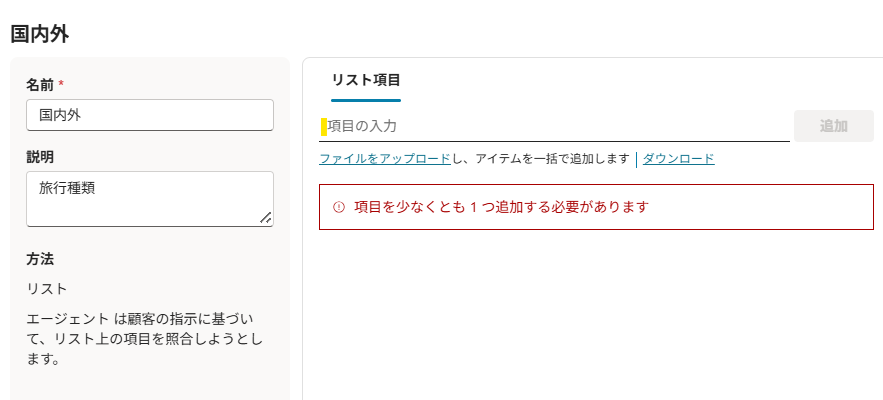
上の画像のように名前と説明を入力したら、リスト項目を黄色の箇所に入力していきます
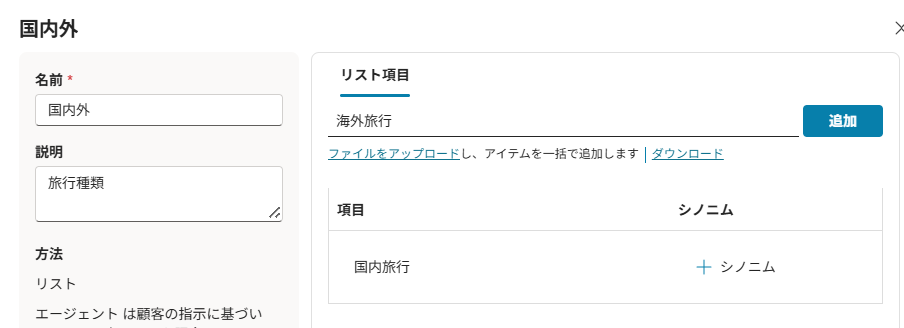
リスト項目は右の追加ボタンを押しながら設定していきます
国内外エンティティの手動設定3~調整
シノニム(類義語)も登録してきます(登録しないという選択も可能です!)
例えば、国内ツアーや国内観光とユーザーが入力しても「国内旅行」と翻訳されるようにします
まず下の画像の+ボタンを押します
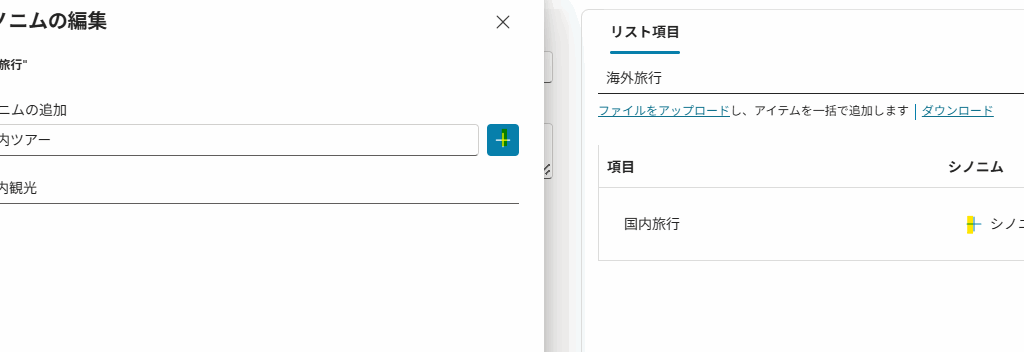
そうすると、左のような編集画面が開きます
そして、シノニムの追加の下のテキストボックスに「類義語」を入力し、更に右の+ボタンを押して登録していきます
後、
重要なのは下の画像のように「スマートマッチング」をオンにすることです
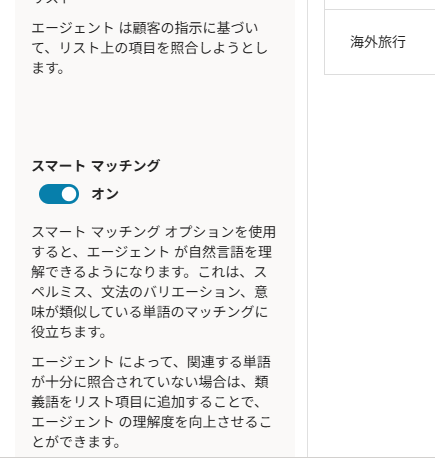
そうすれば「国外 旅行」みたいな一見一致しないものも拾ってくれます
エンティティをトピックに設定する
まずシステムトピックの「会話の開始」トピックを開き、下の画像のようにメッセージの送信カードを削除します
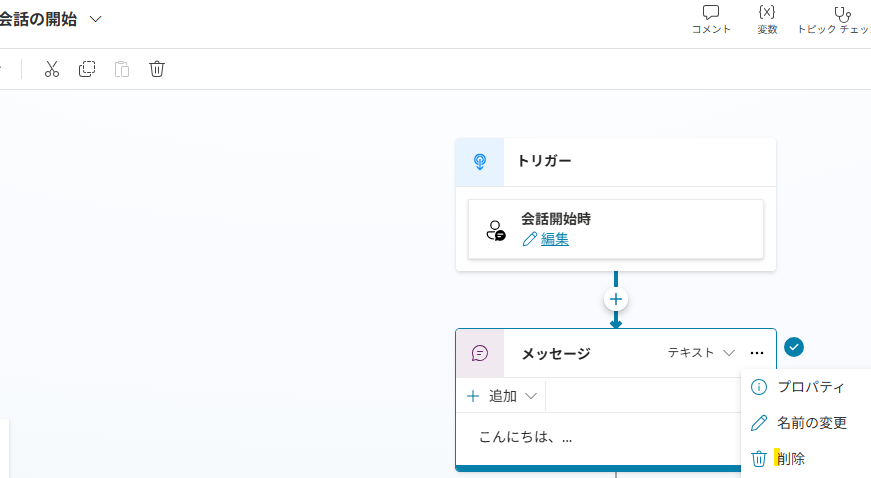
代わりに下の画像のように質問カードを+ボタンから設定します
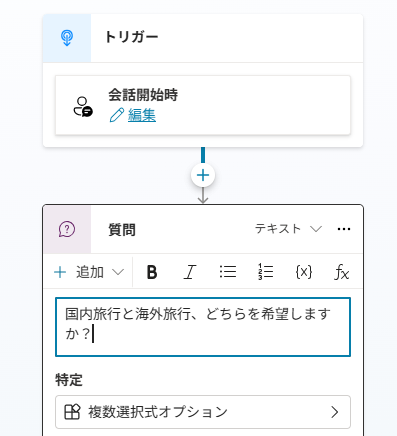
質問は「国内旅行と海外旅行、どちらを希望しますか?」と設定ます
ここからが重要です
下の画像の黄色の箇所(矢印)にご注目ください
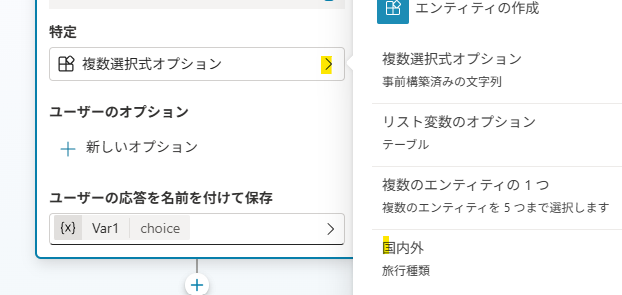
こちらをクリックすると、上で設定した「国内外」エンティティを選択できます
次にエンティティとセットの変数を設定します
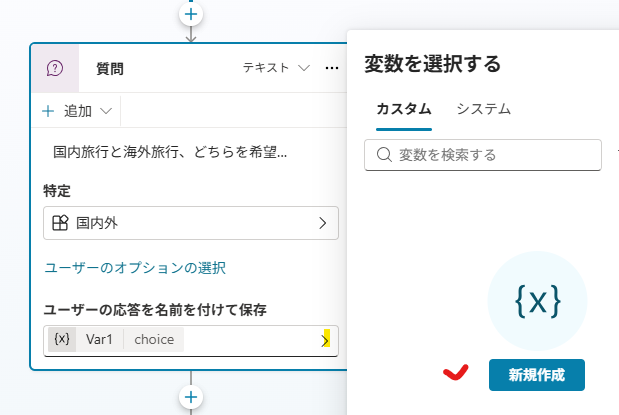
上の画像の質問カードの一番下、黄色の箇所にカーソルを置くと変数を新規作成できます
うまく新規作成画面が開かなかったら「ユーザーの応答を名前を付けて保存」をもう一度クリックすると右上のテキストボックスで「変数名」を設定できます
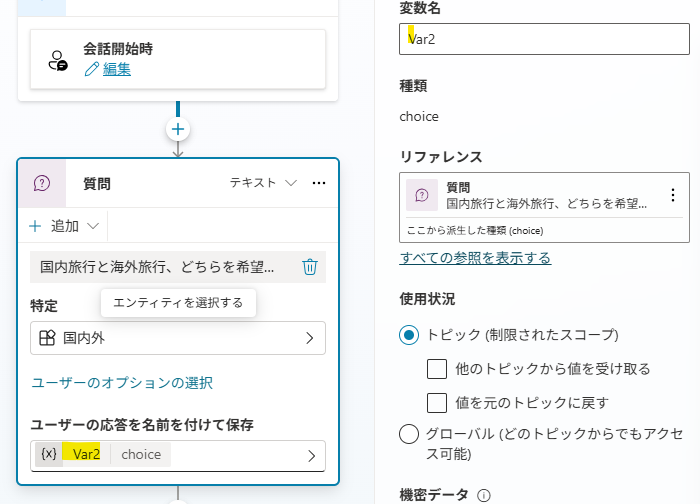
こちらで後で扱いやすい名前を付けます
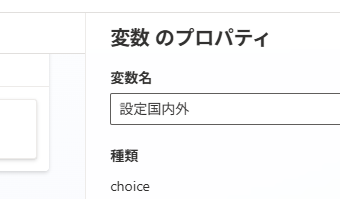
変数を設定したら、トピックを保存して一度テストしましょう
実際に動かしてみる
画面右のテスト画面の+ボタンを押して新しいセッションを開始します
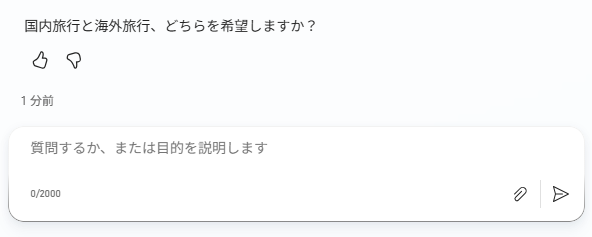
そうすると、質問カードで設定したことを聞かれます
ここで「海外への旅」という類義語を入力してみましょう
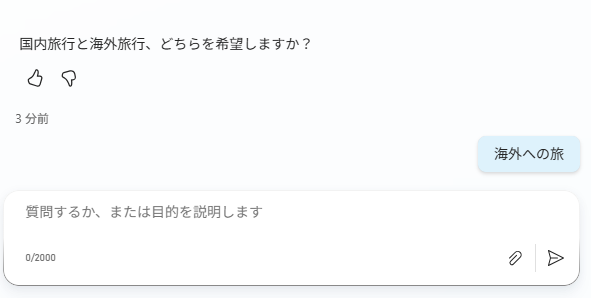
上記の画像のところまでしかトピックを設定していないので、何も起こっていないように見えます
下の画像の「変数」をクリックしてみてください
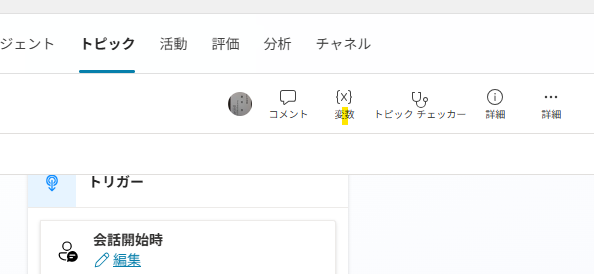
さらに下の画像にてテスト ⇒トピックとクリックしてください
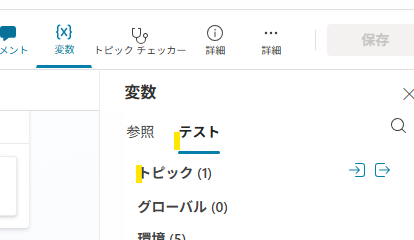
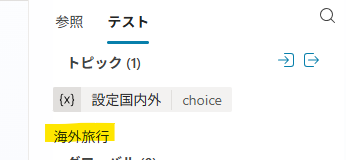
下の画像を見ると変数「設定国内外」に、海外旅行が設定されているのが分かります
上記はユーザーに直接回答させる方法ですが、事前に案内したように選択肢を提示することができます
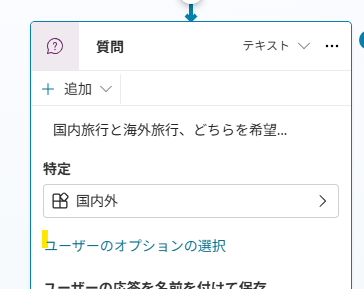
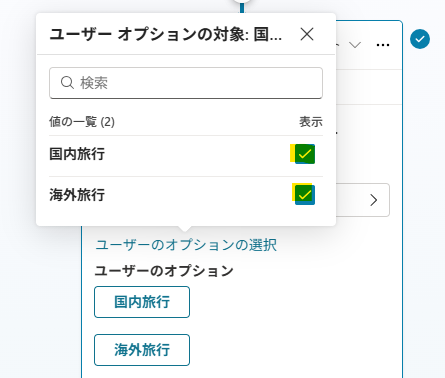
上の画像のように「ユーザーのオプションの選択」をクリックすると、選択肢を設定できます
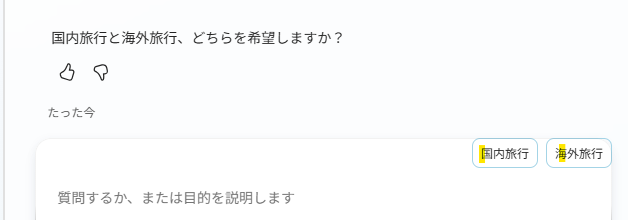
もう一度、新たなテストセッションを開くと下の図のようになります
5-4.類似語・表記ゆれを吸収する
一括でエンティティを設定する
ここからは業務に必要な「ユーザーが観光を希望する海外都市」をエンティティに設定します
ユーザーの回答には様々な「揺れ」が生じることが予測されます
この様々な揺れを一括で登録します
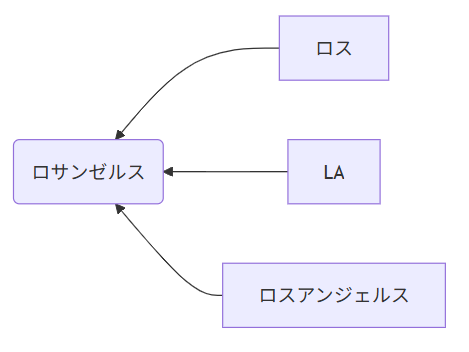
ロサンゼルス|LA
ロサンゼルス|ロス
ロサンゼルス|ロスアンジェルス
ニューヨーク|NY
パリ|Paris
ロンドン|London
ソウル|Seoul
台北|Taipei
上記はあくまで一例ですが、文法としては右から|を挟んで左に翻訳するように表現します
図(Mermaidコードで作成)にすると次のような形です
ここからは5-3と違ってテキストファイル(メモ帳)をアップロードし、一括で設定します
以下が登録用のファイルです

登録画面は国内外と一緒です
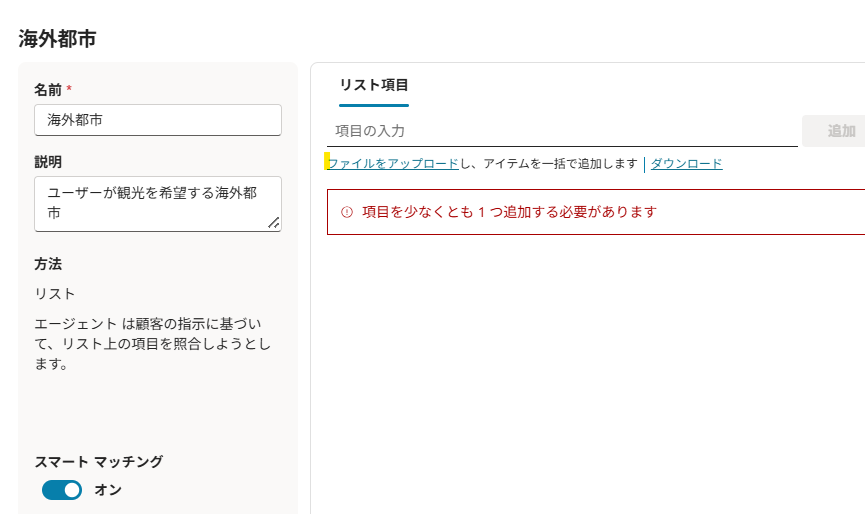
上の画像からファイルをアップロードします
実際のアップロード画面では「追加」と「置換」を選択できます
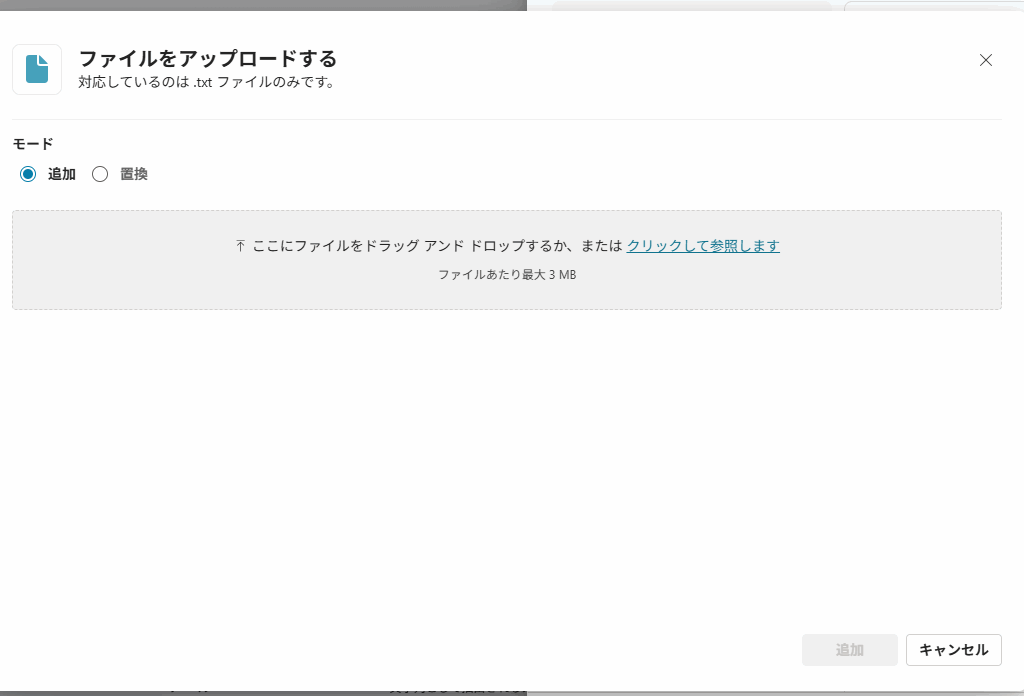
今回は既存ものがないので追加を選択し、「クリックして参照します」というテキストからファイルパスを選択して追加します
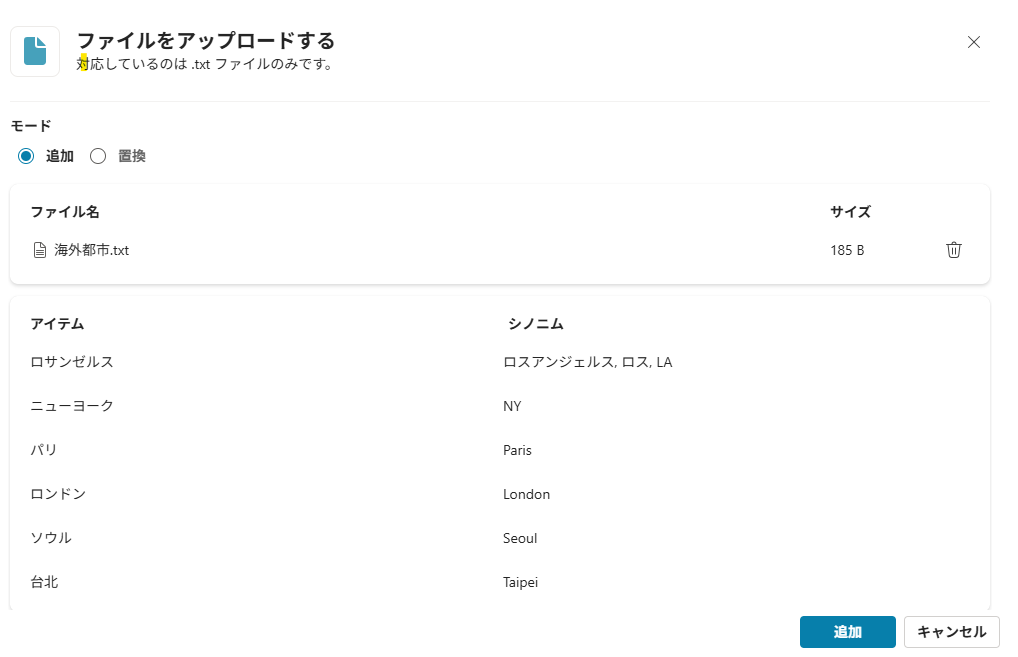
ちなみに.txtファイルのみ対応していますのでこの点はご注意ください
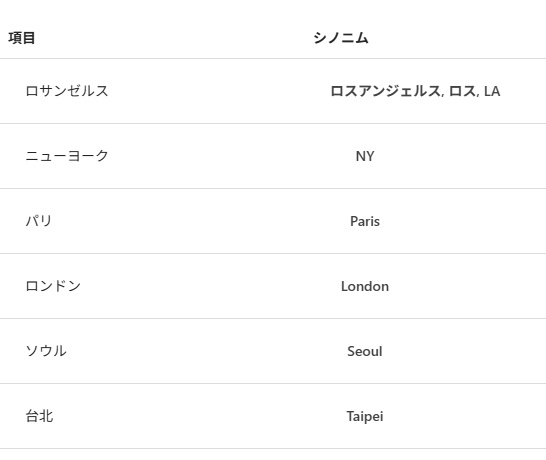
上の画像がファイルを追加した後のエンティティ登録画面です
保存ボタンを押したら、エージェントの「会話の開始トピック」に戻りましょう
質問カードの追加
会話の開始トピックに戻ったら+ボタンから質問カードを追加しましょう
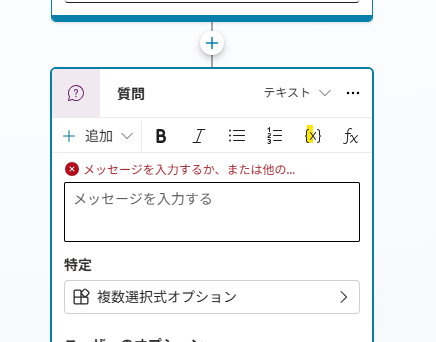
ここで上の画像の黄色の箇所から質問文に「国内外の設定内容」の確認文をいれましょう
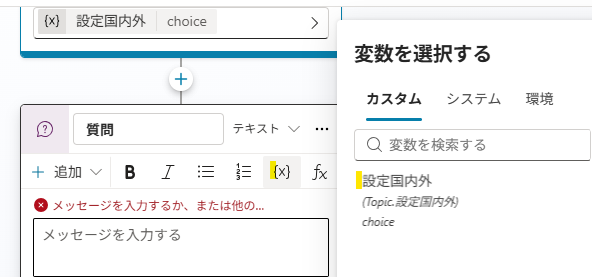
選択した変数は下の画像のように{Topic.設定国内外}に変化しますが、問題はありません
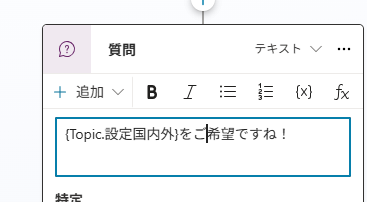
この変数には「海外旅行」と入りますので「をご希望ですね!」と続けて人間の回答らしくしましょう
この後、①と同じようにエンティティと変数を設定しましょう
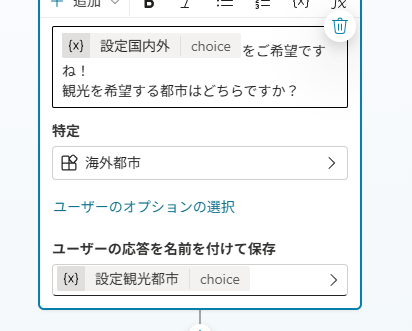
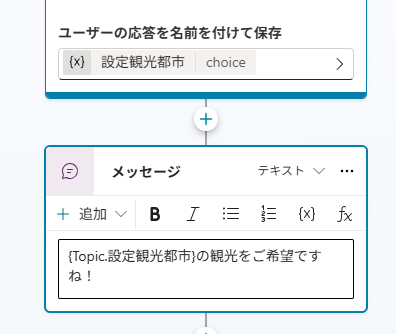
さらに「メッセージを送信します」カードを追加して、ユーザーからの回答があった都市を表示しましょう!
実際に動かしてみる
+ボタンを押して新たにテストセッションを開始します
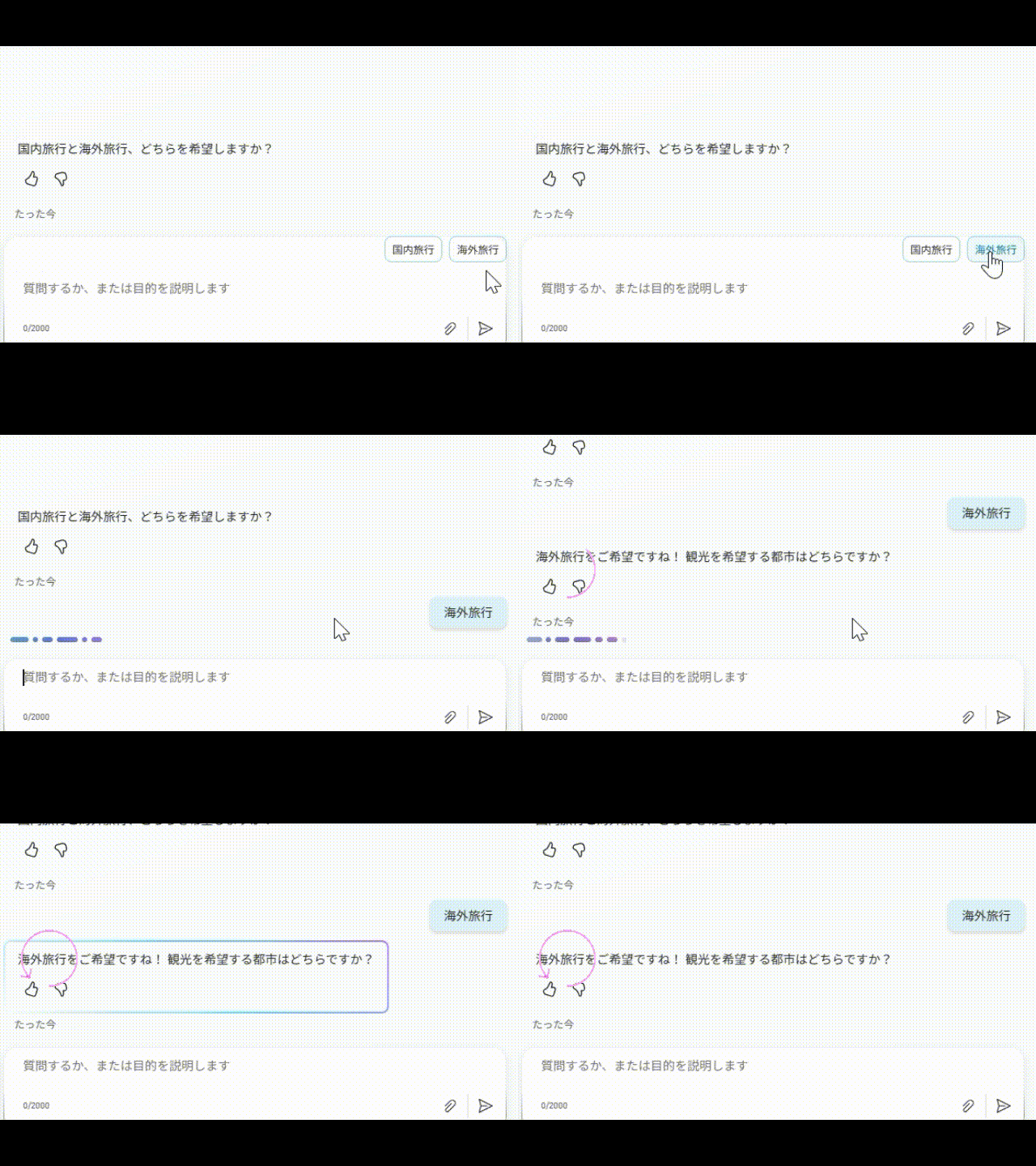
上のGIF動画のように「海外旅行」を選択すると「海外旅行をご希望ですね!」表示されます
そして「観光を希望する都市はどちらですか?」と質問されます
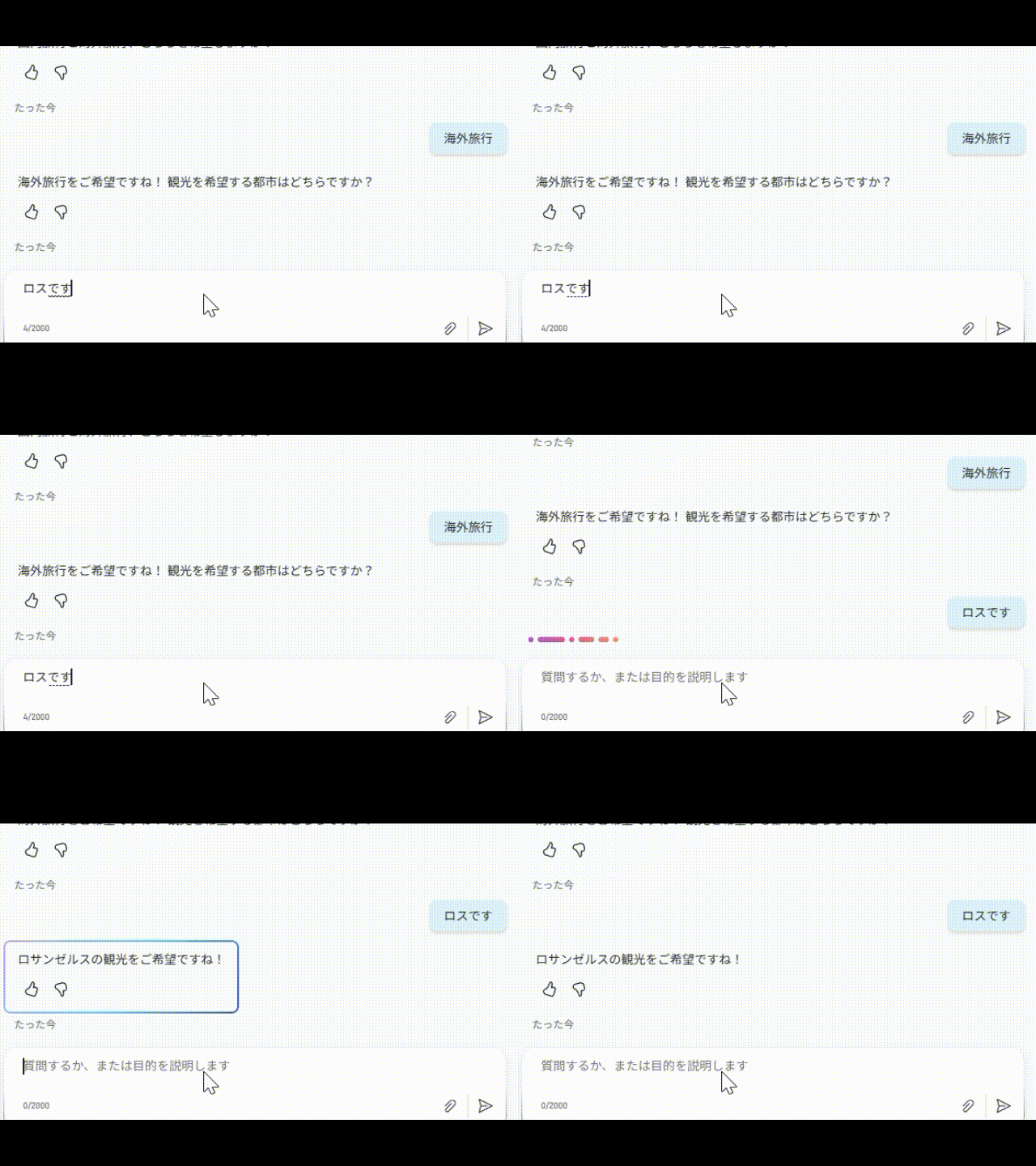
そうすると、エンティティの設定に従って翻訳された内容が表示されます
5-5.③ 業務に必要な値を取得する
他トピックを作成する
この「業務に必要な値を取得する」がエンティティの一番の醍醐味かもしれません
皆が入力するエクセルで問題となるのは、数字を入力してほしいところで「〇〇万円」などと入力されて数字が集計できなくなることがあります
エンティティを使えばそんなトラブルは回避できます
さて、
③にて業務に必要な値は「ユーザーの予算」です
①②と違って、選択するわけでもなく、類義語も必要ありません
後、既存のエンティティを使用するので①②で使用したようなエンティティの登録画面も使用しません
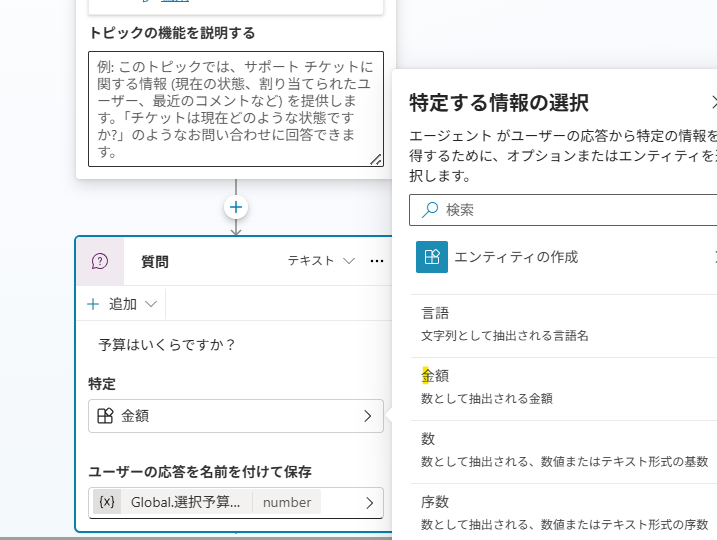
上の画像のように既存の「金額」というエンティティを使用します
さらに今回はオーケストレーションの動きが分かりやすいように別トピックを作成します
会話の開始トピックとは別にカスタムトピックにて「予算」というトピックを作成します
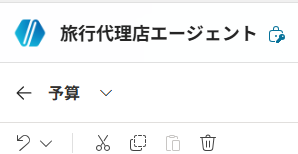
質問カードの作り方などは①②と同じです
1点違いがあります
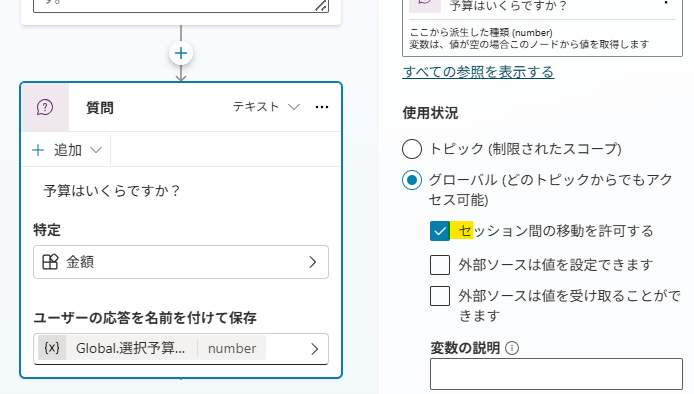
上の画像のように使用状況を「グローバル」にして「セッション間の移動を許可する」にもチェックを入れます
この変数は会話の開始で使用します
ですので、予算トピックで値を設定したとしても、会話の開始トピックでも使用できるように「セッション間の移動」が行えるようにします
各種トピックとオーケストレーションの役割、データの流れは以下の図を参考にしてください
*なお、当ブログではコードで作図するMermaidコードを推奨しています
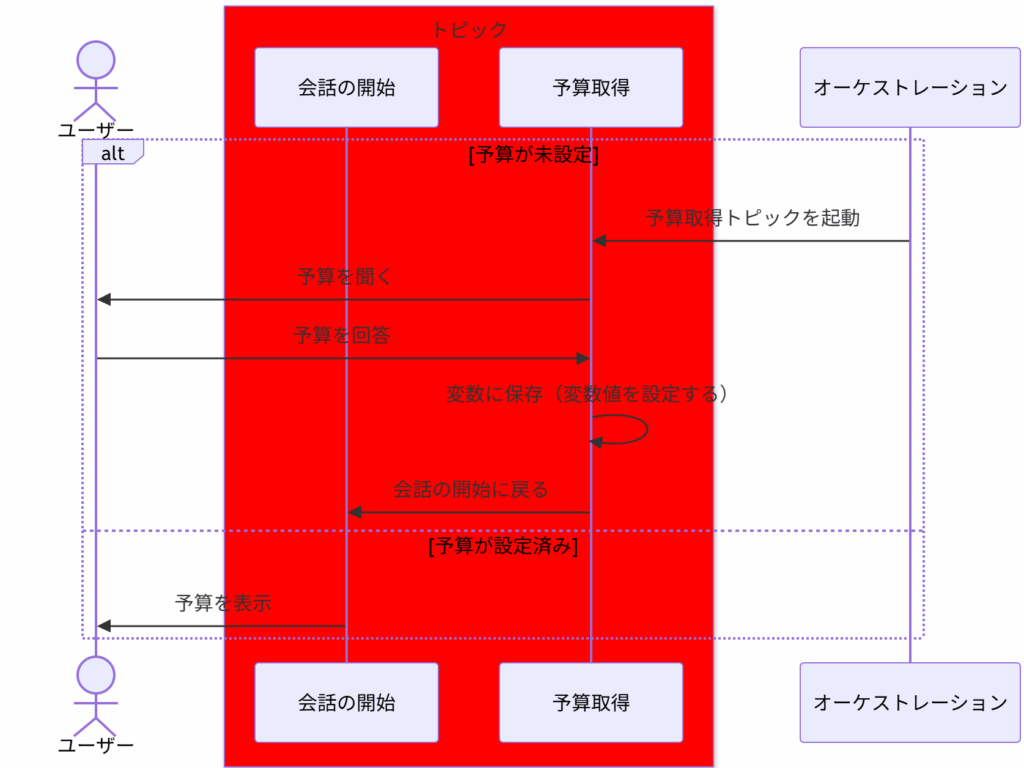
オーケストレーションがエンティティが適切に役割を果たせるように、トピック間を遷移させます
予算が設定済みかどうかで、挙動が変わる点も注意が必要です
会話の開始トピックの作成
「メッセージを送信」カードを追加して、国内外と同じように確認メッセージを設定します
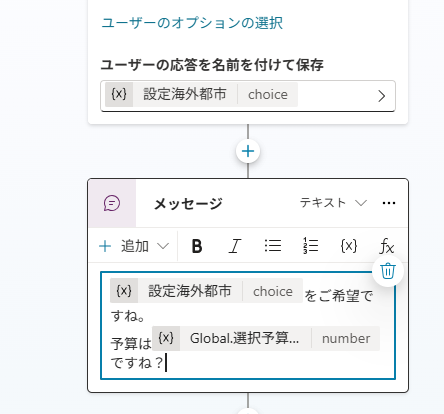
さらに、上の画像のように予算についても変数を挿入した上で確認メッセージをいれます
今回は質問カードでないのがポイントです
予算金額をユーザーに質問するのは、他トピックですでに行っています
もしも変数が設定されていなければ、オーケストレーションが起動して他トピックで質問する形になります
それでは実際に動かしてみます
実際に動かしてみる
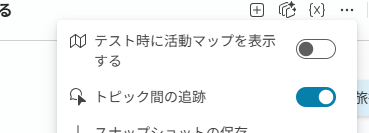
実際に動かす際には、下の画像のように「トピック間の追跡」をオンにしておくとトピック間の遷移がわかりやすくなります
それでは途中まで動かしてみます
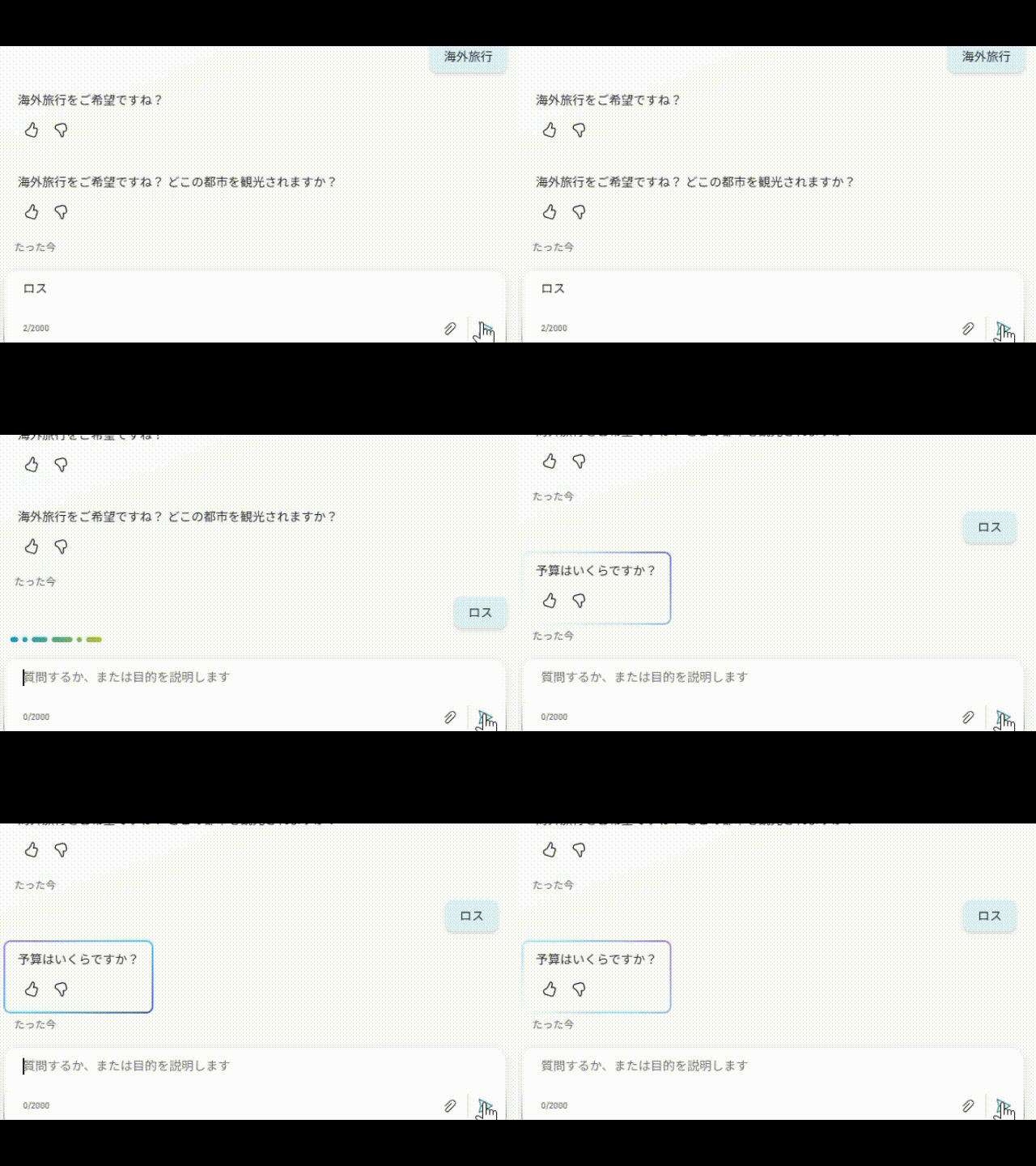
上のGIF動画では、ロスと入力したので「ロスアンゼルス」とCopilot Studioから回答があるところですが、「予算はいくらですか?」と聞かれています
画面中央を見るとトピックも遷移しています
それでは予算を聞かれたので「10万円」と文字形式で答えてみましょう

上のGIF動画では10万円が100000に翻訳されて回答されています
実際に変数の詳細も確認してみましょう
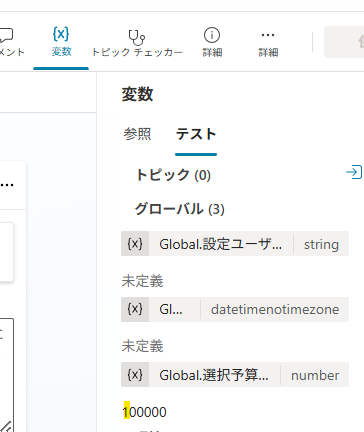
こちらも確かに100000が設定されています
このようにエンティティを設定することで、業務に必要な値を取得できるようにCopilot Studioが動的に動いてくれます
5-6.実際の事例のまとめ
この章では実際にエンティティを設定する方法、変数を設定する方法、並びに実際に動かした時の動きも確認しました
実際に動かしたのは次の内容です
① 業務マスタとして機能させる、 ② 類似語・表記ゆれを吸収する、③ 業務に必要な値を取得する
①から③までの内容を実現させるために、設定画面でエンティティを設定する方法(手動、ファイルアップロード)と既存のエンティティを使用する方法を紹介しました
6.全体まとめ ― エンティティは「AIアプリの中核」
この記事では、Copilot Studio におけるエンティティの本質を解説してきました。 最後に、全体のポイントを整理します。
① エンティティは「自然言語 → 業務データ」変換の中核
Copilot Studio の真価は、 ユーザーの曖昧な自然言語を 業務で使えるデータに正規化する ことです。
- 「ロス」 → ロサンゼルス
- 「10万くらい」 → 100000
- 「5月20日あたり」 → 2026-05-20
この変換を担うのがエンティティです。
②本流アーキテクチャは「自然言語 → エンティティ → 変数 → トピック遷移」
Copilot Studio の本来の姿はこれです。
- 質問カードで自然言語を聞く
- エンティティが抽出
- 変数に保存
- オーケストレーションが次のトピックを判断
- 会話が止まらず進む
この流れを守ることで、 Copilot Studio は“本物のAIアプリ”として動き始めます。
③ エンティティ設計がアプリの品質を決める
- シノニムの設計
- 抽出型かリスト型か
- 保存先変数の設計
- トピック遷移の設計
これらが正しく設計されて初めて、 ユーザーが自然に話すだけで業務が進むアプリになります。
④エンティティを理解すると、Copilot Studio の世界が一気に開ける
エンティティは単なる「データ型」ではありません。 AI と業務をつなぐ翻訳レイヤー です。
エンティティを理解すると:
- Copilot Studio の動きが読める
- トピック設計がシンプルになる
- 自然言語アプリが安定して動く
- 他の人が作れないレベルのエージェントが作れる
あなたのアプリは、 「フォーム入力」ではなく「自然言語で動く業務アプリ」 に進化します。」 に進化します。
次の記事では「条件分岐」を活用して、柔軟なエージェントフローを作成する方法を解説します






コメントを残す