【Power Automateを使いこなそうとしたら、ここを知っておくだけでも大分違いがでる】
私はPower Automateを使い始めた時、様々な疑問を感じました
なんで「こんなことができないの?」という箇所が数か所あったのです
実は、
3点リーダーにPower Automateの操作の秘訣があります!
なんでエクセルのように操作できないの?
と疑問を持った方もこの記事を読んでもらえば納得してもらえると思います
目次
Power Automateの3点リーダーとは?
ここで言う3点リーダーとは、下の画像のような「各アクション」の右の箇所にある「・・・」です

なお、アクションの種類によって内容が変わる箇所があることを事前にお伝えしておきます
Power Automateでコピー機能を利用する
Power Automateを使っていて「エクセルのようにアクションをコピーできないか?」と思ったことがある方もいらっしゃると思います

コピーは上記の画像のように3点リーダーの「クリップボードにコピー」から行います
さて、
ここからが分かりにくいです
次の操作はエクセルのような「貼り付け」、ではありません
下の画像ようにアクションの追加になります

この後は次の画像のような画面になります
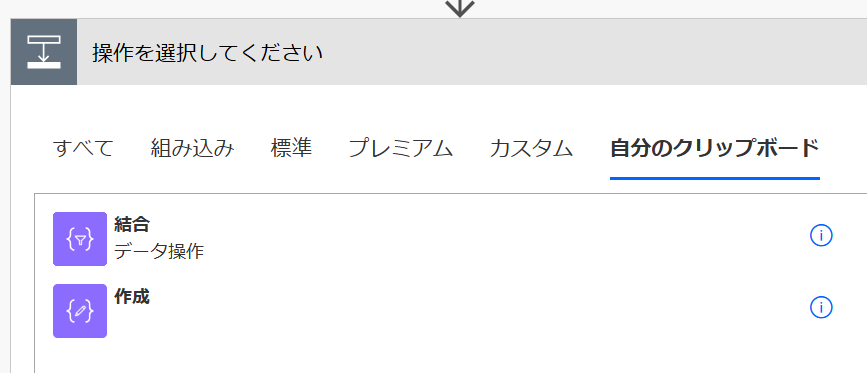
ここで画像の右上の方に「自分のクリップボード」というのがありますので貼り付けたいアクションを選択します
これで該当箇所にアクションが、下の画像のように追加されます

Power Automateのコピーの仕方はエクセルとだいぶ違うのでわかりにくいと思います
ただ、過去にコピーしたものが残るので「使いまわしていける」メリットもあります
Power Automate独自の回数(行数)制限
Power Automateを使用していると「あれ?途中で終わった」ということがよくあると思います
3点リーダーのある箇所を直せば変わることがあります

上の画像の設定をクリックすると、以下のような画面が出てきます
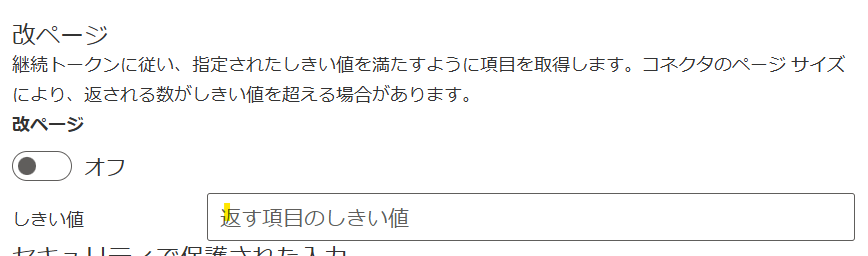
黄色の箇所に適正値にして、左上を「オン」にすれば上限数が拡大します
これはアクションやライセンスによって違うので、あくまで「こんな箇所で上限数が直せる」と認識して頂ければ幸いです
Power Automateのタイムアウトを調整する
これまたよくある問題だと思いますが、Power Automateのフローをテストしていてタイムアウトしてしまうことがあります。ただ実際にはフローが動いていたりします
この場合はタイムアウトの設定を3点リーダーから変えると解決することがあります

PT30Mで30分になり、P2Dで2日、P1Wで1週間になります
つまり、Pの後に数と時間の単位を指定します
参照アクションの解析によるPower Automateフローの見える化
ここが一番紹介したいところなのですが、Power Automateを使用していると「このアクションはどのアクションを参照しているの?」となることがあります
以下が典型的な例です
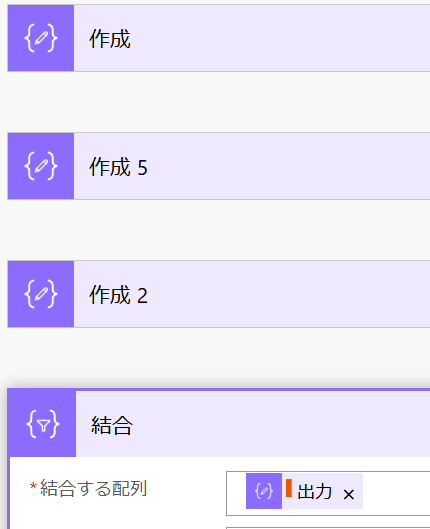
画像の下のの結合アクションにご注目ください
「出力ってあるけど、どのアクションの出力?」となってしまいます
この時は3点リーダーから、下の画像のようにコードのプレビューを指定します
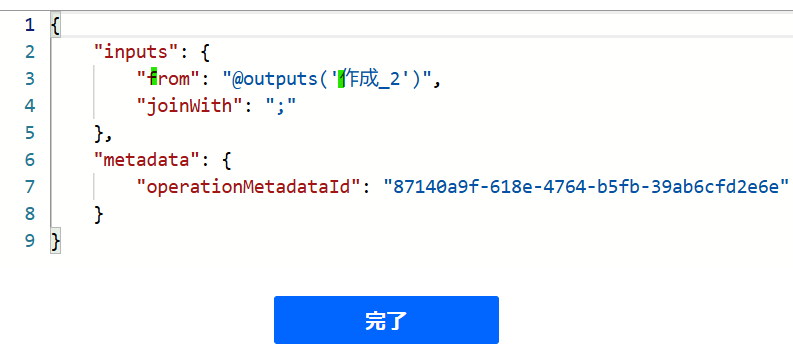
上の画像には「from」「@outputs(‘作成_2’)」とあります
これは下の画像の作成_2アクションを参照しているという意味になります
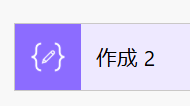
ちなみに作成 2という風にアクション名にスペースが入っている場合は_が自動的に入ります
これで、参照先が分からなくて迷子になることはありません
<まとめ>
今回はPower Automateの3点リーダーの便利機能について解説しました
知っているのと知らないのでは大分差がつくので、ぜひご活用ください





コメントを残す