Power QueryはExcelのデータ加工を効率化できる便利な機能ですが、
「クラウド上のExcelでも使えないの?」
と考えたことはないでしょうか。
実はPower QueryそのものをOneDrive上で直接実行するわけではありませんが、DataverseのデータフローやPower Automateを組み合わせることで、クラウド環境でもPower Queryを活用できます。
例えば、
- OneDrive上のExcelを取り込む
- Power Queryで加工する
- Dataverseへ格納する
- Power Automateで自動更新する
といった仕組みを構築できます。
この記事では、DataverseのデータフローとPower Automateを利用して、Power Queryをクラウド環境で活用する方法を解説します。
目次
この記事でできること
✓ Power Queryをクラウド環境で活用する方法を理解できる
✓ Dataverseのデータフローを作成できる
✓ OneDrive上のExcelをデータソースとして利用できる
✓ Power Queryエディターを利用したデータ加工ができる
✓ データフローとDataverseの関係を理解できる
✓ Power Automateからデータフローを更新できる
✓ DataverseのデータをExcelへ出力できる
✓ Power Platformを利用したデータ連携の仕組みを理解できる
✓ クラウド上のデータ加工を自動化できる
✓ Power Queryの定期更新の考え方を学べる
ポイント
Dataverse
Dataverseでテーブルを作成する際、データソースにエクセルを指定するとPower Queryを使用した、データフローが作成されます
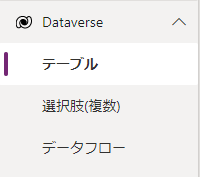
つまり、クラウド上のエクセルを触るわけではないですが、Power AppsではエクセルをデータソースにしてPower Queryを使用できます
Power Automate
Power Automateはクラウドで使用するRPAです
Power Automateでデータフロー/Power Queryを使用して作成したテーブルを、OneDrive上に転記することができます
ですので、Power Apps/DataVersexPower Auttomeの組み合わせをすれば、クラウド上でPower Queryを活用できます
データフローの作成
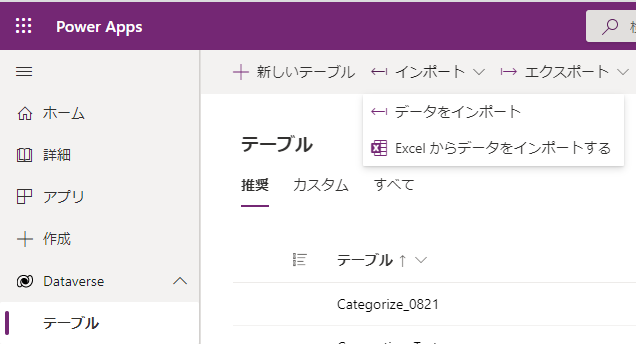
まずはテーブル画面からインポートを指定します
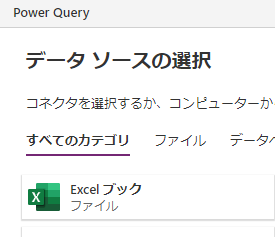
次にデータソースを「Excelブック」で指定します
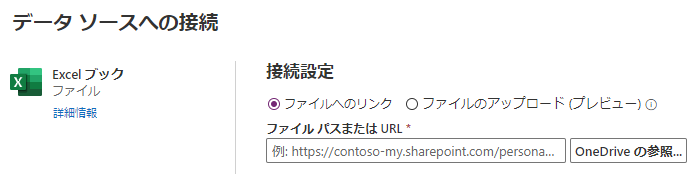
データソースを指定したら、OneDrive内のファイルを指定します
次に取得元のテーブルを指定します
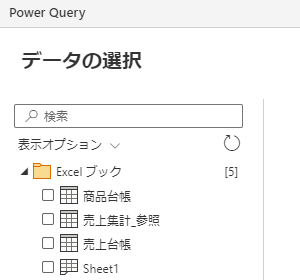
ここからはPower Queryエディターが立ち上がります
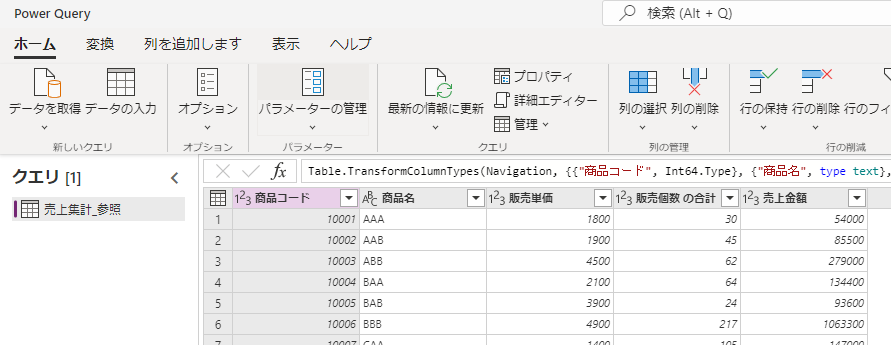
エクセルでPower Queryエディターを操作する場合は、クエリを作成後、読み込み処理を行います
Dataverseの場合には、読み込みではなく、既存のテーブルへのマッピング(列の割り当て)を行います
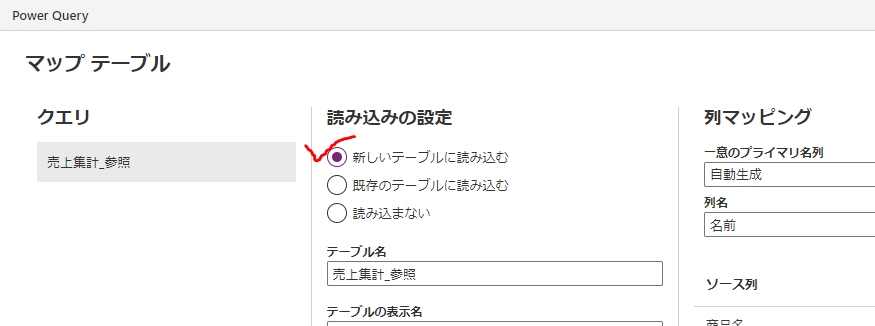
ただし、作成済みの既存のテーブルにマッピングするのではなく、全く新しくテーブルを作成する場合には「新しいテーブルに読み込む」を指定すればOKです
ちなみに「読み込まない」を指定して、データフロー上だけでテーブルを使用することもできます
Power Automate
こちらでは、要点を抜粋して記事を書かせて頂きます
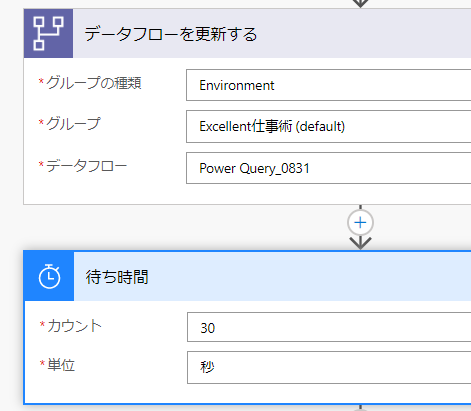
データフローを更新するには、「データフローを更新する」アクションを使用します
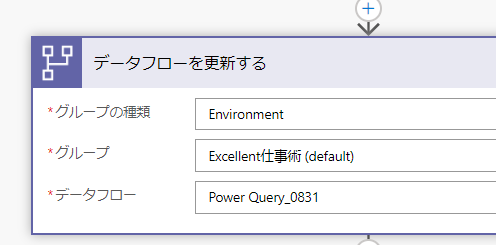
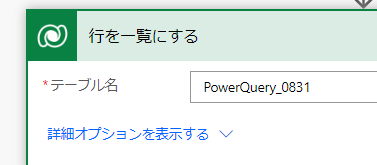
データフローを更新した後に、OneDrive上にデータフローで更新したテーブルの内容をコピーするには、まずは「行を一覧にする」アクションを使用します
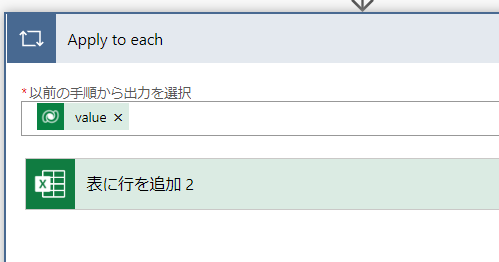
一覧にしたテーブルの各行は、繰り返し、OneDrive上のエクセルに追加します
<まとめ>
今回は、クラウド上でPower Queryを活用する方法を解説しました
Power AppsではPower Queryエディターを使用できるのでとても便利です
今回の記事ではPower Automateに関しては、要点を抜粋して記事を書かせて頂きました
実際には、使用したい内容に合わせて調整が必要です
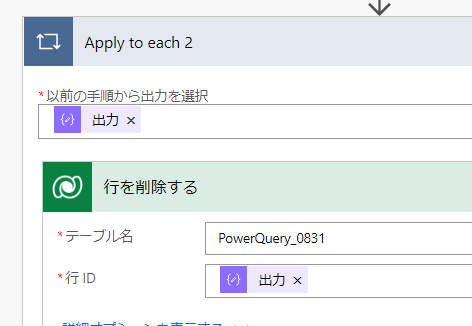
例えば、データフローを更新すると、自動的にデータがテーブルに追加されます
ですので、時には、テーブルを削除するという対処方法が必要な時もあります
後、データフローを更新した際に、待ち時間を設定する必要も時にはあるかと思いますので、この点を意識しておく必要があります


コメントを残す