Power Appsで業務アプリを作成するうえで、コンボボックスは非常に重要なコントロールです。
特にマスターデータを扱うアプリでは、
- 顧客コードを選択したい
- 顧客名も同時に表示したい
- 対象データを検索したい
- 無効なデータは表示したくない
といった要件が頻繁に発生します。
このような場面で活躍するのがコンボボックスです。
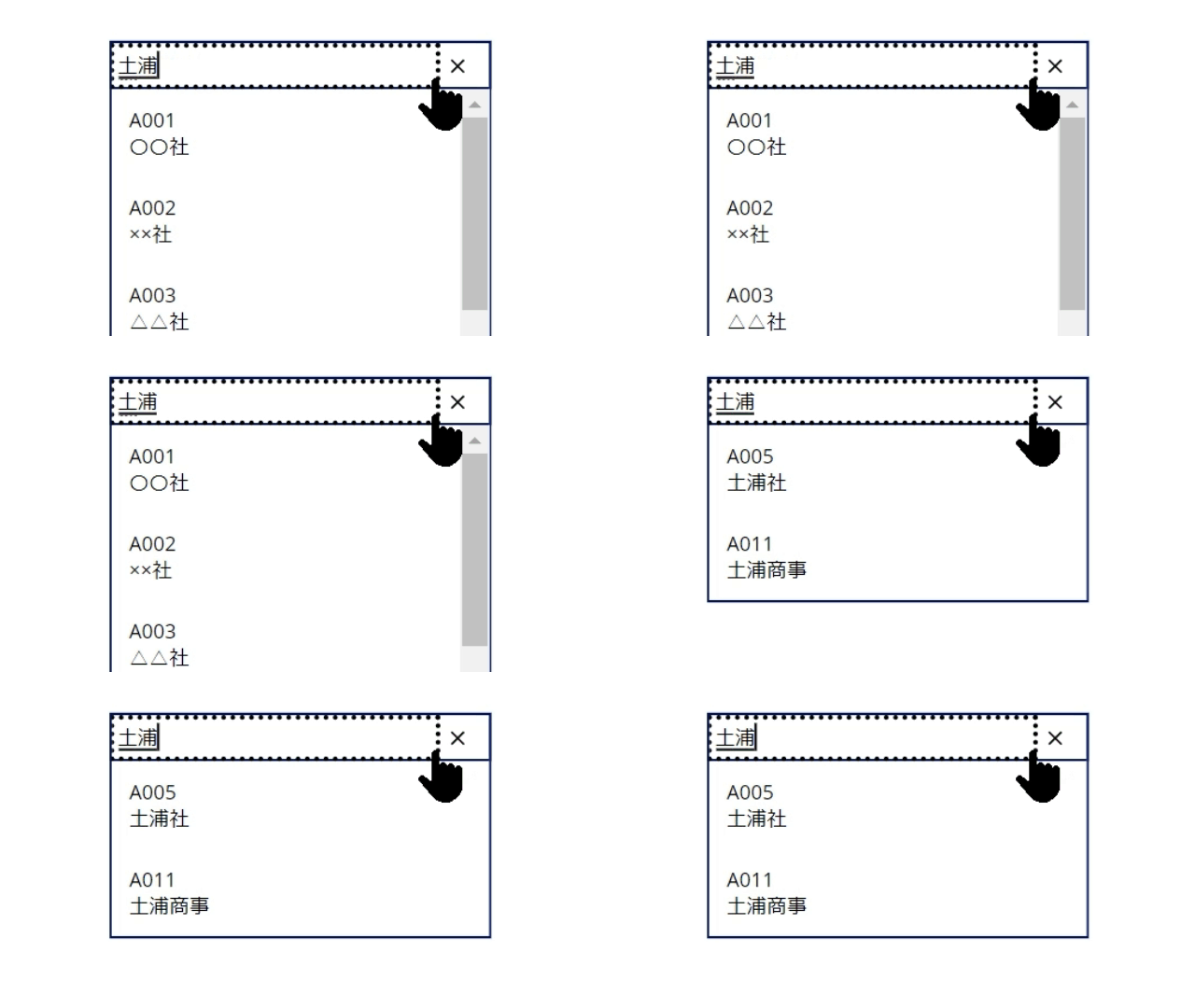
Excelのドロップダウンリストと似ていますが、Power Appsのコンボボックスは検索やフィルター、複数列表示など多彩な機能を備えています。
この記事では、コンボボックスの基本設定から、検索機能の実装、Filter関数を利用した絞り込み、マスターデータとの連携方法まで実践的に解説します。
Power Appsらしい使いやすい入力画面を作成するために、コンボボックスをしっかり活用できるようになりましょう。
目次
この記事でできること
✓ コンボボックスを作成できる
✓ Itemプロパティを設定できる
✓ マスターデータをコンボボックスに表示できる
✓ コンボボックスの表示項目を設定できる
✓ 主要テキストと副次テキストを設定できる
✓ 2列表示のコンボボックスを作成できる
✓ 顧客コードと顧客名を同時表示できる
✓ SearchFieldプロパティを設定できる
✓ コンボボックス内で検索できる
✓ 大量データから目的のデータを探せる
✓ Filter関数を利用できる
✓ 有効なデータのみ表示できる
✓ Activeフラグなどを利用した絞り込みができる
✓ マスターデータを効率的に活用できる
✓ ユーザーが選択しやすい入力画面を作成できる
✓ ドロップダウンリストとの違いを理解できる
✓ コンボボックスの検索機能を活用できる
✓ コンボボックスの複数列表示を活用できる
✓ 実務向けの入力フォームを作成できる
✓ Power Appsで使いやすいマスター選択画面を作成できる
コンボボックスの表示設定
コンボボックスは「挿入」から設定します
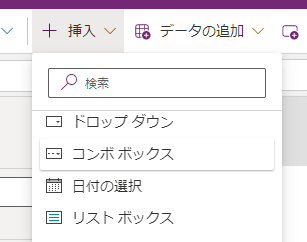
コンボボックスの中身は「Item」から設定します

コンボボックスで中身を選択する際は、参照データも表示することができます
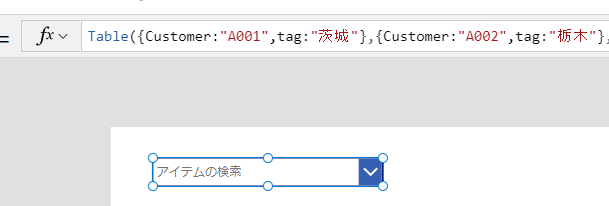
上の画像のように、2列のデータを「Item」に設定します
次に「フィールド」をクリックします
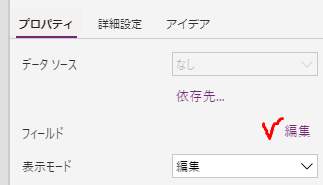
次に表示される画面では「二重線」を選択します
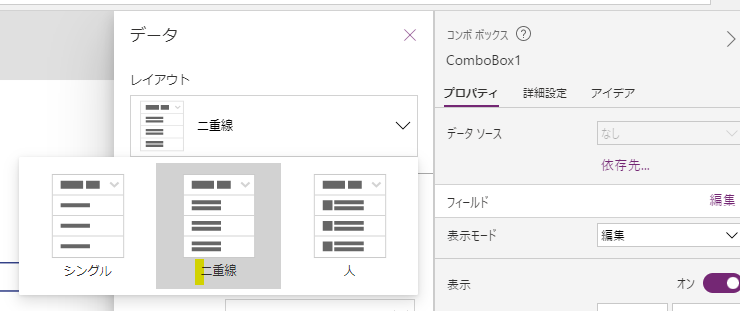
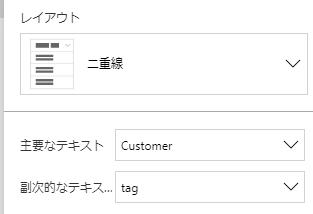
そして「副次的なテキスト」にて選択する列とは別の列を指定します
するとコンボボックス内で2列分の内容が表示されます
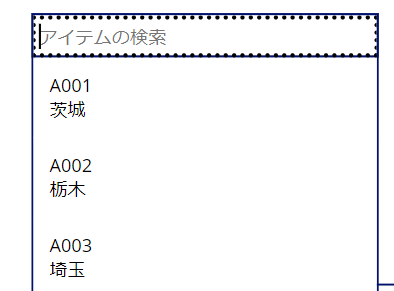
ただし、表示は2列でもあくまでコンボボックスで設定されるのは「主要なテキスト」の内容です
2列で表示できるようにすることで、顧客マスターなどのマスターデータをコンボボックスで設定する際にとても便利です
「A001・・・」などのコードが表示されても該当のコードがよくわかりませんので、顧客名も同時に表示するといいでしょう!
検索
コンボボックス内で表示される内容が大量になる場合には、検索が行えるようにするのがいいです
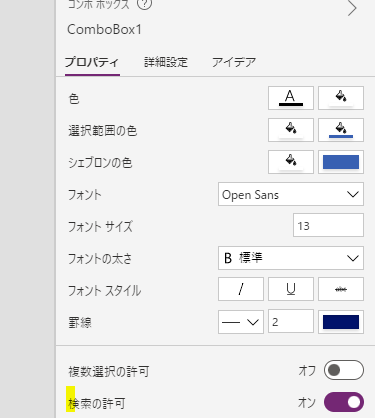
まずはプロパティ画面で「検索の許可」をオンにします
その後「SearchField」を設定します
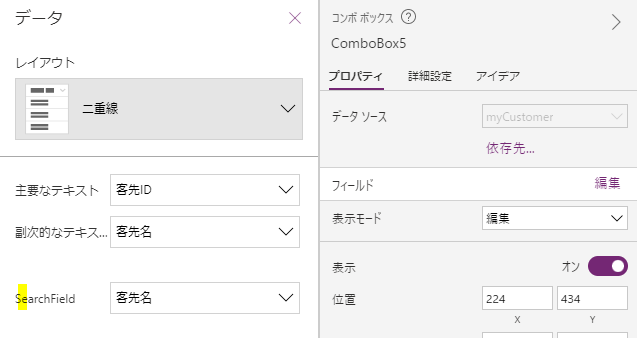
これでコンボボックス内で検索できるようになります
フィルター
マスターデータをコンボボックスで選択する際、使っていないコードは表示したくない場合があります
例えば、下の画像の「Active」列にてFALSEのコードをコンボボックスに表示したくない場合などです
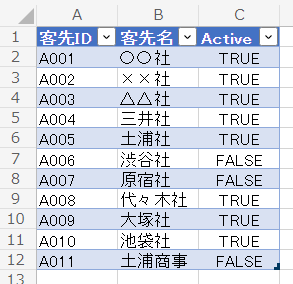
この場合はコンボボックス「Item」にFilter関数を使います
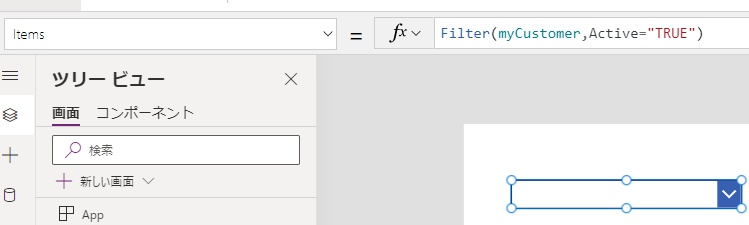
数式は次の通りとなります
Filter(myCustomer,Active=”TRUE”)
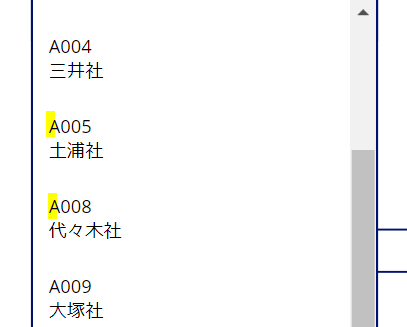
これで、マスターの中で「TRUE」のもののみが表示されます
<まとめ>
今回はコンボボックスの便利機能について解説しました
上記の便利機能を使えると、アプリ内でマスターデータをうまく活用できるようになります
ところで、ドロップダウンリストとコンボボックスはどう違うのでしょうか?
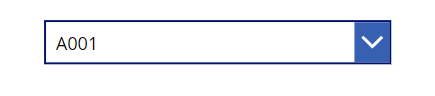
一見、違いはありません
ドロップダウンリストの場合は、コンボボックスと違い「複数選択」「検索」などの機能がありません
このコンボボックスとドロップダウンリストの違いはぜひ押さえておきましょう


コメントを残す