Power BIでグラフを作成していると、
- 商品を任意の順番で並べたい
- 月を4月始まりで表示したい
- アルファベット順ではなく業務ルールに沿って並べたい
- 「列で並べ替え」を使ったらエラーになった
といった経験はありませんか?
Power BIではグラフ右上の並べ替え機能だけでは対応できないケースがあります。そのような場合は、並び順を管理するための「順位列」を作成し、「列で並べ替え」機能と組み合わせて利用します。
本記事では、Power BIで独自の並び順を実現するための3つの方法として、
- DAXのSWITCH関数を利用する方法
- Power Queryの条件列を利用する方法
- マスターテーブルとリレーションを利用する方法
を解説します。
また、DAXで順位列を作成した際によく遭遇する「循環参照エラー」の原因と回避策についても紹介します。
並び順で悩むPower BIユーザーには、ぜひ知っておいていただきたい内容です。
目次
この記事でできること
- Power BIのグラフで独自の並び順を設定できる
- 「列で並べ替え」機能の正しい使い方を理解できる
- DAXのSWITCH関数で順位列を作成できる
- Power Queryの条件列で並び順管理列を作成できる
- マスターテーブルを利用した並び順管理ができる
- RELATED関数を利用して順位列を取得できる
- 月順や商品順など独自ルールの並び替えを実装できる
- 並び順設定時の循環参照エラーの原因を理解できる
- 循環参照を回避する方法を学べる
- データモデルを考慮した並び順管理ができるようになる
概要
Power BIのグラフの並び変更は、通常だとグラフの右上の三点リーダーをクリックした後に下記の画像の箇所で変更します

今回は上の並べ方では解決できない場合の対処方法を3つ紹介します
いずれの方法もデータビュー画面・列ツールにて「列で並べ替え」機能を使用します

まずは「1.並び変えたい列を選択」した後「列ツール」の「列で並べ替え」にて、「2.順位を記述した列」を指定します
読者の方の中には「その方法は知っている、だけどDAXを書くとエラーになった」という方もいらっしゃると思います
今回の記事ではエラーを回避する方法も解説しています
やりたい事
今回使用するデータは次の画像のデータです

こちらの商品の並びを次のようにします
A⇒B⇒C⇒D⇒E ➡ C⇒D⇒E⇒A⇒B
DAX1
一つ目の並べ替え方法はDAXのSwitch関数で変える方法です
下は別データで並び変えた事例です
*過去記事⇒こちら

上の画像ではMONTHの並び順を1月ではなく、4月からはじまるように変えています
では、今回の場合はどうかというと、次のようなSwitch関数の式を書きます

ところが、今回の場合は実際に並び替えるとエラーが発生します

前述の月の並び替えの場合は、並び替え対象が「MONTH列」で順位列の式が「順位 = Switch(MONTH([Date]),1,10,・・・」となっています
つまり、Switch関数の中身が「並び替え対象」ではなく「Date列」となっています
今回の場合は、Switch関数の中身に「並び替え対象」が入っています
順位_DAX = SWITCH(‘Data'[商品],・・・
ですので、次のようなエラーがでます

これはSUM関数をSUM関数の対象範囲に含めるような形になります

ですので、今回は別な方法も紹介します
条件列
Power Queryエディタ画面で条件列を作成する方法も使えます
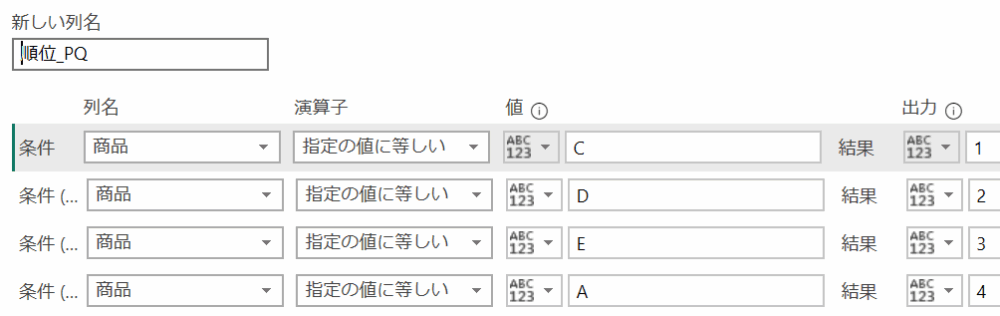
この条件列にて順位を指定すると次のようなグラフになります

別テーブルを手動で作成(DAX2)
最後に紹介する方法はこちらの画面:データの入力でテーブルを作成します

内容はこんな形で入力します

こちらで作成したテーブルはリレーションも組んでおきます

次にデータビュー画面でDAX(RELATED関数)を作成し、順位列を作成します

この順位列であれば循環の問題は発生しません
<まとめ>
今回は、グラフの並び順を変える方法を3つ紹介しました
DAXで順位列を作成する場合には「循環参照」の問題は常に意識しておきましょう
個人的にはPower Queryエディで条件列を作成するより、DAXで作成した方が手軽だと感じています


コメントを残す