Power BIのマトリックス表を使っていると、
- 合計を一番左に表示したい
- 値を横並びではなく縦並びにしたい
- ピボットテーブルのように見やすくしたい
と思うことがあります。
実は標準設定では難しそうに見えますが、
- 並び替え用テーブル
- 値を行に切り替え
を活用することで実現できます。
この記事では、
✅ 合計を先頭に表示する方法
✅ 値を縦並びにする方法
を実例付きで解説します。
目次
マトリックス表の合計を先頭に表示する
課題
Power BIでは通常、合計は一番右(一番下)に表示されます。
しかし経営ダッシュボードや集計表では、最初に合計を確認したいケースもあります。
そこで今回は、表示制御用のテーブルを作成し、
Total(合計表示用に追加)
↓
2021
↓
2022
↓
2023
の順番で表示できるようにします。
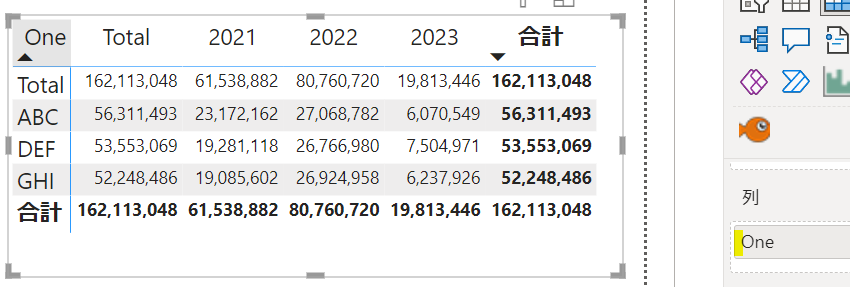
上記の表示に変えるには、別テーブルと組み合わせる必要があります。
表示変更用テーブル作成
まず、下の画像のような並び替え用のテーブルを作成するところからはじめます
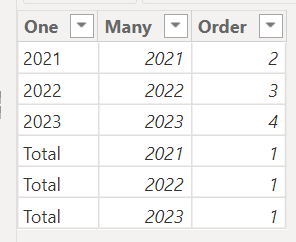
真ん中のManyの列で他のテーブルとリレーションを組みます
Oneの列では「Total」にManyの全ての内容が集約されるようにします
・2021 ⇒Total
・2022 ⇒Total
・2023 ⇒Total
そして、ここが何気に重要です
列の順位を記した、Order列でOneの列の「Total」が1番目に並ぶように順番を指定します
⇒Total:1 ⇒2021:2 ⇒2022:3 ⇒2023:4
リレーション
作成したテーブルは他テーブルとリレーションを作成します
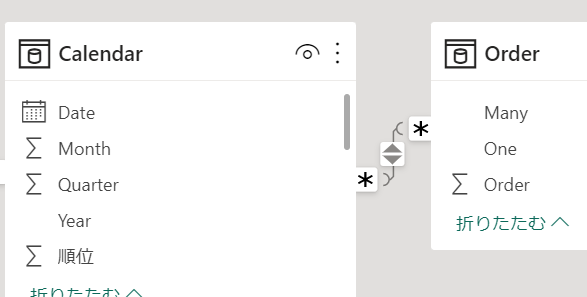
列の並び替え
値を集約した「Total」が一番左(上)にくるように列の並び替えをします
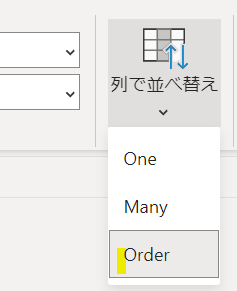
これで、並べ替え用のテーブルをマトリックス表の列や行に配置すれば完成です
縦に並び変える
マトリックス表は通常では次の画像のように値が横に並びます
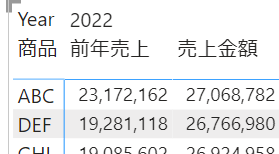
こちらの横並びを縦並びに変えるには「ビジュアルの書式設定」で「値のオプション」を操作します
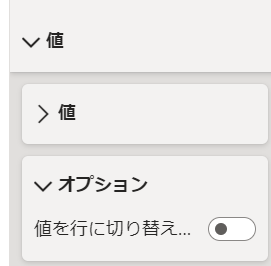
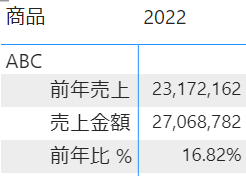
上の画像の「値を行に切り替え」をオンに変えます

そうすれば並びが縦に変ります
<まとめ>
今回はマトリックス表をカスタマイズする方法を解説しました
Power BIの場合には機能が多く「ビジュアルの書式設定」もとても分かりにくいです
調べた結果「ビジュアルの書式設定」でできることもよくあります
ただ列や行の並び順については、どうしても「ビジュアルの書式設定」では解決できず、別テーブルを作成することになります


コメントを残す