Power AppsでもExcelのSUM関数と同じように合計処理を行えます。
しかし、Power AppsのSUM関数はExcelとは仕組みが異なるため、思わぬ落とし穴に遭遇するケースがあります。
例えば、
- SharePointリストのデータが正しく集計されない
- 全体の合計より条件付き集計の方が大きくなる
- ギャラリーの合計値が途中で変化する
- 委任警告が表示される
といったトラブルです。
この記事では、Power AppsにおけるSUM関数の基本的な使い方から、
FILTER関数を使った条件付き集計、委任問題への対処方法、
ギャラリー集計時の注意点まで実例を交えながら解説します。
目次
この記事でできること
✓ Power AppsでSUM関数を使用できる
✓ データソースの数値列を集計できる
✓ FILTER関数と組み合わせた条件付き集計を作成できる
✓ SUMIFSのような集計方法を理解できる
✓ SharePointリスト集計時の委任問題を理解できる
✓ 委任によって集計結果が変わる原因を理解できる
✓ データ行数上限の設定方法を学べる
✓ TEXT関数を使った桁区切り表示ができる
✓ AllItemsを利用した集計の注意点を理解できる
✓ Power Appsで正しい集計を行うための考え方を学べる
SUM関数による合計処理
ワークシート関数ではSum関数の()内に合計範囲を指定しますが、Power Appsでは次のように指定します
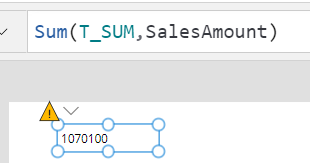
Sum(テーブル名,列名)
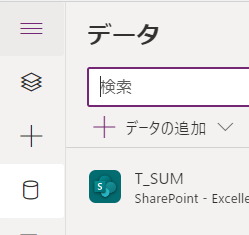
こちらのテーブル名に指定するものは、データ追加したものになります
実際にSUM関数を使用すると次のような形になります
条件付き合計処理
ワークシート関数のSUMIFS関数のような処理を行うには、SUM関数内でFILTER関数を併せて使用します
Sum(
   Filter(
          T_SUM,
          ProductID="A"
),
SalesAmount
)
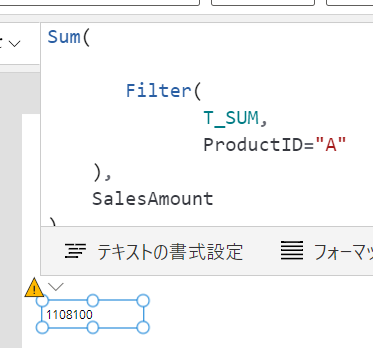
上記の場合には、FILTER関数内でテーブル内の「ProductID列」がAのもののみを抽出しています
委任問題
*バージョンアップ等で内容が変わるケースもあるので、予めご了承ください
前述の数字ですが、条件付き合計の数字の方が全体よりも大きくなっています
これは委任問題により、データソース全体ではなく、アプリが取得した一部のデータのみで集計が行われているためです。
Power Appsではこの問題がつきものです
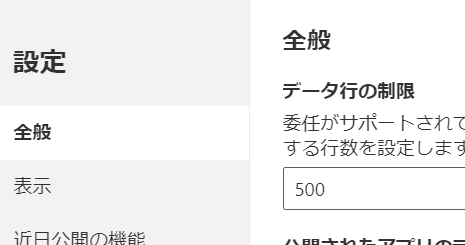
既定では500件までが対象となり、設定により最大2,000件まで増やせます。
設定の変更方法は以下です。
3点リーダーからまず設定をクリックしてください。
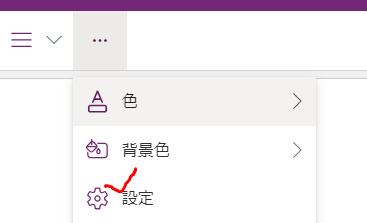
そして、全般から変更設定する行数を指定します。
ただし、この設定変更は根本解決ではありません。
例えば元データが5,000件や10,000件ある場合、設定を2,000件に変更してもすべてのデータを対象に集計できないケースがあります。
委任警告が表示された場合は、データソース側で集計する方法や、委任可能な関数へ見直すことも検討しましょう。
表示を桁区切りにする方法
Power Appsで数値の表示を桁区切りにする場合には、TEXT関数を使います
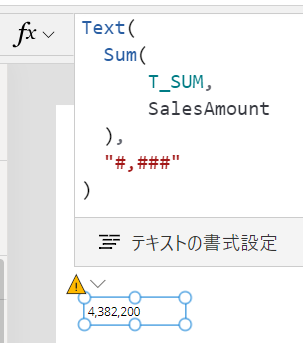
TEXT関数の第二引数で”#,###”を指定します
ギャラリーを合計する場合
ギャラリーの内容を「.AllItems」を使用して合計する場合は注意が必要です
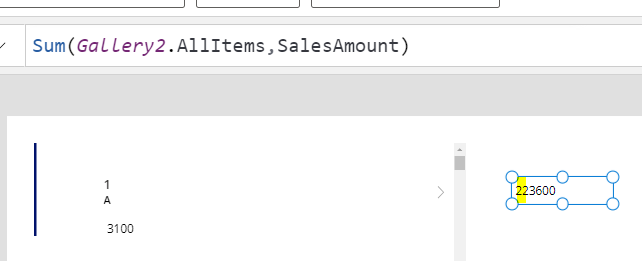
上の画像では、スクロールバーが上の位置にあります
実はスクロールバーを下に下げていくと合計額が上がっていきます
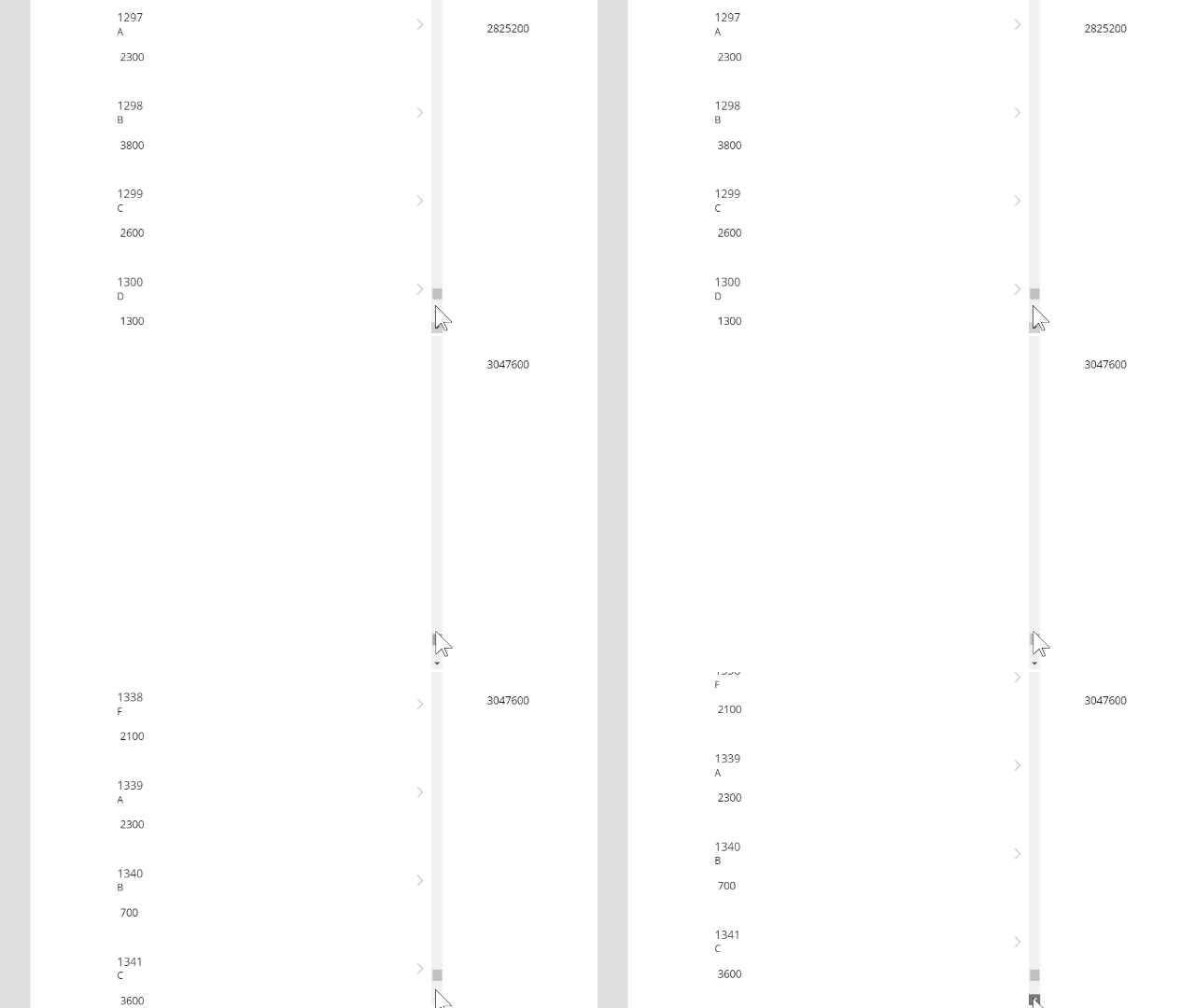
つまり、ギャラリーの内容をAllItemsで集計する場合は、SUM関数の必ずしも出力値が正しいとは限りません
この点は注意が必要です
<まとめ>
今回は、Power AppsでSUM関数を使用する方法を解説しました
ワークシート関数と違い、条件を指定できるのが便利です
データ件数が少ない場合はPower Appsでも十分に集計できますが、大量データを扱う場合は委任問題を考慮する必要があります。
大規模な分析や集計を行う場合は、Power BIなどの分析ツールとの使い分けも検討するとよいでしょう
Power BIで作成したダッシュボードをPower Apps内でタイルとして共有するなどの方法もあります



コメントを残す