Power Queryは、データの取得や加工をノーコード感覚で行える便利なツールです。
そのため、
- VBAのようにAIへコード生成を依頼できるイメージが湧かない
- Power Queryで生成AIをどう活用すればよいかわからない
- AIはPower Queryが苦手だと思っている
という方も多いのではないでしょうか。
しかし実際には、Power Queryの処理は「M言語」と呼ばれるコードで実行されています。
詳細エディターを開くと分かるように、普段のクリック操作はすべてコードとして管理されています。
つまり、
- クエリをゼロから作成してもらう
- 既存クエリに処理を追加してもらう
- コメントを自動生成してもらう
- エラー解決のヒントをもらう
といった形で、生成AIを活用できるのです。
この記事では、Power Queryのコードを生成AIに作成してもらう方法と、既存クエリの改善に活用する方法を実例付きで解説します。
目次
この記事でできること
✓ Power QueryがM言語で動作していることを理解できる
✓ 詳細エディターの役割を理解できる
✓ AIにPower Queryのコード生成を依頼できる
✓ M言語の基本的な構造を理解できる
✓ 空のクエリからコードを貼り付けて実行できる
✓ AIを利用して新しいクエリを作成できる
✓ 既存クエリへ処理を追加できる
✓ 商品コード別集計などの処理をAIに作成してもらえる
✓ Power Queryのコメントを自動生成できる
✓ 長いクエリの可読性を向上できる
✓ M言語をすべて覚えなくてもPower Queryを活用できる
✓ 生成AIを活用してクエリ作成時間を短縮できる
準備
Power Queryのメリットは、小難しいコードを介さずにクリック処理で操作を進められる点です
ですので操作の仕方を教えてもらう以外に、Power QueryでAIを使うことはあまりイメージが湧かないのではと思います
実はPower Queryもちゃんとコードでできています
Power Queryエディターのホームタブから詳細エディターをクリックしてみてください
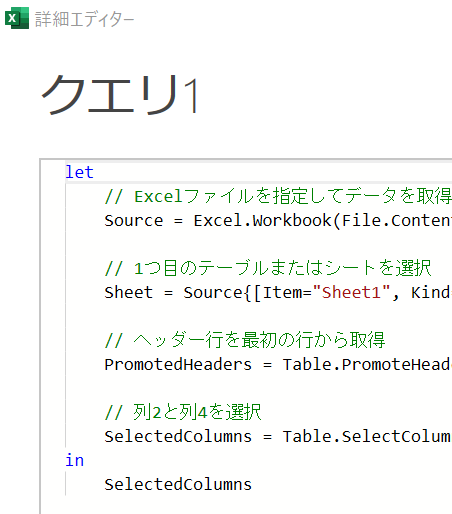
しっかりコードが書かれています
Power Queryはこのコードをエディター画面で見やすく表示されているだけなのです
今回の記事ではこのコードをAIに書いてもらおうという内容になります
ちなみに今回の記事で出てくるAIとはChatGPTのことです
クエリをはじめから作成してもらう
元データ
今回使用するデータは以下の画像です

このデータを他ファイルからPower Queryにて特定の列の取得します
AIに投げる指示(プロンプト)
今回は簡単な内容なので最低限の内容をAIに指示しています
****
Power Queryのプロとしてファイルパス:”C:\Users\XXXX\Downloads\AI\データ.xlsx” から列2と列4だけをダウンロードするクエリのコードをかいてください。必ずコメントもつけてください
****
そして、AIに指示を出して帰ってきた内容が以下です
****
let
// Excelファイルを指定してデータを取得
Source = Excel.Workbook(File.Contents(“C:\Users\XXXX\Downloads\AI\データ.xlsx”), null, true),
// 1つ目のテーブルまたはシートを選択
Sheet = Source{[Item="Sheet1", Kind="Sheet"]}[Data],

// ヘッダー行を最初の行から取得
PromotedHeaders = Table.PromoteHeaders(Sheet, [PromoteAllScalars=true]),

// 列2と列4を選択
SelectedColumns = Table.SelectColumns(PromotedHeaders, {"列2", "列4"})
in
SelectedColumns
****
これでコードができました
このコードをどうするか?
記事冒頭の詳細エディターにコピーします
空のクエリ
コードをコピーする前に、コードを貼るクエリを作成します
エクセルのデータタブから「データの取得」をクリックします

更に「その他のデータソースから」を選択すると「空のクエリ」が選択できますので、こちらをクリックします

そして、空のクエリが開いたらホームタブの「詳細エディター」をクリックします

詳細エディタをクリックすると、まだステップを追加していないので以下の画像のようになっています

こちらにAIからの回答をコピーして上書きしてしまいましょう
これで、クエリが完成します

実に簡単ですよね!
AIを使用するメリット
今回、AIにPower Queryのコードを書いてもらいましたが、隠れたメリットがあります
AIに書いてもらうと、きちんとコメントが付きます(明確にコメントを書いてと指示をしてください)

Power Queryはステップが長くなると、何をしようとしているのかわからなくなるのでこれは大きいです
既に作成したクエリのコードについても、ステップが多くてコメントを付けていないのであればAIにコメントを書いてもらうことをおすすめします
クエリを途中から作成してもらう
上記の内容ははじめからAIにクエリのコードを作成してもらいました
既に作成しはじめてからAIにコードを追加してもらうこともできます
途中の状態
今回は以下の状態からクエリのコードを追加したいです

上記の状態は販売台帳のテーブルを読み込んだ状態です
やりたい事
商品コード毎に合計の販売個数を出したいです

AIに既存コードをコピー
まずは詳細エディターからコードをコピーしましょう!

AIに指示
コピーしたコードを基に指示を出します
****
Power Queryのプロとして以下のコードに追加をお願いします。追加したい内容は商品コード毎に販売数の合計を出すことです。必ずコメントもつけてください
let
ソース = Excel.CurrentWorkbook(){[Name=”テーブル1″]}[Content],
変更された型 = Table.TransformColumnTypes(ソース,{{“売上日”, type datetime}, {“商品コード”, Int64.Type}, {“販売個数”, Int64.Type}})
in
変更された型
****
そして、返ってきたのがこちらのコードです(途中省略)
****
(省略)
// 商品コード毎にグループ化し、販売個数の合計を計算する
商品コード別合計 = Table.Group(
変更された型,
{“商品コード”}, // グループ化のキー
{{“販売個数合計”, each List.Sum([販売個数]), type number}} // 販売個数を合計
)
****
きちんとコードが追加されています
こちらのコードを詳細エディターに貼り直すときちんと商品コード毎に販売数が算出されています

<まとめ>
今回はPower QueryでAIを活用する方法について解説しました
何事も「TIME IS MONEY」です
AIをうまく活用すれば、クエリを作成する時間をかなり削減できます
AIを活用する大きなポイントの1つはコメントです!
コメントは必ずつけてもらいましょう!!
尚、AIからの回答は1回で正解がでるとは限りません
回答を実行するとエラーになることもあります
その際は、粘り強くエラーが出た箇所とエラーメッセージを伝えていきましょう!


コメントを残す