Power BIでメジャーを作成していると、
- メジャーがメジャーを参照している
- VARが何層にもネストしている
- 他人が作成したロジックが理解できない
- 修正したいけれど影響範囲が分からない
といった悩みに直面することがあります。
特に複数のメジャーが連鎖的に参照されているモデルでは、まるでスパゲティコードのように複雑になり、思うようにメンテナンスができなくなることも少なくありません。
そんなときに活躍するのが、Power BI Desktopに搭載されたDAXクエリビューです。
DAXクエリを利用すると、
- メジャーの計算結果を確認する
- メジャー内部の変数を解析する
- 参照先のメジャーを追跡する
- 新しいメジャーをテストする
- メジャーを書き換える
といった作業を効率的に行えます。
この記事では、DAXクエリビューの基本的な使い方から、スパゲティ化したメジャーを読み解く方法まで、実際の画面を使って解説します。
Power BIを「使う」段階から、「理解して保守する」段階へ進みたい方はぜひ参考にしてください。
目次
この記事でできること
- DAXクエリビューの開き方と基本操作を理解できる
- クイッククエリを利用してメジャーの計算結果を確認できる
- 複雑なメジャーの変数(VAR)の内容を解析できる
- メジャーが参照している他のメジャーの中身を確認できる
- メジャー同士の依存関係を把握できる
- DAXクエリ上から既存メジャーを修正・更新できる
- 新しいメジャーをテストしながら作成できる
- DAXコードを整形して可読性を向上できる
- モデル内の全メジャーを一覧表示できる
- テーブルの統計情報やデータプレビューを確認できる
- 他人が作成したメジャーを効率よく理解できる
- Power BIの保守・デバッグ能力を向上できる
DAXクエリを開く
Power BI Desktopを開くとモデルビューの下にDAXクエリがあります
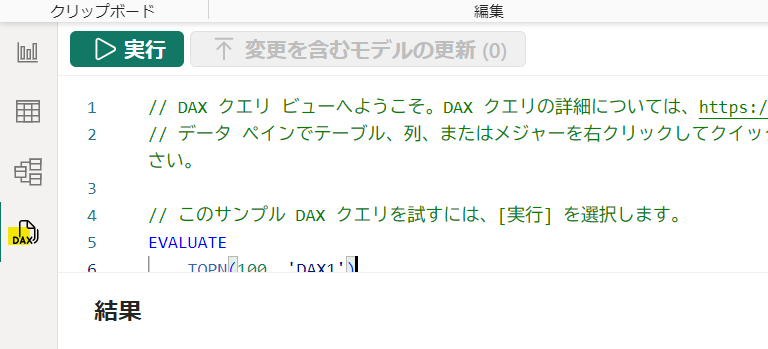
DAXクエリの画面右は以下の画像のように、レポートビューなどの他のビューと同じような構成になっています

もし、DAXクエリの表示が無い方は以下の箇所から設定を行ってみてください
>ファイルタブ>オプションと設定>オプション>プレビュー機能
書いたメジャーを解き明かす
メジャーの結果を見る
結果を見たいメジャーの上で右クリックし、さらに「クイッククエリ」をクリックしてください

ちなみに三点リーダーからも同じことが行えます
クイッククエリをクリックしてからはいくつかの選択が行えます

メジャーの結果を見るには「評価」を選択(クリック)します

上の画像の結果の箇所に、メジャーの結果がでてきます
結果の上の「EVALUATE」の下に、結果を算出する対象のメジャーがありますが、SUMMARIZECOLUMNS関数の中に指定したメジャーがあります
これは、レポートビュー内と同様にメジャーの結果を算出するための文脈を指定するためのものと割り切って考えるとわかりやすいと思います
メジャー内で使用している変数も合わせて中身を理解する
クイッククエリから下の画像の「定義と評価」を選択すると、メジャーの中身が見れます
下の画像が「定義と評価」を選択した時の画面です

メジャー内で参照している項目合わせて中身を理解する
クイッククエリから下の画像の「参照を使用して定義し、評価する」を選択すると、メジャーの中身が更に見れます
下の画像がまさにそれです

上の画像では、RETURNのSUMX関数内で使用している[SalesAmount]の中身も見れるようになっています
そして、参照しているメジャーの結果も見れます!

これは便利ですね!!
メジャーを更新する
DAXクエリ上からメジャーを修正・更新することもできます

上記の画像では、既存のメジャーに+10を行いました
こちらの修正を正式に反映させます
下の画像のように「変更を含む・・・」を押します

これでほかの画面にも修正が反映されました

新しいメジャーを作成する
メジャーを新たに作成したとき、カードなどを使用して試してみた方もいらっしゃると思います
こちらは「クイッククエリ」の「新しいメジャーの定義」で行えます

まずDEFINEで新しいメジャーのコードを書きます

その後、EVALUATEにて書き換え処理を行います

上の黄色の箇所を2つ新しいメジャーの列名で書き換えるというわけです

これで実行を押せば、結果が表示されます
その他
メジャーの書式を整える
既存のメジャーが、わかりにくいと感じた場合は書式自体を変える方法があります

上記の画面では、1行でメジャーが書かれています
こちらを「クエリの形式設定」をクリックして複数行にします

これで、下の画像のように1行のメジャーが複数行になり、見やすく整理されました

ただし「モデルの更新:メジャーを上書きする」と表示されています
これは、実際にはこの書式の変更が反映されていないことを意味します

ですので、更新処理は確実に行っておきましょう!
ファイル内のメジャーをすべて表示する
この場合は「このモデルのすべてのメジャーを定義する」を選択してください

これですべての内容が表示されます

メジャー以外の処理1
これまではメジャーの話でした
メジャー以外の通常のテーブルの列でも「クイッククエリ」を使用できます

「列の統計情報を表示する」を選択する、該当列の数値情報が様々な角度で見れます

メジャー以外の処理2
これが何気に需要があるのでは?と思うのですが、テーブルデータをエクセルにコピーできます
これはクイッククエリにて「データプレビューの表示」を選択すると行えます

「データプレビューの表示」を行うと結果に列の内容が表示されます

そして、コピーボタンで簡単にコピーが行えます
ここで、「すべての列」はどのようにコピーしたらいいか?
と思った方もいらっしゃると思います
この場合、上位100行しかコピーできないです
<まとめ>
今回はDAXクエリを使用して、スパゲティ状態のメジャーを解き明かす方法を解説しました
エクセルとかだと、他人の作成した関数が難解だったりしますよね
Power BIの場合はDAXクエリを使えば、エクセルほど苦労しないと思います
ぜひ有効活用してみてください


コメントを残す