前回は、Power Queryの基本的な考え方について学びました。
Power Queryでは、
- データを取得する
- データを変換する
- 結果を読み込む
という流れでデータを扱います。
今回はその第一歩として、Excelシート上にあるデータをPower Queryへ取り込み、別シートへ読み込むところまでを実際に体験してみましょう。
また、Power Queryを学ぶ上で欠かせない「テーブル機能」についても解説します。
Power Queryは、テーブル形式のデータをもとに処理を行います。つまり、
Power Queryを使いこなすためには、まずテーブルに慣れることが重要
です。
この記事では難しい変換処理は行いません。
まずは、
- テーブル化する
- Power Queryへ取り込む
- クエリに名前を付ける
- シートへ読み込む
- 更新する
という基本操作を体験しながら、Power Queryの仕組みに慣れていきましょう。
目次
この記事でできること
✓ Excelのテーブル機能を利用できる
✓ テーブルの役割を理解できる
✓ Power Queryの基本的な流れを理解できる
✓ シート上のデータをPower Queryへ取り込める
✓ 「テーブルまたは範囲から」を利用できる
✓ Power Queryエディターを開ける
✓ データ取得の流れを理解できる
✓ クエリを作成できる
✓ クエリに名前を付けられる
✓ Power Queryエディターの画面構成を理解できる
✓ Power Queryから別シートへ読み込める
✓ 「閉じて読み込む」を利用できる
✓ データ取得から読込までの流れを体験できる
✓ Excelシートとクエリの関係を理解できる
✓ クエリがデータと接続されていることを理解できる
✓ データ更新の仕組みを理解できる
✓ クエリの最新情報への更新ができる
✓ 元データ更新時の反映方法を理解できる
✓ Power Queryの基本操作に慣れることができる
✓ Power Query学習の土台を作ることができる
今回のポイント
ところで、読者の皆さんは、テーブル機能を普段、活用されてますでしょうか?
Power Queryでは、特にテーブル機能の理解が必須です
テーブルは「見出し」と「データ」の2つの箇所から構成されます
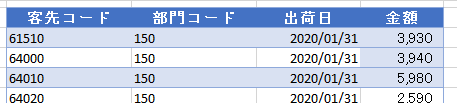
Power Queryではこのテーブルをブロック遊びのように結合したり、分解したりします
エクセルの最新バージョンの機能は、このテーブルと連携する前提で作成されています
テーブル機能を覚えておいて損はありません
シート上にあるデータを、一括で処理できるようになります
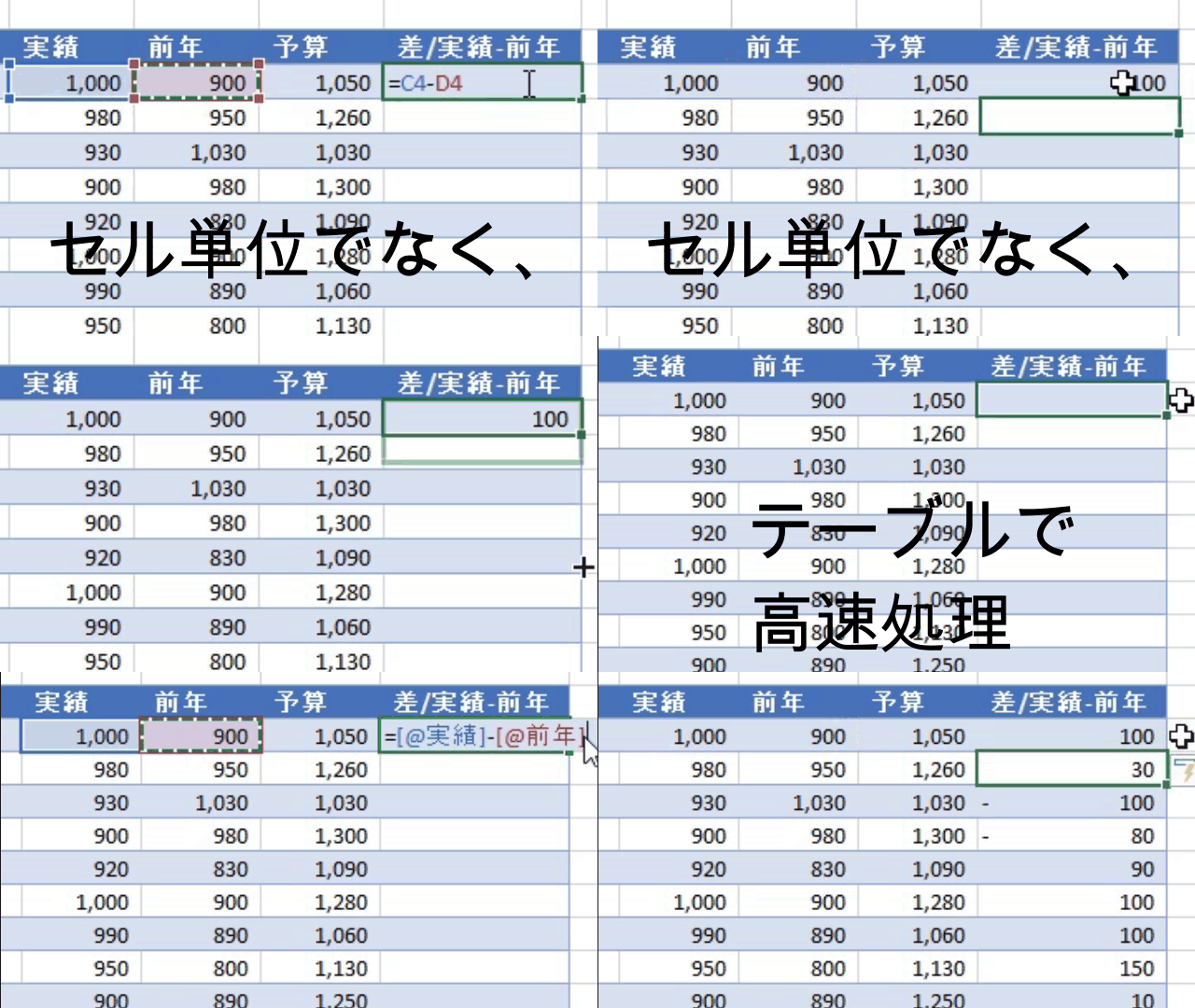
まだ知らないという方は、ぜひこの機会に習得してみませんか?⇒関連記事
テーブルの解説記事を読む時間が無い方は「テーブルとは、データを扱いやすくする機能」という風に割り切って覚えましょう!
とにかくシート上で、データを見たら「見出し」があるのを確認してショートカットキー「Ctrl+T」を押しましょう!
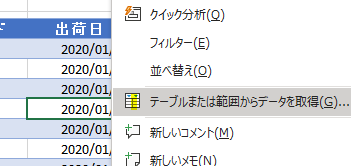
下の画像のように右クリックをしたら表示される、下の画像の箇所をクリックするのでもOKです!
上の処理により、データの右下には下の画像のようなマークがついているはずです
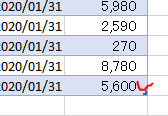
これだけでテーブルが完成です
後はテーブル上で様々な事が行えます
行列を自動的に拡大したり、1つのセルに関数を入力するだけで「1列」に関数を反映したりします
今回はPower Queryを使用して、シート上のデータを「テーブルに変換した上で取得」し、別シートへそのまま読み込んでみましょう!
1.シート上のデータを取得する
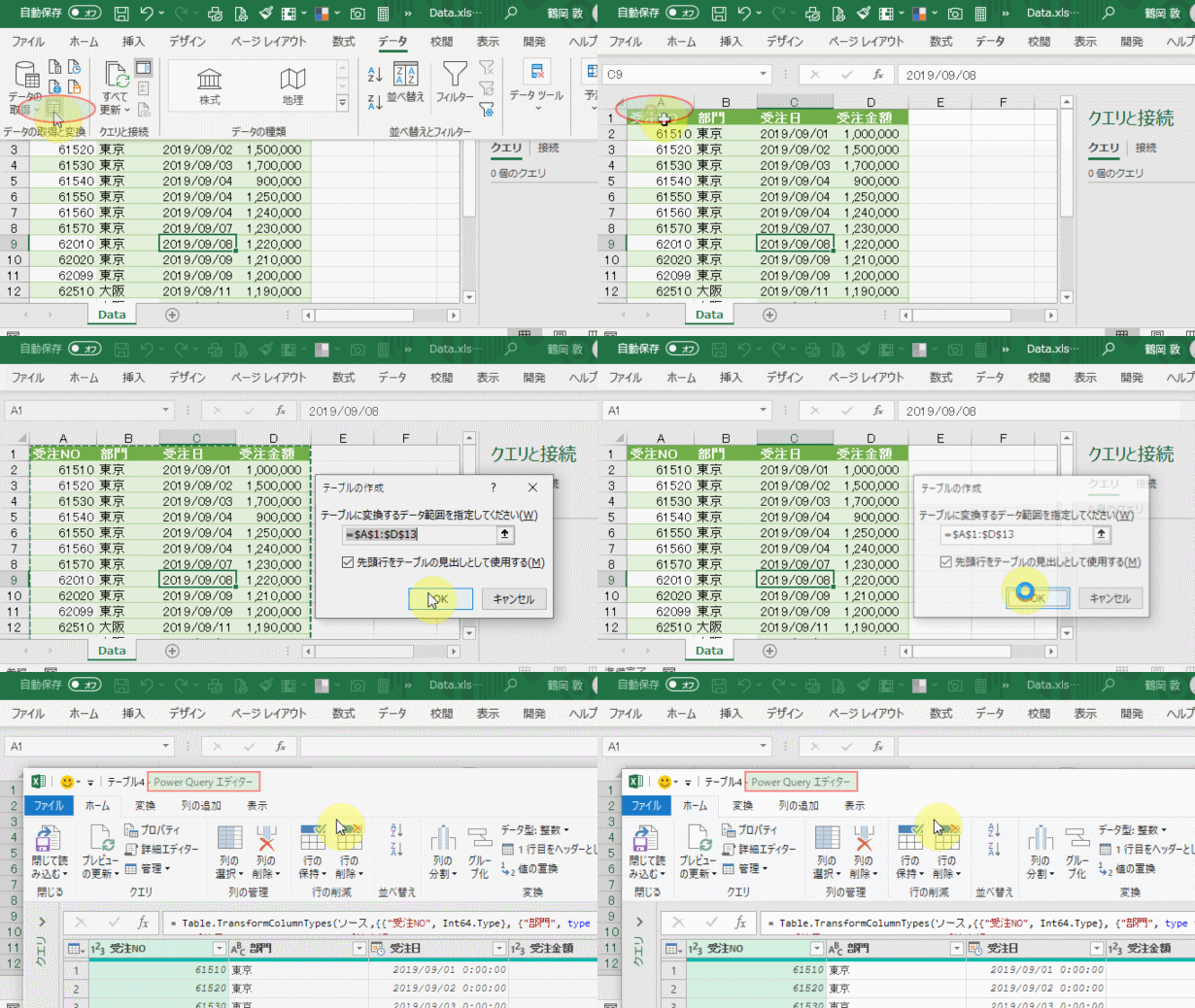
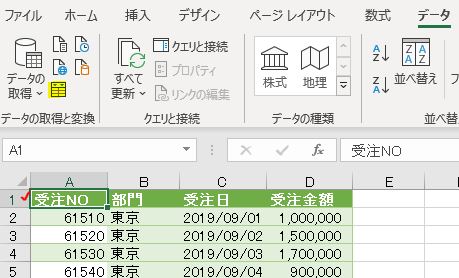
➀まず、サンプルデータにある表のどこかにカーソルを置きましょう!
②それから、データタブを選択後、下の画像上で黄色のマークをつけた箇所をクリックしましょう!
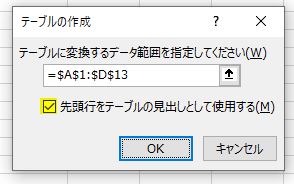
③すると、下の画像のようなダイアログボックスが開きます
「先頭行をテーブルの見出しとして使用する」にチェックを入れたまま、OKボタンをクリックします!
④しばらくすると、Power Queryエディターが開きます!
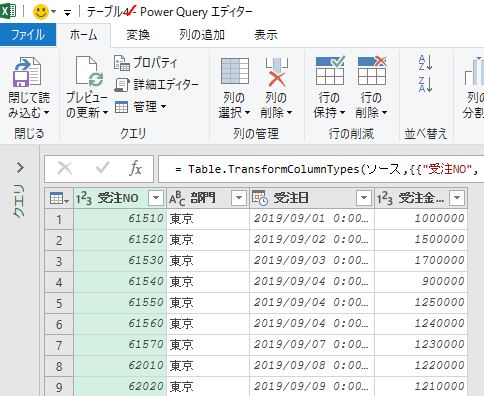
Power Queryエディターが開いた時には、シート上の表はテーブル化されています
2.クエリに名前をつける
Power Query Editorの右に「クエリ」の設定という欄があります
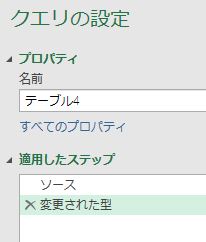
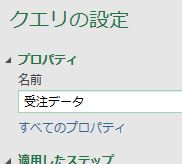
ここで、名前だけ変更しましょう!
今回は受注データとします
3.Power Queryエディターの内容を読み込む
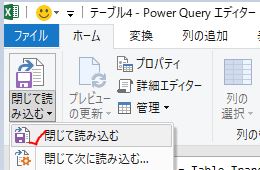
では、Power Queryエディターの左上にある「閉じて読み込む」の右下の▼マークをクリックしましょう!
すると、以下のように「閉じて読み込む」というテキストが見えますので、こちらをクリックしましょう!
すると、データが蓄積されてあったシート(Dataシート)とは別のシートにデータが読み込まれます
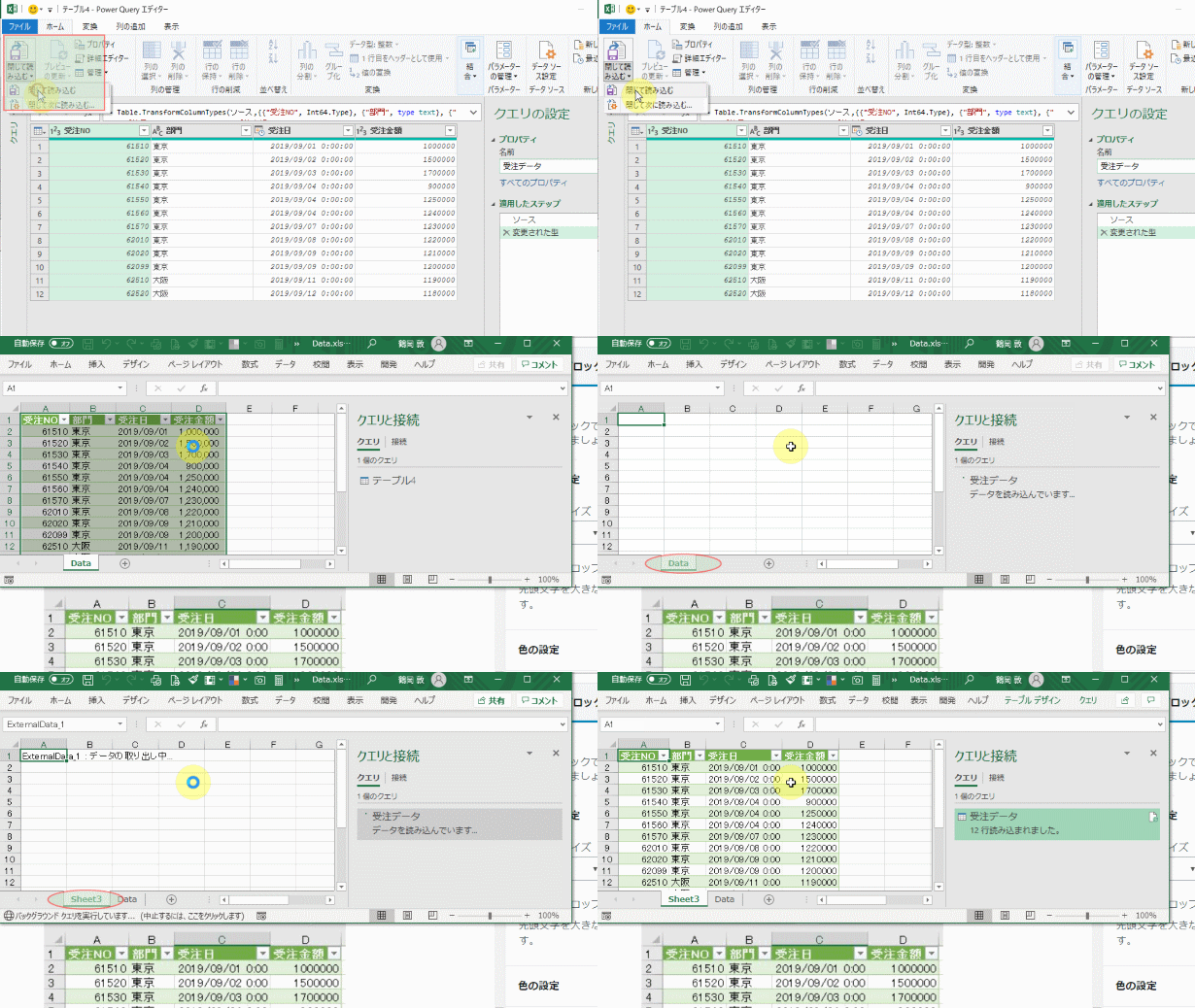
ここでシートの右側を確認してみてください!
受注データというクエリが見えるはずです!
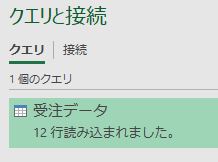
受注データ・クエリーにカーソルを置いて右クリックするとダイアログボックスが表示されますので、一番下に見えるプロパティをクリックし、てみてください!
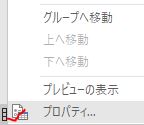
次に表示されたダイアログボックスの内容を見てみると、このクエリが「どこかに接続されている」ということがなんとなく分かると思います
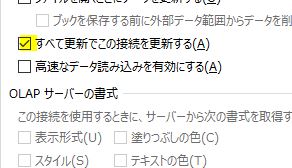
前回、クエリーについては「スマホ内に設定するブックマーク」みたいなものと解説しました
実際、このクエリーを通じてデータにアクセスすることができています
試しに、取得元のデータに1行追加してみましょう!

その後クエリーを右クリックし、表示された「最新の情報に更新」をクリックしてみてください
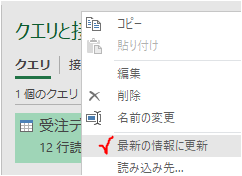
するとクエリーの行数が増えているはずです
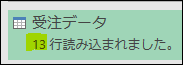
これはクエリーがデータに接続されているため、行数の増加が反映されたのです
さて、クエリーが「どういうものか?」について概要を理解できたところで、まとめに移りましょう!
<まとめ>
今回は、シート上にあるデータをテーブルに変換した上で「データ取得~別シートにデータ読込」までを行いました
読込まで行って作成されたクエリーは、後日解説するマージ技術を組み合わせると、複数シートに分かれたデータを1シートでまとめて処理できるようになります
もし、テーブル機能をこれまで使ったことがなかったという方がいらっしゃいましたら、これを機会に有効活用していきましょう!
データをエクセルで扱おうと思ったら、このテーブル機能はとにかく便利です。そして、Power Queryを操作する上でとても重要な機能です!
ところで、Power Queryを初めて操作された感想はいかがでしょうか?スマホと同じような直感的な操作で一連の操作ができたはずです
直感的な操作のみでデータを扱えるのが、このPower Queryの良さです!
どんどん手を動かして慣れていきましょう!
次回は、他のファイルからデータを取得してみます!
それでは3回目でまたお会いしましょう!


分かりにくい