Power Queryでデータを取り込むと、通常はExcelシート上にテーブルとして表示されます。
しかし実際の業務では、
- データは表示せず接続だけ保持したい
- 読み込み先のシートを変更したい
- 新しいワークシートへ出力したい
- ピボットテーブルとして利用したい
という場面がよくあります。
そんな時に便利なのが、Power Queryの「接続の作成のみ」と「読み込み先の変更」です。
この機能を活用すると、不要な表をシート上に表示せずに管理できるため、ファイルの見やすさや操作性の向上にもつながります。
この記事では、Power Queryで作成したクエリの読み込み先を変更する方法と、「接続の作成のみ」の活用方法を初心者向けに解説します。
目次
この記事で分かること
✓ 読み込み先を変更する方法
✓ 接続の作成のみの使い方
✓ シート上からデータを非表示にする方法
✓ 新規シートへ出力する方法
✓ ピボットテーブルへ読み込む方法
✓ 中級編で必要になるクエリ管理の考え方
<今回のポイント>
!クエリの操作
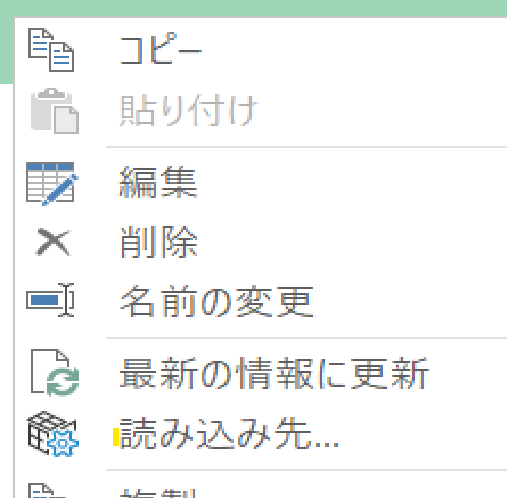
今回の読込先の変更は、クエリ上から右クリックするところから行います

右クリックを実行すると、次の画像の「読み込み先…」から読込先の変更が行えます

もし、このクエリが画面上に見えていない場合には、画面の上のデータタブから 「クエリと接続」をクリックしてください

今回解説に使用するデータ
今回、解説に使用するデータは、下の画像のように”12行”を別ファイルから読みこんであるデータです

解説に使用するデータを確認したところで、早速、解説を始めましょう!
既に表示してあるデータを非表示にする ⇒ 接続の作成のみ
➀クエリ上で読み込み先を選択
前述のように、クエリ上で右クリックをすると、”読み込み先”を選択できます
➁「接続の作成のみ」の選択
①の読込先選択を行うと「データのインポート」という画面が開きます
データのインポート画面(下の図参照)にて「接続の作成のみ」を選択してOKを押します

次に、下の図のようにメッセージボックスが開きますので、OKを押して処理を進めてください

するとシート上からデータの表示が消えます

クエリの表示も下記の画像のように、接続専用と表示されます

非表示になったデータの読込先の指定
➀クエリ上で”読み込み先”をクリック
再び、データのインポート画面を立ち上げます

➁テーブルの選択
①で開いたデータのインポート画面上でテーブルを選択します
すると、データの読込先を「既存のシート」上か「新規ワークシート上」かを選択できるようになります

③既存のワークシートを選択
「既存のワークシート」を選択した場合は、データを読み込むセル位置を指定できます

セル位置を指定してOKボタンを押すと、データのインポート画面で指定したセル位置にデータが再び表示されます

④新規のワークシートを選択
では、新規のワークシートを選択するとどうなるでしょうか?

新規のワークシートが作成され、新規のワークシート上にデータが読みこまれます

ピボットテーブルへの変更
読込先の変更により、「ピボットテーブル」への変更も行えます

前述の「データのインポート」画面でピボットテーブルへの変更を行いますが、「ピボットテーブル レポート」という名称になっています

<まとめ>
今回は、クエリの「接続の作成のみ」を通じて、データの読込先の変更を行いました
このエクセルシート上に「データを表示しない」選択が行える点は、Power Queryの特徴の一つと言って過言でないでしょう!
データのシート移動についても、ⅰ)読込先を「接続の作成のみ」へ変更、ⅱ)移動先のシートを指定、の2つの処理を通じて行うことができます!
エクセルはデータが増えるとファイルが重くなりがちです
エクセルで大量なデータを使用する上で、この「接続の作成のみ」を選択できるのは、Power Queryを使用する大きなメリットです
次回から中級編を始めますが、この「接続の作成のみ」は中級編ではどんどん活用していきます
中級編では、作成したクエリーを複数組合わせて、有効活用する方法も紹介します
この複数のクエリー複数組合わせた時に「接続の作成のみ」が威力を発揮します
ぜひ、今回の内容は復習しておきましょう!
また、
中級編では「グループ化による集計」についても解説をしていますので、こちらもぜひチャレンジしてみてください!
記事を最後まで読んで下さり、誠にありがとうございました!


コメントを残す