Power Queryでデータを取り込む際、
- 製品ごとに読み込み結果を切り替えたい
- エディタを開かずに条件を変更したい
- Excelシートから簡単にフィルターを変更したい
- ユーザーが操作しやすい仕組みを作りたい
と思ったことはないでしょうか。
通常、Power Queryのフィルター条件を変更するにはエディタを開いて編集する必要があります。しかし、セルの値を利用することで、Excelシート上の入力値に応じて読み込み内容を自動的に変更できます。

この記事では、Power Queryの「ドリルダウン」機能を利用して、セルの値をパラメータとして扱う方法を解説します。
設定は一度だけです。以降はセルの値を変更して更新するだけで、クエリの読み込み結果を切り替えられるようになります。
目次
この記事でできること
✓ セルの値をPower Queryで参照できる
✓ セルの値をパラメータとして利用できる
✓ ドリルダウン機能の役割を理解できる
✓ ドリルダウンで単一値を取得できる
✓ 動的なフィルター条件を作成できる
✓ セルの値に応じて読み込み結果を変更できる
✓ Power Queryの数式バーを活用できる
✓ 詳細エディタを使わずに設定できる
✓ 接続専用クエリを利用できる
✓ テーブルから単一値を取得できる
✓ フィルター条件へクエリを組み込める
✓ Excelのドロップダウンリストと連携できる
✓ ユーザーが簡単に抽出条件を変更できる仕組みを作れる
✓ Power Queryのパラメータ処理の考え方を理解できる
✓ 実務で使える動的なデータ抽出を実現できる
概要
前回は、セルの値を「名前」にて設定し、詳細エディタ画面でコードに組み込みました
今回は、ドリルダウンという方法を活用します
ドリルダウン = テーブルの中から値だけを取り出す
日本語のドリルダウンと意味合いが少し違います
これはPower Queryの特徴的な処理であるとともに、M言語の分野にまで踏み込む処理でもあります
このドリルダウンを、フィルターを行う仕組みに組み込んで利用します
今回使用するデータ
2部構成になります

元データ(A~E列)

こちらのデータは、クエリに変換して「I列」にも読み込んでおきます

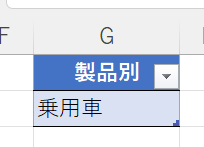
ドロップダウンリスト(G列:選択肢は別途設定)
選択肢は「軽自動車」「乗用車」「トラック」で設定しておきます。
1.リストのドリルダウン
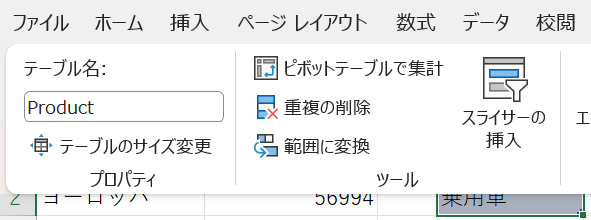
まずはリストが設定されているセルをテーブルにし、エディタを開きます(事前にテーブル名:Productを設定しています)

では、前述ドリルダウンの処理をします
次のGIF画像のように、列全体ではなく値を「右クリック」した後に、「ドリルダウン」を選択します

上のGIF画像の数式バーにも注目してください
下の画像は、ドリルダウン前の時点での「数式バー」の表示です

エディタを開いた時、製品別の列がテキスト型に自動変換されていました
この自動変換は、次の画像の箇所で設定されています(こちらの画面はファイル⇒クエリ設定⇒クエリのオプション、で開きます)

ドリルダウンを行うと、次の画像の数式が表示されます

この{0}は「自動で変換された型」の1行目という意味になります
つまり「1行のリストデータに変換した」という意味になります
試しに、3行を読み込んでドリルダウンしてみてください
2行は削除され、1行の内容に再変換されます
では、次に読み込み処理を行います
読込先は「接続専用」を選択してください

2.ドリルダウンの組み込み処理
では、次に元のデータのクエリをエディタで開きます

製品別のところは、1つの値でフィルターをかけます
1.でドリルダウンした際、リストが「乗用車」になっています
セルの値を基にしてフィルタリング内容が変更になっていることが、後で明確に分かるように「軽自動車」でフィルタをします

上の画像の数式バーに注目してください
フィルタの内容が反映されています([製品別]=”軽自動車“)
こちらに、1.でドリルダウンしたクエリの名前(Product)を組み込みます
詳細エディタは開かずに、次のGIF画像のように「クエリ名」を数式バーに直接組み込んでください

数式バーを編集すると、製品別のフィルタ内容がエクセルシートのリスト内容に変更されている(軽自動車⇒乗用車)のが分かると思います
これで読込処理を行えば、処理は終了です

<まとめ>
今回はドリルダウンという手法を使用して、セルの値の変更を「クエリの読込処理の変更」に自動で反映できるようしました
ドリルダウンは右クリックするだけで、処理が可能な単純な処理ですが、意味合いが少し難解です
エクセルの表にあるデータは、Accessなどと違い、非構造化データです
ドリルダウンした時には、「リストとして利用するための構造化が行われている」と割り切って理解した方がいいかもしれませんね
今回は以上です
長文に最後までお付き合い頂き、誠にありがとうございました
参考までに今回の内容を反映したエクセルファイルを添付します
ではまた次回!


コメントを残す