Power Queryでは、「縦持ちデータ」と「横持ちデータ」を自由に変換できます。
これまでによく利用される処理として、
- 横持ちデータ → 縦持ちデータ
へ変換する「ピボット解除(Unpivot)」を紹介してきました。
一方で実務では、
- 縦持ちデータ → 横持ちデータ
- 地域別・商品別に横展開したい
- クロス集計表を作成したい
- 重複データを集計してまとめたい
というケースも少なくありません。
そんな時に活躍するのが「列のピボット」です。
列のピボットを利用すると、縦に並んだデータを横方向へ展開できるだけでなく、重複データの合計や平均などの集計も同時に実行できます。

この記事では、Power Queryの列のピボット機能を利用して、縦持ちデータを横持ちデータへ変換する方法を解説します。
ピボット解除と合わせて理解することで、データ加工の幅が大きく広がるでしょう。
この記事でできること
✓ Power Queryで列のピボットを実行できる
✓ 縦持ちデータを横持ちデータへ変換できる
✓ 地域別や分類別にデータを横展開できる
✓ クロス集計形式の表を作成できる
✓ ピボット解除との違いを理解できる
✓ ピボット解除と使い分けができる
✓ 重複データを集計できる
✓ 売上金額の合計を算出できる
✓ 平均値を算出できる
✓ カウント集計を実行できる
✓ 列のピボットの集計方法を変更できる
✓ Power Queryの集計機能を活用できる
✓ データ加工の効率を向上できる
✓ レポート向けの見やすい表を作成できる
✓ クロス表を簡単に作成できる
✓ Power Queryによる集計処理を理解できる
✓ エラー発生時の型変換トラブルに対応できる
✓ 実務でよく使うデータ整形パターンを習得できる
解説に使用する記事
解説に使用する「元データ」は次の画像のデータです

こちらのデータを「地域」を軸にして、横展開します

実は、元データには「重複」データが含まれていますので、横展開する際には「合計」処理も必要になります

1.Power Queryエディタを開く
元データの上で右クリックし、Power Queryエディタ(以降、エディタ)を開きます

2.ピボットする列を選択
今回は、記事の冒頭で紹介したように「地域」を横展開します

3.「列のピボット」を実行
「列のピボット」はピボット解除のように右クリックではなく、「変換タブ」の「列のピボット」から指定します

上の画像の「列のピボット」をクリックすると次の画像が開きます
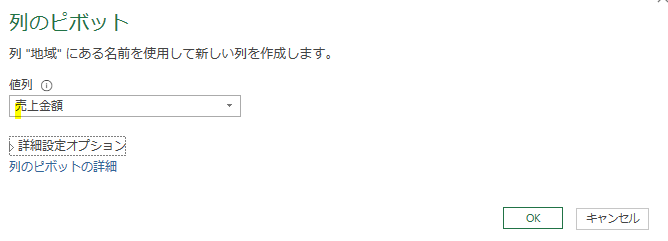
要は表の中味となるものを指定するわけですが、こちらは「売上金額」になります
値を指定して「OKボタン」を押すと次の画像のように、記事の冒頭で紹介した重複データも「合計」され、「列のピボット」が完成しています

4.合計以外の計算
前述の3.では「合計」処理を行いましたが、「平均」や「カウント」も計算できます

「列のピボット」ダイアログで「詳細設定オプション」の左横にある▼マークをクリックすると「合計」以外の方法も指定できます
平均を選択すると次の画像のように表示されます

もし、エクセルシートに読込んだ際に、エラーが発生した場合には、自動追加された「変更された型」ステップが不適切に行われている可能性があります

その場合には、上の画像の「変更された型」を削除するか、データ形式を変更するなどの処理が必要になります
今回の解説は以上です
最後まで記事を読んで下さり、誠にありがとうございました


コメントを残す