Power Queryは実はコードで動いています。
詳細エディターを開くとM言語と呼ばれるコードが表示されます。
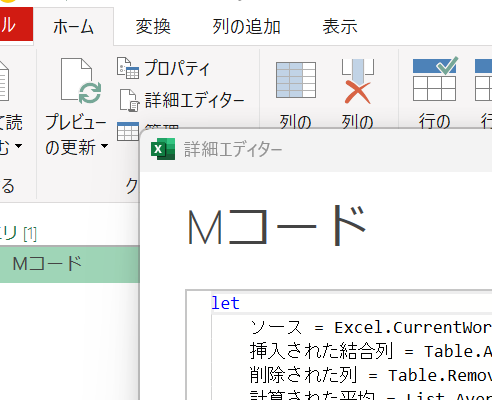
最近ではCopilotやChatGPTでMコードを生成することもできます。
しかし、生成されたコードを理解できなければ修正も応用もできません。
この記事では、M言語の文法を覚える前に、
- M言語とは何か
- なぜ生成AI時代に重要なのか
- 最初に理解すべき考え方
を解説します。
なぜM言語を学ぶのか
Power Queryは直感的に操作できるのが魅力です。
ただし、行えることにすぐに限界が来ます。
・エラーが頻発する
・ステップが多すぎて何をしているか分からない
・Power Queryを使えるメンバーが周囲に少ない
こんなケースの場合、直接M言語を扱った方が早いです。
つまり直接コードで理解するということです。
しかも、コードで扱うのであれば、生成AIを有効活用できます。
例えば生成AIに
「注文金額から平均額との差額を算出したい」
と依頼すると、Mコードを作成してくれることがあります。
しかし、
・どのステップを参照しているのか
・列を参照しているのか
・行を参照しているのか
が分からなければ、生成されたコードを修正できません。
そのため、生成AI時代でもM言語の基本的な考え方を知っておくことが重要です。
M言語はExcelのセル参照と似ている
例えば、下の画像の「赤印の箇所:販売金額列の1行目」を抽出したいとします。

この場合、数式バーに以下を入力するだけで抽出できます。
=ステップ名[列名]{行位置}
指定の仕方は違えど、ワークシートの操作と似た部分がありそうですよね?
つまり、
ルールやパターンが分かれば、エクセルシート上での処理とそれほど違いはないのです
覚えるべき3つのポイント
ステップ
引継ぎ
各ステップは必ず、前のステップ名を引き継ぎます。
例として、下の画像のように2つのステップが存在するとします。

では、ここで1列を削除したとします。

上のGIF動画の数式バーに注目してください。
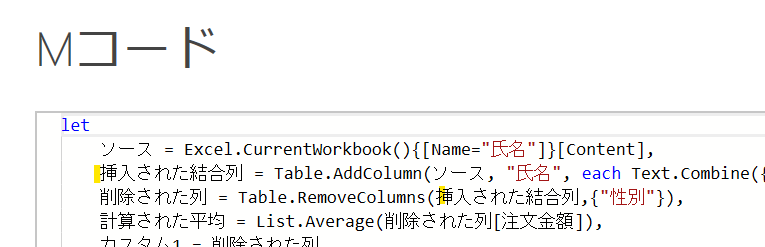
「Table.RemoveColumns(」の次が前ステップ名の「挿入された結合列」が続くのが分かりますでしょうか?
実際のコードを見てみましょう!
確かにステップ名が引き継がれています。
(参考:参照のスキップ)
数式バーの関数マークをクリックすると、直前より前のステップを使えるようになります。
例えば、ある列の平均額を算出して次の画面のようになったとします。
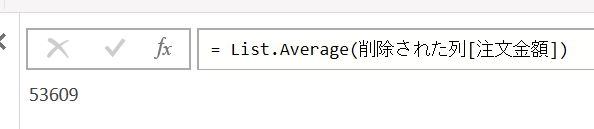
参照のスキップを使えば、上記の平均額を使用して下の画像のように「注文金額-平均額」を算出できます。
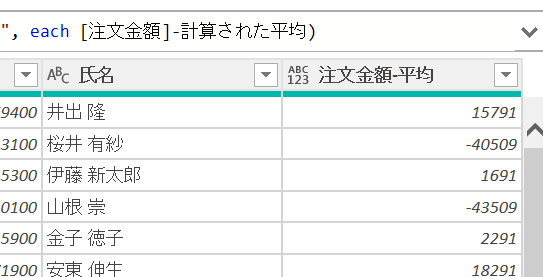
この場合は「平均額」より前のステップを参照するステップを追加します。
数式バーの横の関数マークを、下のGIF動画のようにクリックします。

すると、自動的に前のステップ「計算された平均」を引き継ぎます。
ここで、数式バーでその前の「削除された列」に参照を変えます。

そうすると、上のGIF動画のように画面がもう一つ前に切り替わります。
ここで、注文金額列から平均額を引く、カスタム列を追加するわけです。
実際のコードは以下のようになります。
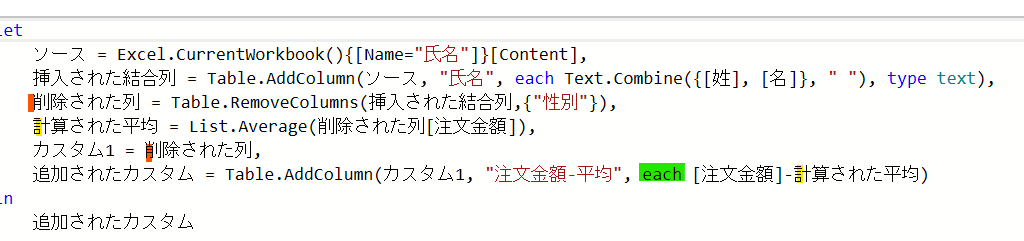
ちなみに「計算された平均」というステップ名でステップ名の右辺「List.Average(削除された列[注文金額])」の金額を表現することができます。
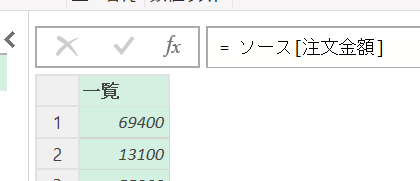
列
列は下の画像のように、[]で指定できます。
行
行は下の画像のように、{}で指定できます。
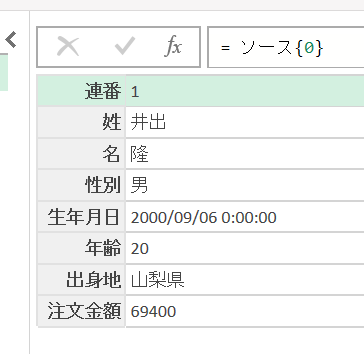
ちなみに行番号は0で始まります。
<まとめ>
今回の記事では、M言語を理解するためのヒントを解説しました。
・ステップの引継ぎ
・行列の表現
ちなみに、
数式バーを見ていて、色の違いに気づくことがあると思います。
赤は文字列、青はシステム予約語、緑は自動記録されたものと覚えておくと便利です。
後、M言語は「大文字」と「小文字」は区別していることも覚えておきましょう!
M関数を使用した時に「大文字と小文字」を区別しておかないと、エラーになることがあります。
それでは、次回はカスタム列について解説します。


コメントを残す