Power QueryのM言語を学習していると、
・eachの意味が分からない
・サンプルコードは動くけれど仕組みが理解できない
・Table.SelectRowsやList.Transformが読めない
・自分でM関数を作れない
と感じることがあると思います。
実際、多くのM言語のサンプルコードでは「each」が頻繁に登場しますが、初心者にとっては非常に分かりにくい構文の一つです。
しかし、eachの正体は決して難しいものではありません。
eachは「それぞれ」の意味で、Power Queryでは各行・各要素に対して同じ処理を行うための記法です。
eachの考え方を理解すると、フィルター処理、列追加、リスト変換などのコードが一気に読みやすくなり、自分でM関数を作れるようになります。
この記事では、M言語におけるeachの役割と仕組みを解説しながら、実務でよく使うM関数の作成方法まで紹介します。
目次
この記事でできること
✓ M言語におけるeachの意味を理解できる
✓ eachがよく使われる理由を理解できる
✓ eachを利用したフィルター処理を作成できる
✓ eachを利用した列追加処理を作成できる
✓ Table.SelectRowsのコードを読めるようになる
✓ Table.AddColumnのコードを理解できる
✓ List.Transformのコードを理解できる
✓ レコードと行の関係を理解できる
✓ eachと無名関数の関係を理解できる
✓ eachの省略前の記述を理解できる
✓ M言語のコード読解力を向上できる
✓ Power Queryで独自関数を作成できる
✓ M関数を再利用可能な形で作成できる
✓ Power Queryの応用レベルへステップアップできる
今回のポイント
定義
厳密な定義は少し難しいのですが、
each は英語の「それぞれ(each)」の意味で考えると理解しやすいです。
Power Queryでは、
各行
各レコード
各リスト要素
に対して同じ処理を繰り返す時によく登場します。
また実際には、
each は _(アンダースコア)を使用する無名関数を簡略化した記法です。
それでは、_(アンダースコア)とはなんでしょうか?
_ = アンダースコア( _ )とは、今処理している行や要素の内容を一時的に受け取る記号です。
ただ、これだけだと腑に落ちないと思います。
M関数
ですので、今回の記事では実際の事例の中で見ていきたいと思います。
M関数の作成にあたっては、前回も行ったようにM関数の使用例を活用します!
「each」の使用例
まずは、「each」の理解の入り口として「each」の使用例を2つ紹介します
フィルタリング
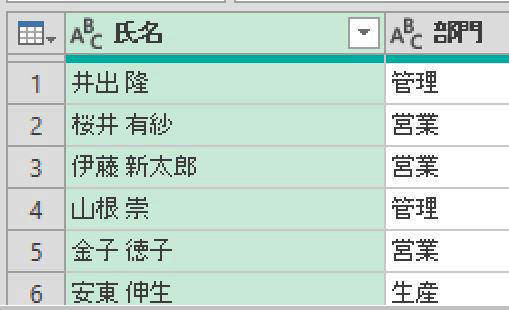
下の画像のように、エディタ内に「氏名」「部門」という列名の列があるデータがあるとします
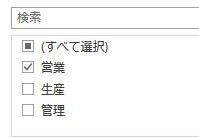
こちらの部門列から「営業」をフィルタリングします
すると、数式バーは以下の表示になり、「each」が条件式に合うものに対して使われているのが分かります

抽出
前述のデータにて、今度は「氏名」の列から「苗字」を抽出します
使用するメニューは「変換」タブ内の「抽出 / 区切り記号の前のテキスト 」になります
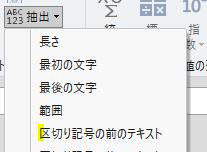
区切り文字として使用する記号は「半角スペース」を使用します
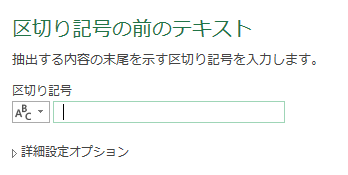
すると、数式バーは以下の画像のような表示になり、「each」と「アンダースコア」(“BeforeDelimiter(“の後に表示)が使用されています

上の画像だと分かりずらいと思いますので、文字列に直して表示し直したものも確認しておいてください
= Table.TransformColumns(フィルターされた行, {{“氏名”, each
Text.BeforeDelimiter(_, ” “), type text}})
「each」の中味について
定義
Microsoft社の「each」についての解説を見ると、「簡略化された宣言」と解説されています
「each」について、シンプルに解説しようとしたら、エディタ内ではなくエクセルシート内のテーブルにて解説した方がいいかもしれません
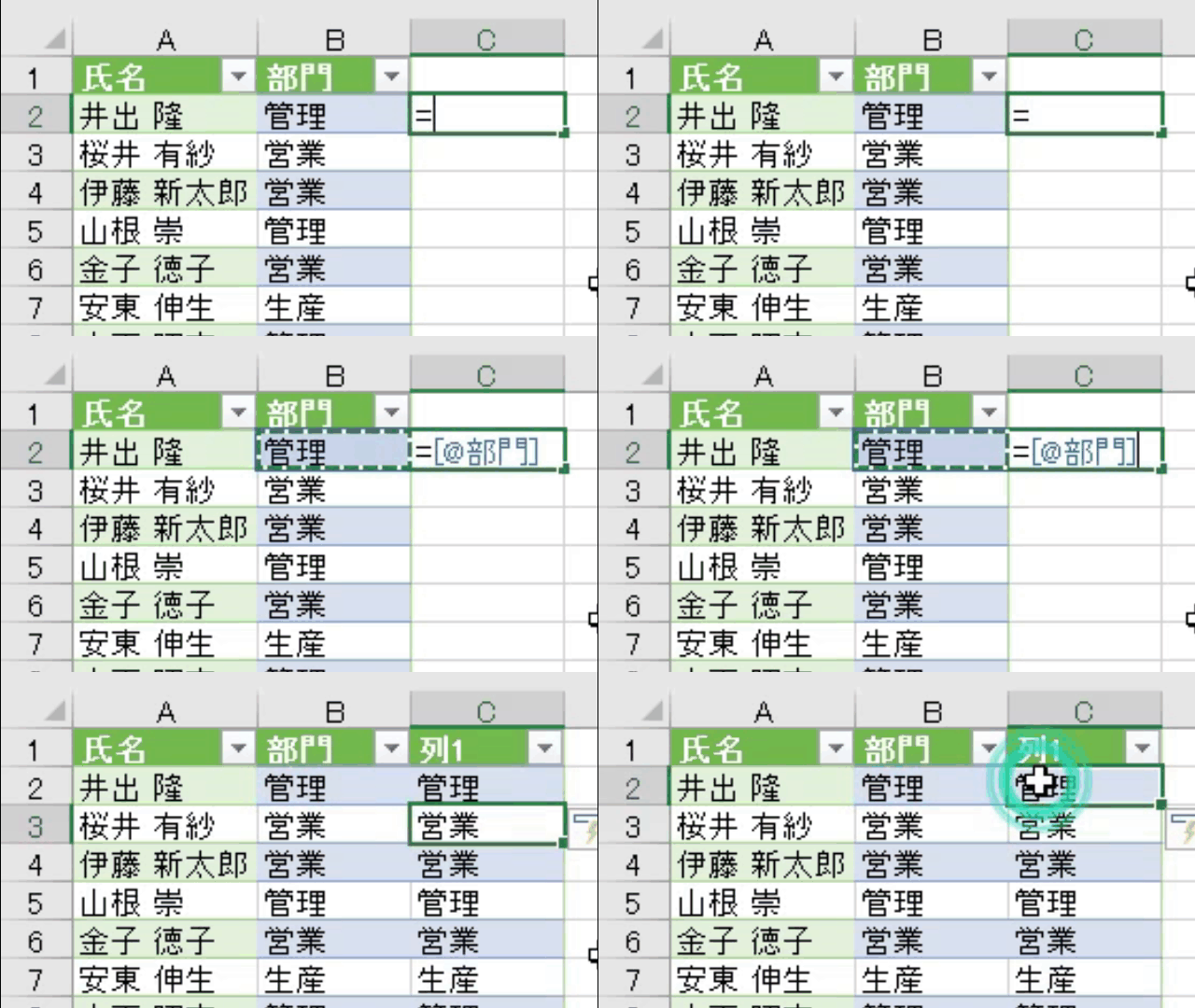
上のGIF画像のように「=」を使用して「部門」列を参照すると、一気に「部門」列内の値が抽出されます
言い換えると繰り返し、指定した列の各行の内容を抽出しています
これが「each」の役割です
もっと技術的な言い方をすると、記事の冒頭で前述したように「アンダースコア / _」を使用した関数を簡略したものです
実例(フィルター時:Table.SelectRows使用)
この点については、実際の使用例で解説します
「each」の使用例で紹介した下の画像の数式を、3段階で「アンダースコア」にて書き直してみます
一旦、仮の変数のmyRuleで「each」を置き換えます
これが2段階目です

更に、上の画像のmyRuleを「アンダースコア」で置き換えます
これが3段階目です

これで、「each」が「アンダースコア」で置き換えられました
この「アンダースコア」で置き換えられた関数の簡略化したものが「each」ということです
実例(_を使用してカスタム列作成)
「アンダースコア」が何かを知るのに一番いいのが、カスタム列を「アンダースコア」で作成することです
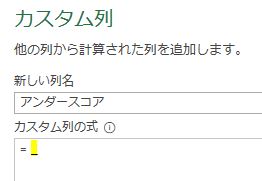
上の画像のようにカスタム列を「アンダースコア」で作成すると、エディタ内は以下の画像のような列が作成されます
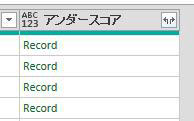
作成されたカスタム列で作成されたステップの数式は以下の様に、「each」と「アンダースコア」が組み合わせられています

*上のTable.AddColumnは前ステップに列を追加(第二引数の列名、第三引数の内容)する関数
上の画像の「Record」をクリックすると、それぞれのレコードが開きます
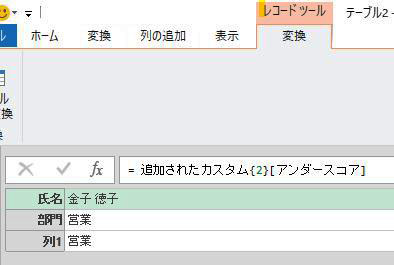
「アンダースコア( _ )とは、今処理している行や要素の内容を一時的に受け取る記号です」。この画像の数式バーのアンダースコアは、行番号2の内容の各要素を取得しています。そして、氏名と部門、列1を表示しています。
M関数を作成する / List.Select
では、「each」を使用してM関数を作成してみましょう!
「each」と「アンダースコア」 を使って、M関数「List.Select」を作成し、前述のデータから「部門」が「営業」の部門を抽出しましょう!
前述の解説に使用したデータを元の状態に戻した後に、部門の列をリスト化します
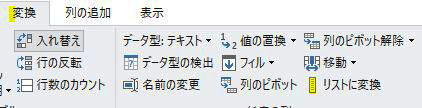
すると、数式バーには以下の様になっています
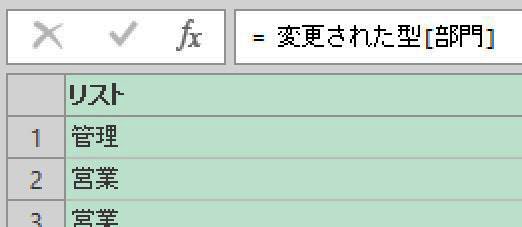
次に上の画像の数式マークをクリックして、一旦、確定処理を行います
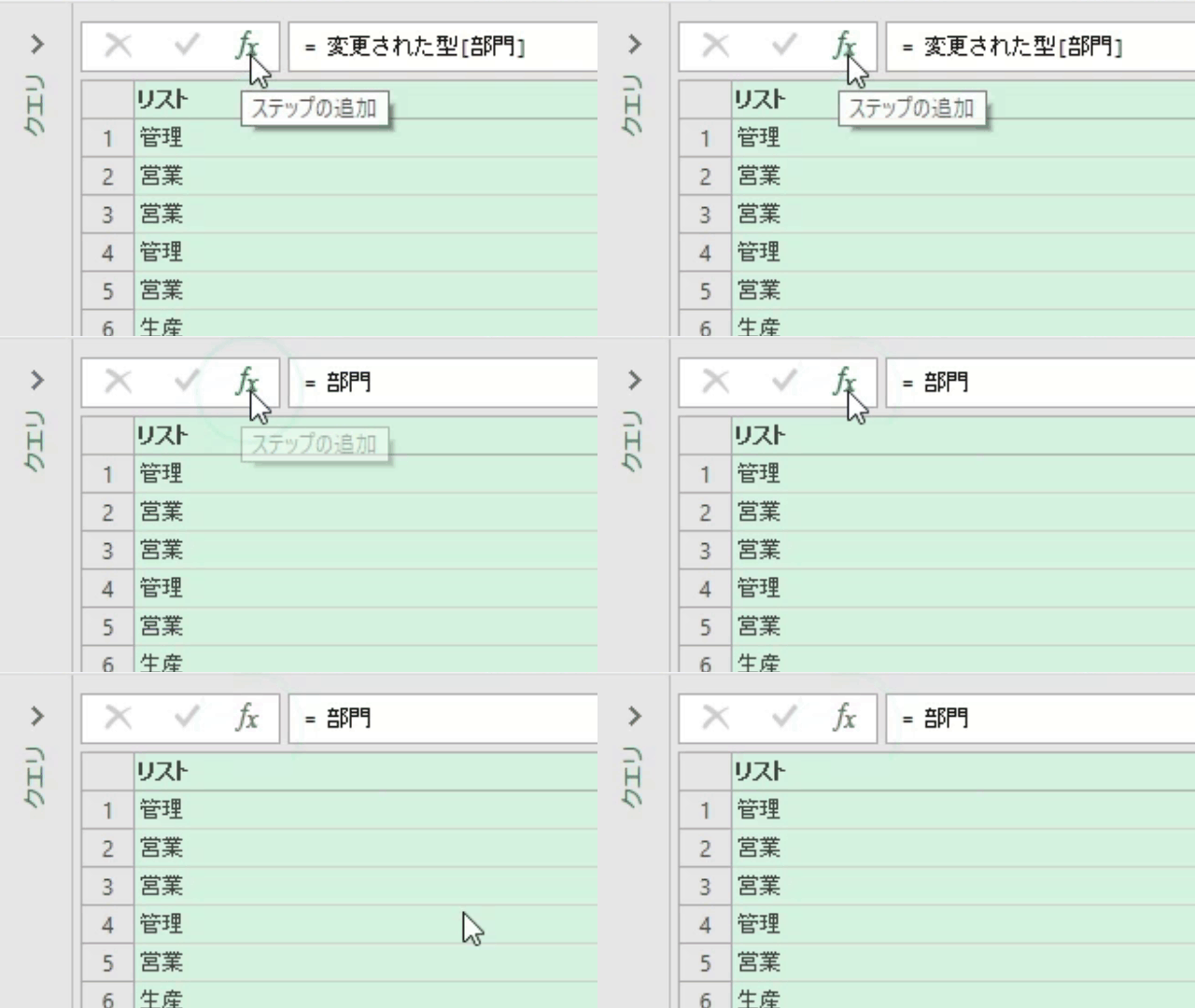
これで、数式バー内が前ステップ名「部門」を参照するだけの内容になりました
次に、一旦は「List.Select」と入力し、エンターキーを押します
前ステップ名は消えてしまって構いません
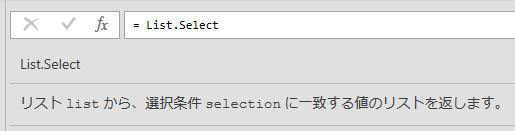
すると、上の画像のようにM関数「List.Select」解説が表示されます
そして、解説画面をスクロールしていくと使用例が表示されています
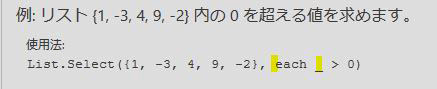
上記画像の数式部分を抜き出すと次の通りです
➡ List.Select({1, -3, 4, 9, -2}, each _ > 0)
この内容を見ると、リストの中の内容(1,-3,4,9,-2)を、
ⅰ)「アンダースコア」が各内容を一時的に受け取る
1回目
_ = 1

2回目
_ = -3

3回目
_ = 4

4回目
_ = 9

5回目
_ = -2ⅱ)ⅰのアンダースコアの中で条件に合うものを抽出 ⇒1,4,9
ⅲ)eachでⅱで抽出されたものの「それぞれ(1,4,9)」を指定
という内容になっています
では、この使用例を活用して実際にM関数を入力します
➡ List.Select(部門/前ステップ名 , each _ = “営業”)
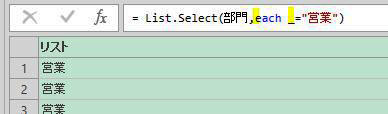
これで「each」と「アンダースコア」 を使ってM関数が作成できました
<まとめ>
今回は「each」と「アンダースコア / _」について解説を行いました
「each」と「アンダースコア / _」 の定義を突き詰めると難解ではありますが、使用例を数種類見ていくと、感覚的にはそんなに難しくはないと思います
解説の中で示した使用例を活用し、実際に手を動かしてM関数を作成していくと「each」と「アンダースコア / _」に早く慣れることができると思います
今回の解説は以上です
長文に最後までお付き合い頂き誠にありがとうございました
次回は、M関数を使用して複数シートを一気にまとめる方法について解説します






コメントを残す