Excelではこれまで、
- オートフィルターを使ってデータを絞り込む
- VLOOKUP関数で値を検索する
- VBAで抽出処理を作成する
といった方法で必要なデータを取り出していました。
しかし、Microsoft 365版Excelでは新しい「動的配列(スピル)」対応関数が登場し、関数だけで複数行のデータを一括抽出できるようになりました。
その代表的な関数が FILTER関数 です。
FILTER関数を利用すると、
- 特定の商品だけを抽出する
- 条件に一致するデータを一覧表示する
- フィルター結果を自動更新する
といった処理を、わずか1つの数式で実現できます。
この記事では、FILTER関数の基本的な使い方と考え方を解説します。
まずは単一条件による抽出方法を学びながら、動的配列関数の便利さを体感してみましょう
目次
この記事でできること
✓ FILTER関数を利用できる
✓ FILTER関数の基本構文を理解できる
✓ 条件に一致するデータを抽出できる
✓ 複数行のデータをまとめて取得できる
✓ 動的配列(スピル)の考え方を理解できる
✓ 1つの数式で結果一覧を作成できる
✓ オートフィルターを使わずにデータ抽出できる
✓ 特定の商品だけを抽出できる
✓ 特定のカテゴリーだけを抽出できる
✓ 抽出結果を自動更新できる
✓ 抽出範囲の指定方法を理解できる
✓ 抽出条件の指定方法を理解できる
✓ 条件列を丸ごと指定する考え方を理解できる
✓ 該当データが存在しない場合の処理を指定できる
✓ 「該当なし」などのメッセージを表示できる
✓ スピルエラーの原因を理解できる
✓ FILTER関数利用時の注意点を理解できる
✓ VLOOKUPとの違いを理解できる
✓ 関数だけでデータ抽出できる
✓ Excelの最新関数を活用できる
Filter関数とは
Filter関数は次の様な文法で書きます
=Filter(①抽出範囲 , ②抽出条件 , ③該当するものが無い場合[省略可])
①の抽出範囲から、②の抽出条件に該当するものを集計します
これまでの関数とは全く違うイメージの関数なので、早速、実際の使用例を見てFilter関数の便利さを体感してみましょう!
Filter関数の使い方・実際
使用データ
Filter関数を使用するデータは次のデータになります

上のデータから「製品別」が「トラック」のデータだけを抽出します
集計
範囲指定
まず、抽出範囲を指定します

上の画像の段階では、数式は次のようになっています
=FILTER(A2:D31
3つ目の引数の「該当するものが無い場合」については、ここでは省略し、後ほど別途解説します
抽出条件
次に、抽出条件を指定します

この抽出条件は、次の画像の黄色の箇所のように列を丸ごと指定するのがポイントです

では、ここで”)”で上の画像の数式を閉じて、Filter関数を確定させます

Filter関数はF5セルに入力しただけですが、抽出範囲から「製品別」の列の内容が「トラック」に該当する「全ての行」が抽出されます
該当するものが無い場合
Filter関数で3番目の引数「該当するものが無い場合」を指定して見ましょう
ちなみに、既に作成したFilter関数をそのまましておき、抽出条件を該当するものが無い「EV」にすると次の画像のようになります

では、3番目の引数を次のように「該当なし」と設定してみます
=FILTER(A2:D31,B2:B31=F2,”該当なし”)
すると、次のように出力されます

使用上の注意点
新ダイナミック関数の全般に言えることですが、関数の出力範囲のセルに「なにがしかの入力」があると次の画像のようなエラーがでます

入力されたフォントの色が白になっていて、入力されているように見えなくてもこのエラーは出ますので注意が必要です
<まとめ>
Filter関数は前述の通り、これまでと全く違ったコンセプトの関数です
発想を変えれば、今までならVBAなどを使って処理するものでも関数だけで処理が行えます
このブログでは、Filter関数を他の関数と組み合わせて使用する事例も紹介しています
例えば、シート名を抽出できるCELL関数と組み合わせて、1つのデータをシート別に振り分けたりすることもできます
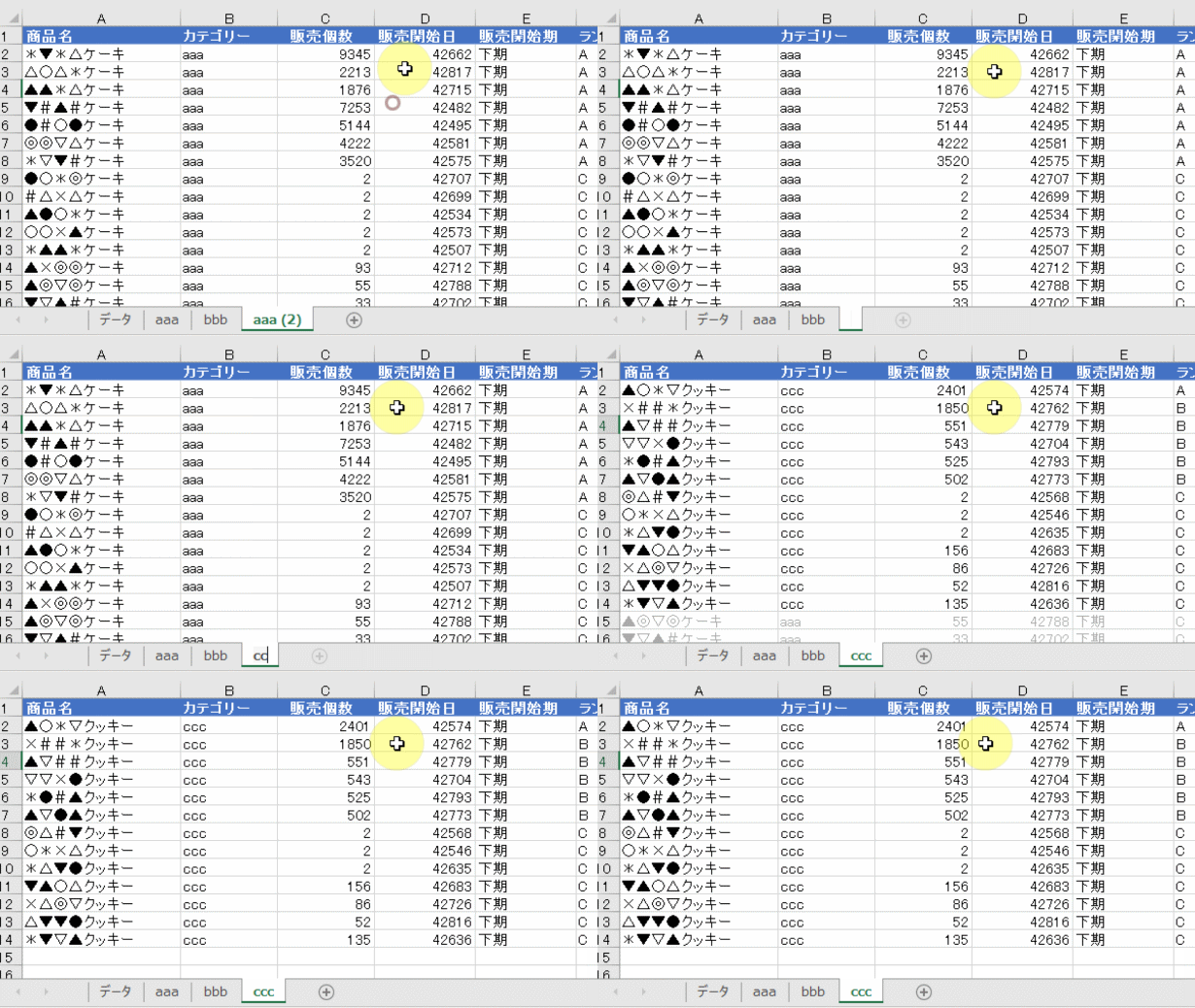
上のGIF画像では、Filter関数が既に入力されているシートをコピーし、シート名を「CCC」というシート名に変更しています
そうすると、自動的に「カテゴリー」が「CCC」のデータが元のデータから自動抽出されています
次回は、Filter関数の応用として「テーブル連動」や「AND条件やOR条件でのデータ抽出」を行います
記事を最後まで読んで下さり誠にありがとうございました


コメントを残す