【紙での承認作業やメールのやり取りに時間を取られていませんか?今回はSharePointリストとPower Automateの承認コネクタを組み合わせて、完全ペーパーレスで承認が進む仕組みを解説します。】
今回はSharepointリストと承認コネクタを組み合わせて、以下の図のフローを実現します。承認コネクタとはPower Automateで承認依頼を送信・管理できる機能です。
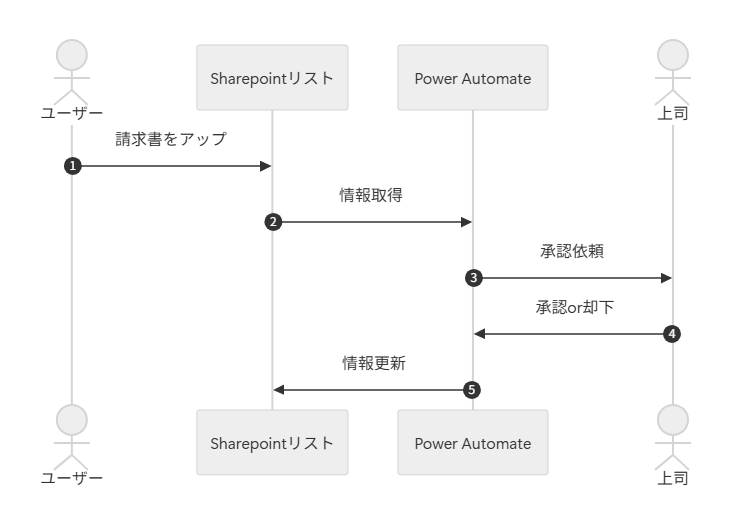
上の図の①のように、Sharepointリストに「項目を追加」をしたとします
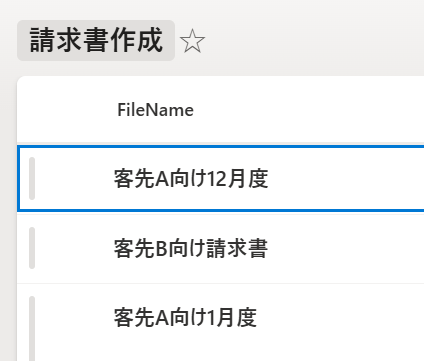
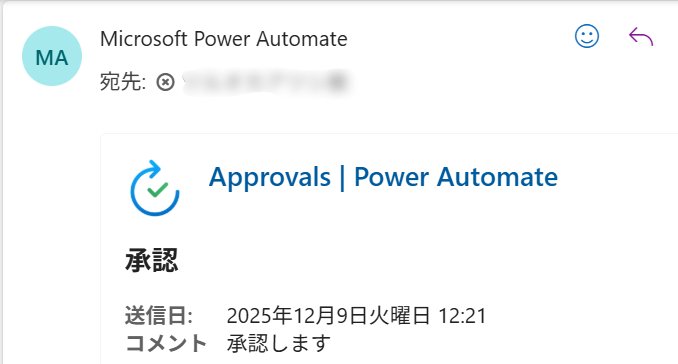
そうするとPower Automateが自動的に起動して承認メールが上司に届きます
上記のように承認を行ったらSharepointリストの内容が承認に変わるようになります
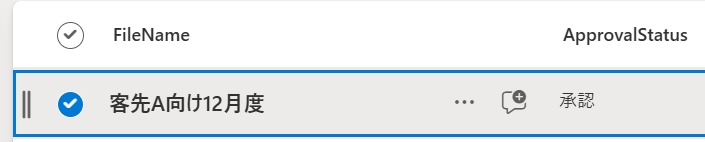
逆に、上司が却下したら「却下」になります
それではここから詳細な解説に入ります「承認」の箇所はそんなに難しくないです
実はSharepointコネクトをどう組み合わせるかがかなり重要になります
目次
SharePointリストの作成
承認ステータス
Sharepointリストには「新規」「承認」「却下」の3つを選択・設定できる列を準備しておきます
列の種類は「選択肢」列を用意しておきましょう
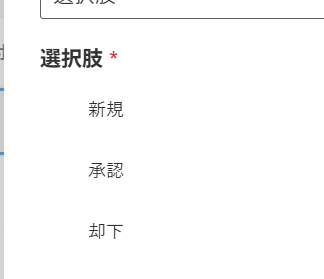
こちらの列は上司が承認か却下を選択したら、変更することになります
そもそもSharepointリストって何?という方はこちらをご参照ください
コメント欄
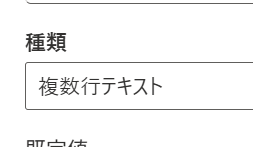
上司がコメントを入力できる列を準備しておきましょう
列の種類は「複数行テキスト」を準備しておきましょう!
添付ファイル
ファイルを格納するこちらの列は、通常は表示されていません
ですので、右上のビューの編集から表示します
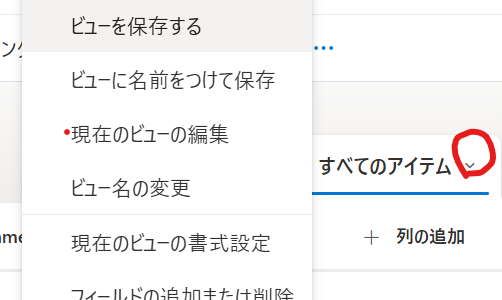
そうすると次の画面が開きます
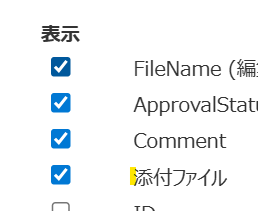
「添付ファイル」の箇所はチェックを入れておきましょう
そうすれば添付ファイル列は追加されます
これでファイルを各項目(レコード・行)に格納できます
Power Automateの作成
トリガー(初動の条件)
こちらはSharepointリストコネクタの「項目が作成されたら」を選択しましょう!
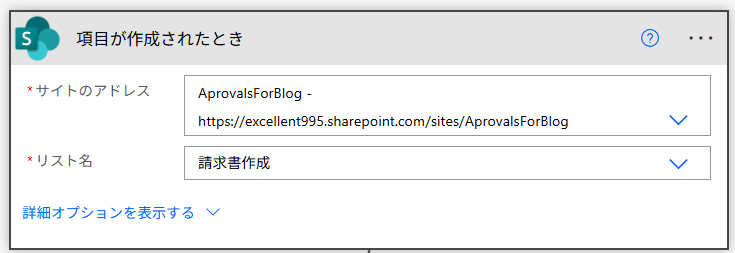
Sharepointリストでは、項目(レコード・行)が作成されたらIDが自動的に採番されます
この点は後で関係するので意識しておきましょう
承認コネクタ
こちらは正式には「Standard approvals」です
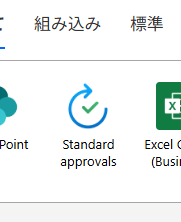
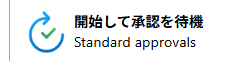
こちらのコネクタから「開始して承認を待機」アクションを選択しましょう!
そして承認の種類にて、「カスタム応答」を選択しましょう!
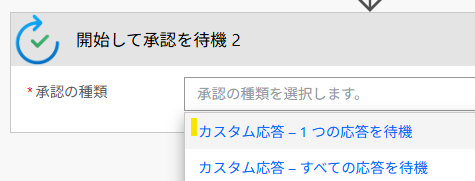
承認の種類を選択すると、下の画像のように下に入力欄が開きます
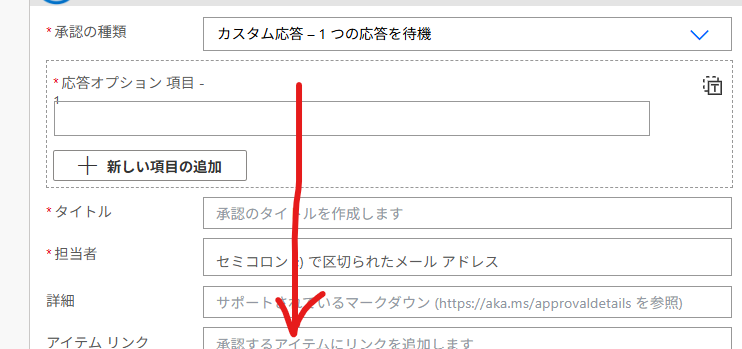
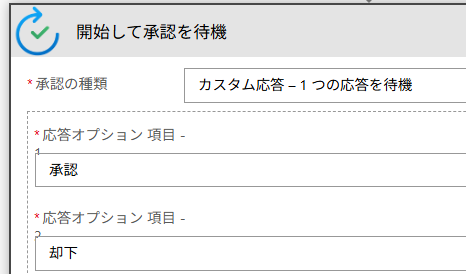
応答オプションには「承認」「却下」を設定します
後はメールの件名(タイトル)や承認者のメールアドレス(担当者)を設定します
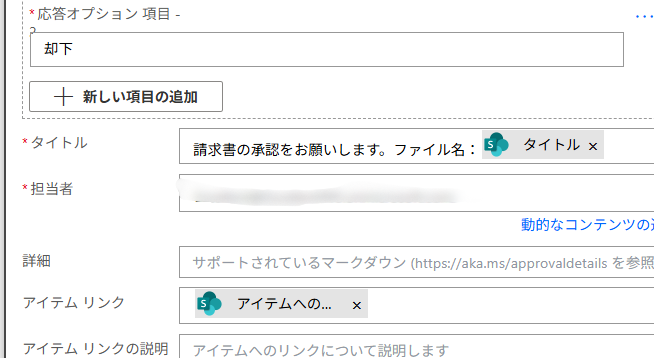
この場合、Sharepointリストに入力されている内容を「動的なコンテンツの追加」から選択して組み合わせることができます
つまり、いろいろな設定方法があるのですが、今回はアイテムリンクを設定することで一度に項目(レコード・行)を承認者が確認できるようにします
アイテムリンクに以下の画像の「アイテムへのリンク」を設定すると、承認メールにリンクが表示されます

こちらが、実際に上司が受け取るメールの内容です
該当項目(レコード・行))へのリンクが貼られています
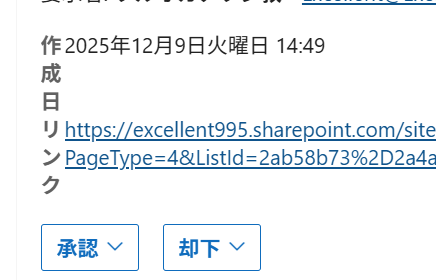
こちらのリンクをクリックすると添付ファイルも含めて確認することができます
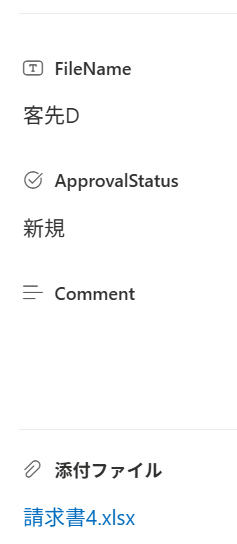
これで添付ファイルも含めて上司は項目を承認前に確認できます
ちなみに、ここで上司はコメントを入力できます
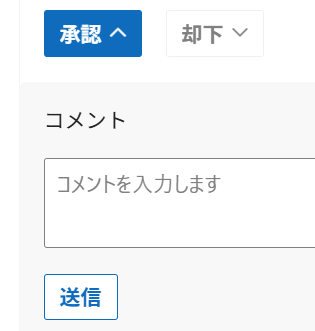
こちらのコメントに関する処理は後で設定することになりますので意識しておきましょう
条件分岐処理
上司が承認すると「結果」が出力されます
この結果は「承認」「却下」に分かれます
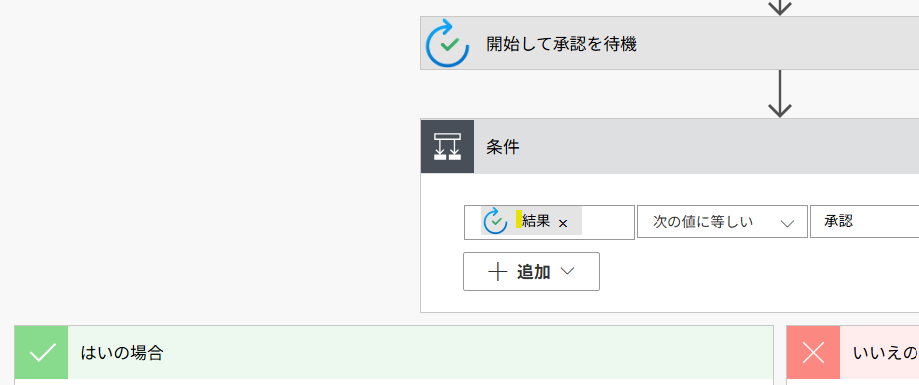
ですので、条件アクションで処理を分けるようにします
ここからは「はい」と「いいえ」で処理をわけて作成します
こちらはコピーしたものをごく一部(書き込むステータス:承認or却下)を書き換えるだけで済むので「いいえ」の解説は今回省略します
項目の更新
ここからは承認の結果を受けて、前述のSharepointリストの「選択肢」を更新します
この更新のためには「項目の更新」アクションを使用します
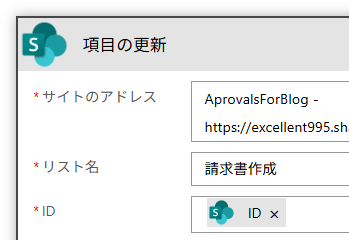
上の画像の「サイトのアドレス」「リスト名」は使用しているリストの内容を設定します
そして「ID」は動的コンテンツから選択します
こちらはトリガー(初動)にて項目作成時に採番されたIDを選択します
次は選択肢とコメントの内容を設定します
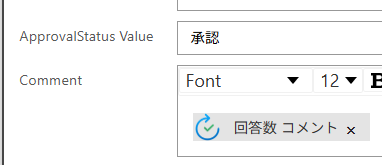
Commentは動的コンテンツから「回答数 コメント」を選択します
これでいいえにも同じ内容をコピーして、一部変更して設定したら完成です
<まとめ>
今回はクラウド上で承認を行う方法を紹介しました
ちなみにこの承認フローの作り方は本当に様々な方法があります
今回は一番シンプルで有用な方法を紹介したつもりです
その点はご理解の程よろしくお願いします




コメントを残す