生成AIで簡単に資料が作れる時代だからこそ、手作り感のあるグラフで差を付けたい
グラフは作成者が持つ「伝えたいポイント」を、効果的に示すことができる最強のツールだと思います
そして、意外な工夫でグラフの見せ方は格段に向上します
これは生成AIではなかなかできない部分です
人間が明確に意思を持たない限り、グラフの見せ方は通り一遍になります
今回の記事では、ちょっと尖ったグラフの作成の仕方を紹介します
記事の最後にサンプルファイルも準備してあります!
予実対比グラフ ⇒複数の値を集約して表示
予算と実績の対比は表ではよくみますが、グラフではあまりみかけません
通常、予実対比をグラフで示そうとすると以下の画像のような感じです
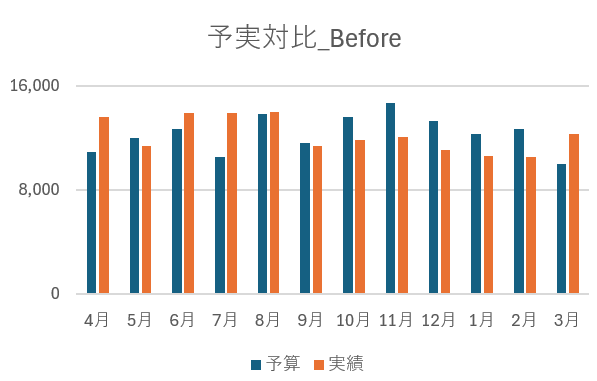
どこが未達で、どこが超過しているのか?どのくらい未達なのか?どのくらい超過なのかが一目ではわかりにくいです
ところが、
上の2つの違う種類の縦棒を1つにすると、各段に印象が変わります
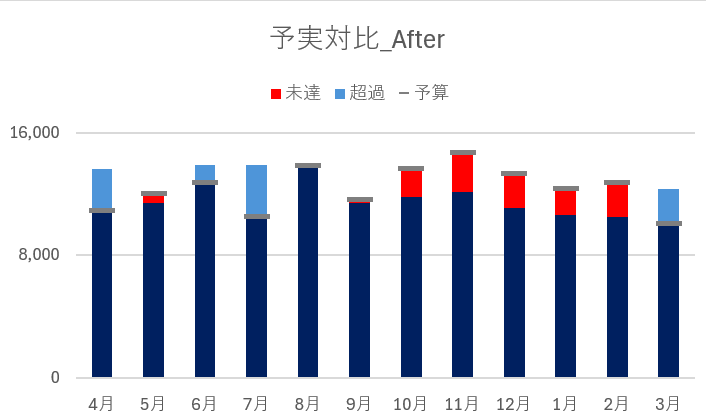
大分印象がかわりますよね?
未達の大きさが、一目でわかるのがいいです
このグラフの作成ポイントは以下です。
最大のポイントは超過の場合と、未達の場合で処理を分けることです
1.予算、基本(Base)、超過、未達の列がある表を用意すること
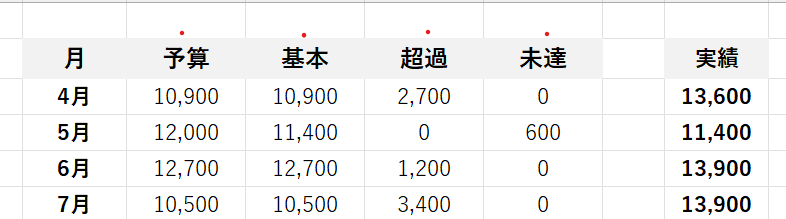
上の画像の「基本」列は値を場合わけします
・実績が予算を超えている場合 ⇒予算を表示
・実績が予算に対して未達の場合 ⇒実績を表示
2.超過と未達を計算しておく
・超過 ⇒実績-予算
・未達 ⇒予算-実績
3.予算は折れ線グラフにする
下の画像で黄色く印をつけた横棒は、実は折れ線グラフです
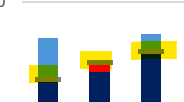
折れ線の線を非表示にして、マーカーの形と大きさを工夫してあります
この1~3の工夫だけで、シンプルに予実対比をメリハリを効かせて表示させるグラフができます
参考記事はこちらから!
収益率グラフ ⇒グラデーションで値を表現
率を円グラフで表示するケースはよく見かけます
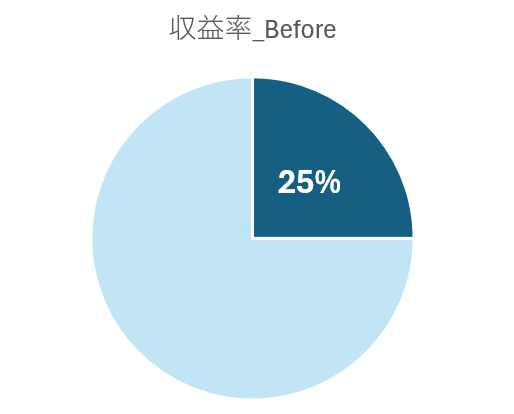
これはこれで問題は特にないのですが、どこか物足らなさも感じます
以下のグラフを見てください
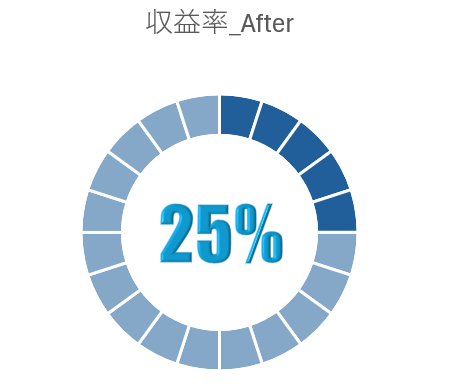
上のグラフだとかなりインパクトがあると思います
グラフの中に「数字」を明確に入れてあるのも、わかりやすくていいです
以下、このグラフの作り方のポイントです
最大のポイントが2つのグラフを組み合わせる点です
1.1つめのグラフを用意する
データの範囲はワークシートから指定せず、「1」を20個、直接設定します
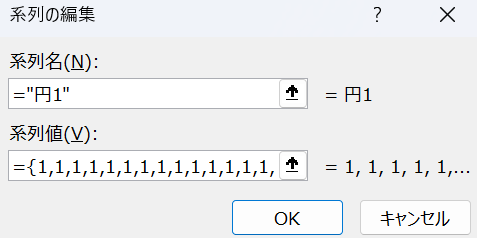
2.ドーナツグラフを追加する
円グラフ上で右クリックして、データソースの選択を更にクリックします
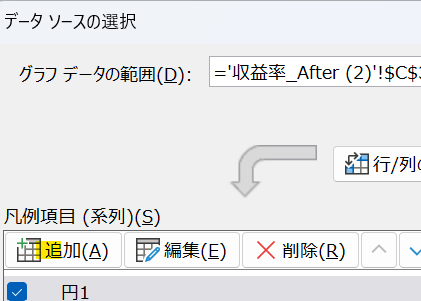
そして、上の画像のように「追加」を行います
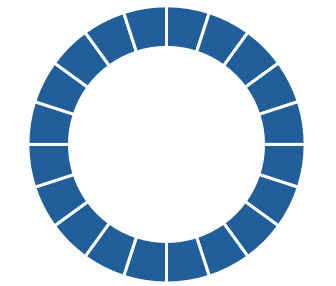
ここでドーナツグラフを追加します
データソースの範囲は以下です
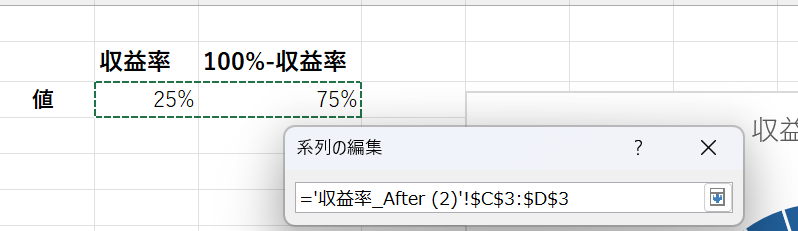
ここでドーナツグラフを以下の画像のように、グラフのパイを「透明」「半透明」にします
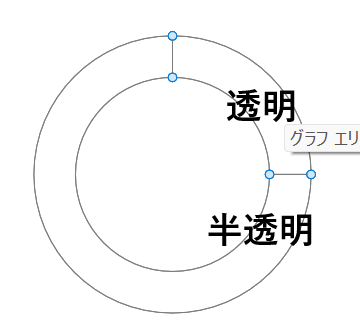
つまり、透明な所だけが1つ目のグラフの内容を明確に表示する形になります
3.グラフの種類の変更
グラフを追加した後、「組み合わせ」から「ドーナツ」を選択し、追加したグラフは「第2軸」を指定します
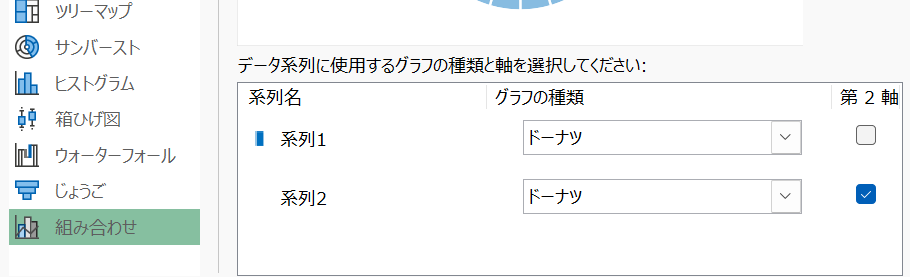
*調整方法
複数のグラフの中から、1つを選択して修正するには以下の箇所にて調整します
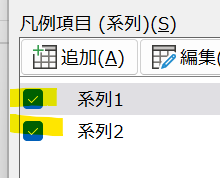
上の画像のチェックを調整することで、修正したいグラフだけが表示されます
4.数字をドーナツの中に追加する
テキストボックスに、下の画像のように数式バーからセルの値を連携させる数式を入れます
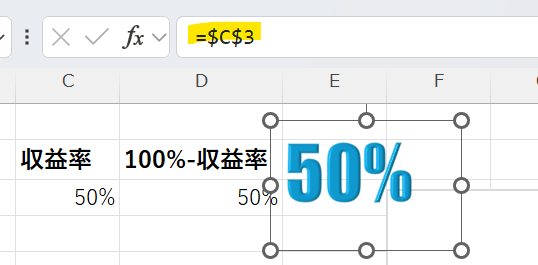
こちらをドーナツグラフの中に配置します
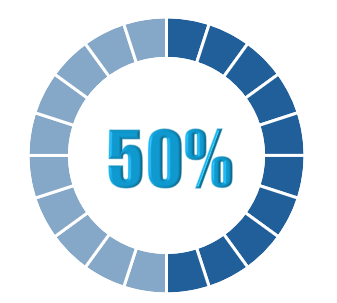
数字のフォントは「IMPACT」がお勧めです
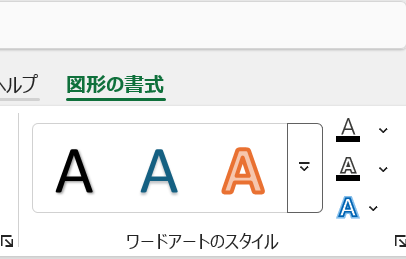
そして、ワードアートのスタイルから自分の好みに合うものを選びましょう!
参考記事はこちらから
ABC分析グラフ ⇒逆さグラフ
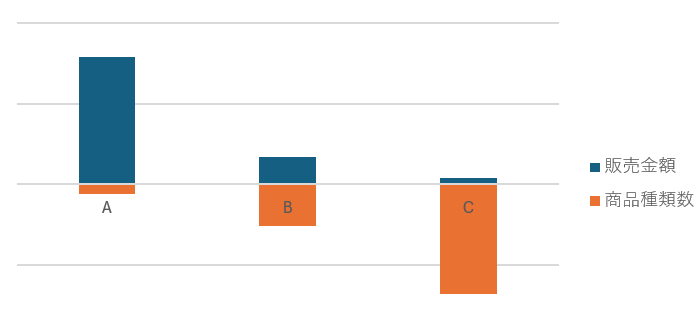
ABC分析をするとランク毎に数と質がかなりアンバランスになります
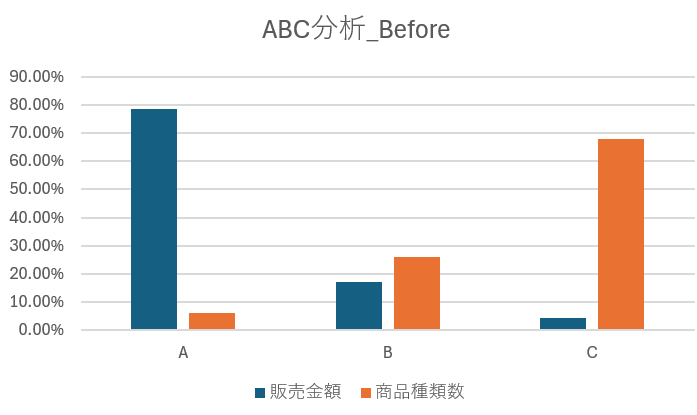
こちらも前述の予実対比と同じですが、複数の棒が出現します
こちらを軸を工夫すると下の画像のようになります
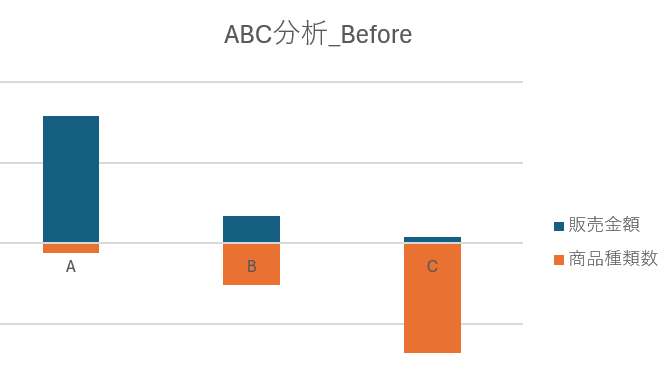
かなりシンプルにランク毎のアンバランスな状態を比較できるようになったと思います
このグラフの作成のポイントは以下です
最大のポイントは軸の反転です
1.第2軸の追加
まずは「商品種類数」にて第2軸を設定します
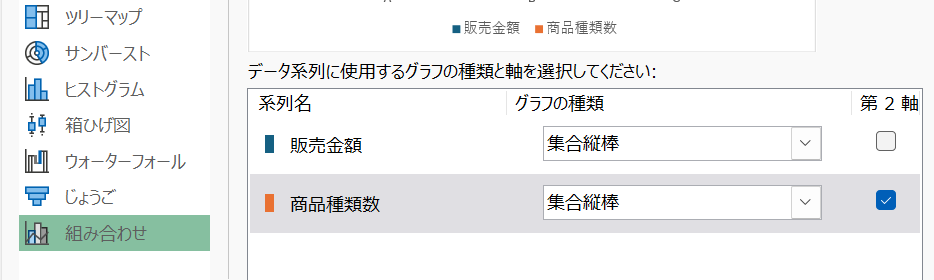
2.軸の最小値と最大値を再設定
2つの軸があるわけですが、それぞれ「最小値」「最大値」を再設定します
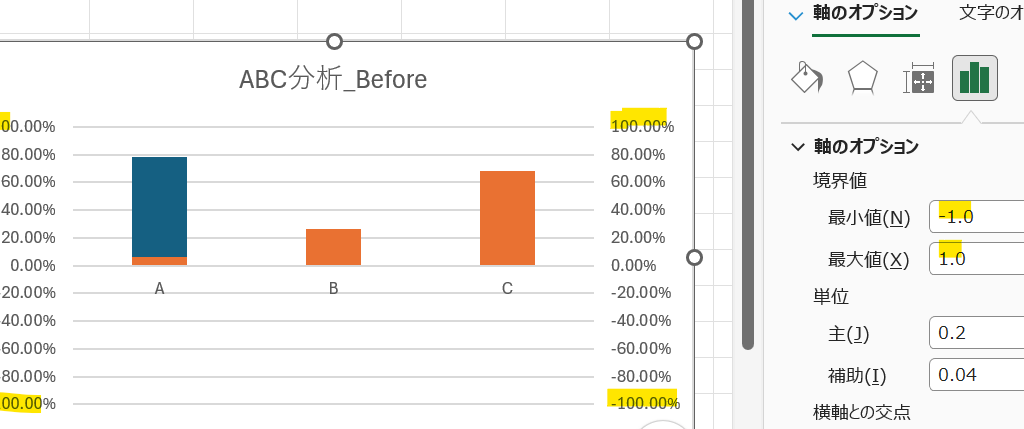
・最小値 ⇒-1
・最大値 ⇒1
3.軸の反転
実は軸は反転できます
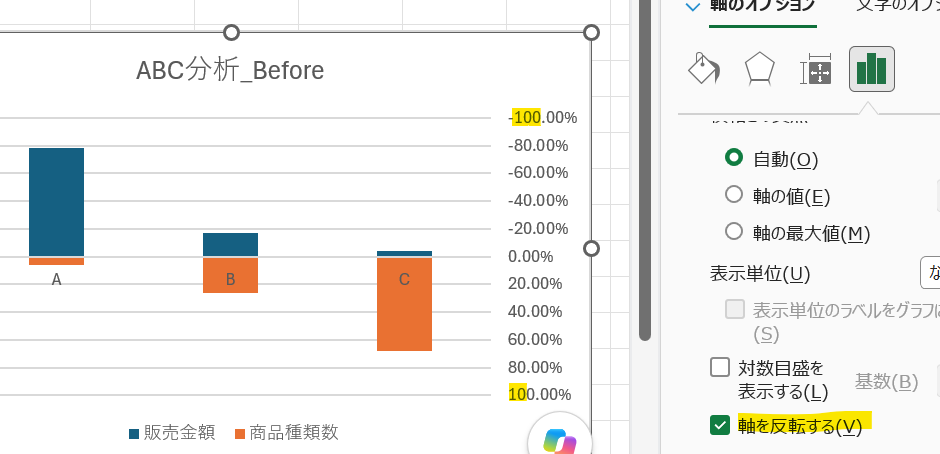
上の画像のように「軸を反転する」にチェックを入れて軸を反転させます
軸がグラフの表示に残っていると、少しおかしな感じなので、軸は表示から削除します
まとめ
今回はちょっと尖ったグラフを紹介しました
生成AI時代だからこそ、ぜひ人間の感性でグラフは工夫したいですね!
サンプルファイルもぜひ参考にしてください!









コメントを残す