グラフを魅せるエクササイズ_4~ゾーンを設定する~
今回はグラフを白黒ではなくカラフルにします グラフにカラフルなゾーンを設定し、数字の持つ意味合いを引き立たせます ポイントは折れ線グラフと積み上げ棒グラフを組み合わせ、棒グラフの間隔を”0”にすることです …
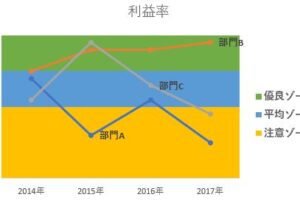
今回はグラフを白黒ではなくカラフルにします グラフにカラフルなゾーンを設定し、数字の持つ意味合いを引き立たせます ポイントは折れ線グラフと積み上げ棒グラフを組み合わせ、棒グラフの間隔を”0”にすることです …

ショートカットキーを活用するとエクセル操作のスピードは相当、早くなります ビジネスにおいてスピードは重要な要素です。覚えない手はないのですが、あまりに種類が多いですね それならクイックアクセスツールバーを活…

N関数はExcelの中でもあまり知られていない関数の一つです。 しかし、複雑な数式や長い数式を作成する機会が多い方にとっては非常に便利な機能です。 N関数を利用すると、数式の中にコメントを記述できるため、 ・数式の意図を…

今回は関数を使ってグラフを”動的”にします MAX関数とIF関数、この2つの関数を組み合わせて、最大な値を強調する仕組みを作ります。 ポイントは2つあります。データの工夫とグラフ自体の工夫です 2つのポイントに沿う形で、…
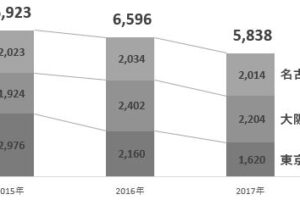
グラフは一目で内容が理解できるのが理想です 積上げ棒グラフは内訳が見れるので便利なのですが、表示内容が多いだけに見づらくなるケースがあります 前回は積み上げグラフの合計額を、軸や目盛を確認しなくてもデータラベルで見れる…

今回から、数回、白黒で作成しても瞬時に分かり易くなるまで、グラフをシンプルにするエクササイズを行います 第1回目は積上げグラフの合計を分かり易くします 上のグラフだと積み上げグラフの合計はそれぞれの年度で左…
前回はこちらから 今回は、カメラ機能の詳細を解説した後に、カメラで映すセル範囲の名前作成と各社の画像が位置するセル範囲の名前を作成します。名前を作成する際にも便利な方法がありますので今回紹介します。そして最…
前回はこちらから 前回、INDIRECT関数について理解して頂いたところで、オプションボタンの選択により表示する会社の画像を変える仕組みを全体を解説します! その前に、エクセルにカメラ機能を設定しておいてください 今回、…
前回はこちらから 今回からオプションボタンから出力される番号に従って画像を変える処理をするのですが、 まずはINDIRECT関数の使い方を押さえておきましょう! INDIRECT関数を覚えると関数の使い方が2次元的になり…
前回はこちらから 今、計算シートで番号(オプション値)が出力されるようになっていますでしょうか? 出力されることが確認できたら、今回はINDEX関数を使って”オプション値”をキーにして”DATAシートR…
 FILTER関数とUNIQUE関数で重複のないリストを作成する方法
Excelでデータを集計していると、 という場面はないでしょうか? 例えば、「70点未満を一度でも取った人だけ...
 【Excel】シート名を利用してデータを自動振り分けする方法|FILTER関数応用編
Excelでデータを管理していると、 にシートを分けて一覧を作成したいことがあります。 通常はフィルターやコピ...
 スライサーのリスト表示順とピボットテーブルの表示順を自由自在に変える方法
Excelのスライサーを使っていると、 と思うことはありませんか? しかしスライサーは通常、五十音順や昇順で表...
 ファイルのアップロードを行えるようにするアプリ作成~Power Apps~
Power Appsでアプリを作成していると、 という場面があります。 しかし Power Apps 単体では...
 参照先バッファー化によるパフォーマンス向上~M関数でサクッと動かす~
Power Queryで大量データを扱っていると、 ということがあります。 そんなときに有効な方法の一つが、M...
 SharepointリストでユニークなIDを自動採番する
SharePointリストでマスタ管理をしていると、 などの連番を自動採番したくなることがあります。 実はSh...
 ピボットテーブルに引いた罫線を、更新しても維持する方法
作成したピボットテーブルに罫線を引いたのに、 という経験はありませんか? 実はこの問題には2つの解決方法があり...
 【Power Query】読み込み先を変更する方法|接続の作成のみを解説 ~初級講座5回目~
Power Queryでデータを取り込むと、通常はExcelシート上にテーブルとして表示されます。 しかし実際...
 SharePointにあるファイルを直接Power BIに取り込む方法
Power BIでレポートを作成する際、 というケースがあります。 実はPower BI Desktopは、S...
 【Power Query】IF文で複数条件を指定する方法|AND・OR条件の使い方
Power Queryで条件分岐を作っていると、 のように、複数条件で判定したいことがあります。 1つの条件だ...
