エクセルで弾丸チャートを作成しよう 2回目
今回はグラフを見やすくする為の秘訣のひとつ、”色をシンプルにする”を中心に解説します 下のグラフには何色の色種類が使われていますか?実績、前年・グラフで使用する数字種類にあわせて実に5種類もの色種類が使われています。これ…
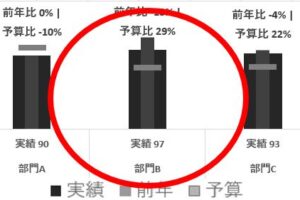
今回はグラフを見やすくする為の秘訣のひとつ、”色をシンプルにする”を中心に解説します 下のグラフには何色の色種類が使われていますか?実績、前年・グラフで使用する数字種類にあわせて実に5種類もの色種類が使われています。これ…
会議で業績を確認する資料として、無造作に前年実績・前年比・予算設定額・・・などの各種数字が並んだグラフをよく目にします 見やすいように色を変えたり、折れ線グラフを取り入れたりしますが、色やグラフ種類が多すぎて、かえっ…
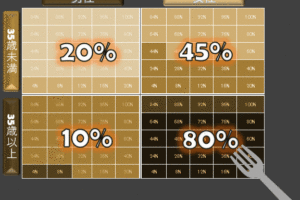
エクセルではグラフだけが”グラフ”ではありません このワッフルチャートはエクセルのグラフメニューを使わずに作成できます 本来、グラフの目的は数字の意味合いを分かり易く伝えることです 数字の意味合いは多様です 同じ”1”で…

今回(8回目)は前回のメーターグラフの色を変えつつ、針に入力値が表示されるようにしましょう 色を変えるだけなら、とても簡単です サンプルをダウンロードして、グラフの第2軸を変えましょう そうすると”値1のグラフ”の各パイ…
前回で以下、2つの調整値を算出しました 1.調整値1 初値(10%)が入力された場合に0度に変換する 2.調整値2 終値が(20%)が入力された場合に調整値1を基にして10%に変換された値を240度(グラフの大きさ)に変…
前回に引き続き、応用編を続けます 自由にメーターの範囲、単位(-100~100、10%~20%など)を自由に設定できるようにする為に、 入力値を角度(最大360度)に変換しながら、”2つの調整値”を活用できるようにします…
今回から応用編を開始します。 基本編では、スピードメーターグラフの作成の仕方自体を学びました。 応用編では、スピードメーターの形を最大限に活かして、伝えたい数字の意味合いを、より臨場感を伴って表現できるようにします。…
今回で3回目の解説となります 前回の解説で、スピードメーターグラフの下地となるグラフ(下の画像左)を作成しました。次に、針となるグラフ(下の画像右)を作成するのですが、その前に、今回の回では、グラフの上に、更にグラフを重…

今回はスマホ編の6回目、最終回です 前5回の内容は⇒前5回から確認できます 今回は最後のパーツ、条件付き書式を作成し、これまで作成したパーツをダッシュボードに配置していきましょう! まず、条件付き書式についてです 数字の…
前回はこちらから いよいよ本格的に作りこんでいきます 今回はダッシュボードの一歩手前のシート(計算シート)を作成していきます。このシートをダッシュボードのシートにカメラで映していくことになります 今回は3つのことを実施し…
 UNIQUE関数xFILTER関数から重複無リスト抽出~条件一致~
FILTER関数やUNIQUE関数などの新関数の醍醐味は「関数同士の組み合わせ」にあります! 今回は FI...
UNIQUE関数xFILTER関数から重複無リスト抽出~条件一致~
FILTER関数やUNIQUE関数などの新関数の醍醐味は「関数同士の組み合わせ」にあります! 今回は FI...
 ファイルのアップロードを行えるようにするアプリ作成~Power Apps~
【どうしても煩雑になりがちなファイルの管理をPower Appsで行いましょう!】 今回の記事では、Power...
ファイルのアップロードを行えるようにするアプリ作成~Power Apps~
【どうしても煩雑になりがちなファイルの管理をPower Appsで行いましょう!】 今回の記事では、Power...
 ピボットテーブルに引いた罫線を、更新しても維持する方法
作成したピボットテーブルに、罫線を引いても更新すると消えてしまう・・・、または表を変更すると消えてしまう・・...
ピボットテーブルに引いた罫線を、更新しても維持する方法
作成したピボットテーブルに、罫線を引いても更新すると消えてしまう・・・、または表を変更すると消えてしまう・・...
 IF 式の中でOR条件とAND条件を使う方法~Power Query~
【IF式の中にOR条件とAND条件を組み入れて、条件式をうまく構築しよう】 Power Queryのカスタム列...
IF 式の中でOR条件とAND条件を使う方法~Power Query~
【IF式の中にOR条件とAND条件を組み入れて、条件式をうまく構築しよう】 Power Queryのカスタム列...
 スライサーのリスト表示順とピボットテーブルの表示順を自由自在に変える方法
ピボットテーブルの表示を操作しやすくするスライサーはとても貴重な存在です。スライサーを使うだけでエクセル画面...
スライサーのリスト表示順とピボットテーブルの表示順を自由自在に変える方法
ピボットテーブルの表示を操作しやすくするスライサーはとても貴重な存在です。スライサーを使うだけでエクセル画面...
 予実対比のグラフを見やすくする
今回は積み上げ棒グラフを使用した予実対比のグラフを見やすくする「ちょっとした工夫」を紹介します 通常だと、下の...
予実対比のグラフを見やすくする
今回は積み上げ棒グラフを使用した予実対比のグラフを見やすくする「ちょっとした工夫」を紹介します 通常だと、下の...
 クエリの複製、参照、そしてコピーとの違い~
クエリを右クリックしたときに出てくる「複製」と「参照」そして「コピー」、この3つは何が違うのか?と不思議に思...
クエリの複製、参照、そしてコピーとの違い~
クエリを右クリックしたときに出てくる「複製」と「参照」そして「コピー」、この3つは何が違うのか?と不思議に思...
 Formsに回答数の上限に達したら、Power Automateからメールをする方法
【Sharepointリストを使用し、簡単いFormsに回答数の上限を設定する方法を解説します!】 回答を集め...
Formsに回答数の上限に達したら、Power Automateからメールをする方法
【Sharepointリストを使用し、簡単いFormsに回答数の上限を設定する方法を解説します!】 回答を集め...
 CSVファイルの内容をSharepointリストに格納する~基本パターン解説~
【CSVファイルを扱う基本パターンが分かれば、実はそれほど難解でもないです】 今回の記事ではPower Aut...
CSVファイルの内容をSharepointリストに格納する~基本パターン解説~
【CSVファイルを扱う基本パターンが分かれば、実はそれほど難解でもないです】 今回の記事ではPower Aut...
 Filter関数&テーブル機能でのデータ検索
前回、検索付きリストの中で紹介した”Filter関数”は 1つの関数で複数の値を出力できるのも魅力ですが、テー...
Filter関数&テーブル機能でのデータ検索
前回、検索付きリストの中で紹介した”Filter関数”は 1つの関数で複数の値を出力できるのも魅力ですが、テー...