作成したピボットテーブルに罫線を引いたのに、
- 更新したら消える
- フィールドを変更したら消える
- 毎回引き直している
という経験はありませんか?
実はこの問題には2つの解決方法があります。
✅ 更新しても書式を保持する方法
✅ ピボットテーブルのデザイン自体に罫線を組み込む方法
この記事ではそれぞれの設定方法と注意点を解説します。
| 方法 | 更新時 | レイアウト変更時 |
|---|---|---|
| 書式保持 | 〇 | △ |
| デザイン登録 | 〇 | 〇 |
この記事でできること
✅ 更新しても罫線を維持する
✅ ピボットテーブルの書式を保持する
✅ 独自のデザインを作成する
✅ フィールド変更後も罫線を維持する
1.更新時に罫線を保持する方法
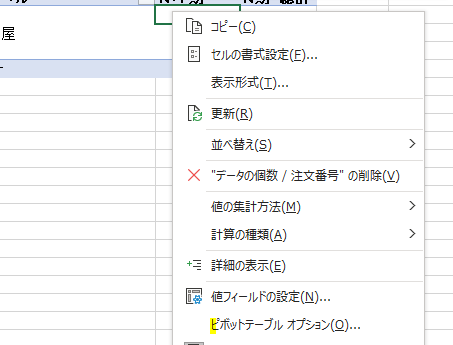
ピボットテーブル上で右クリックをすると、下の画像の黄色い印を付けた箇所のように「ピボットテーブル オプション」のマークが出てきます
こちらをクリックすると、下の画像のように「更新時にセル書式を保持する」が表示されます
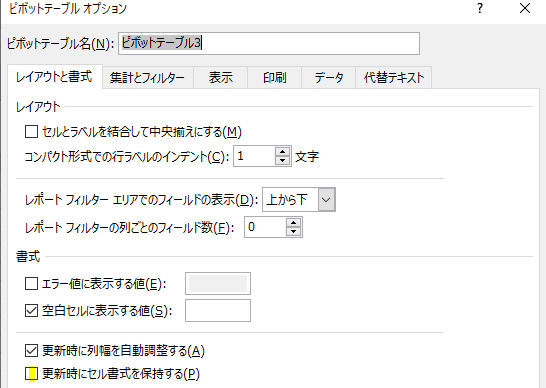
こちらにチェックを入れると、更新しただけでは罫線は消えなくなります
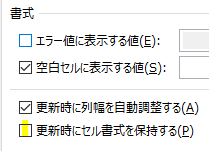
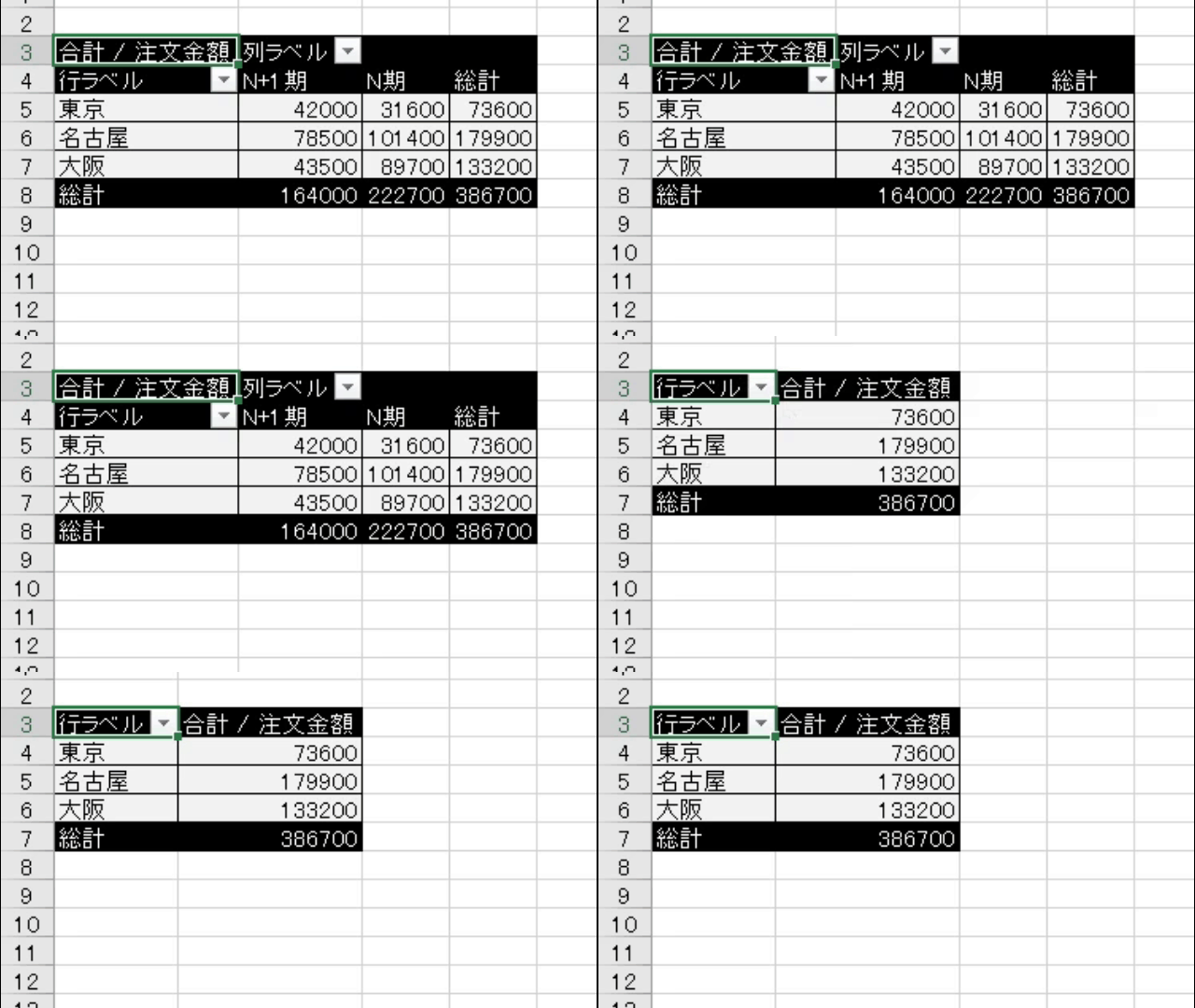
但し、これだけだとピボットテーブルの表自体を変更すると罫線は消えてしまいます。
2.デザインに罫線を組み込む方法
デザインタブでの設定
ピボットテーブルのデザイン自体を「罫線」を引くように設定すると、表自体を変更しても罫線は消えません
このデザイン自体の設定を行うには、まずデザインタブ内で以下の画像の「黄色の箇所」をクリックしてください
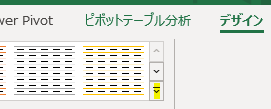
すると様々なデザインが選択できるようになります
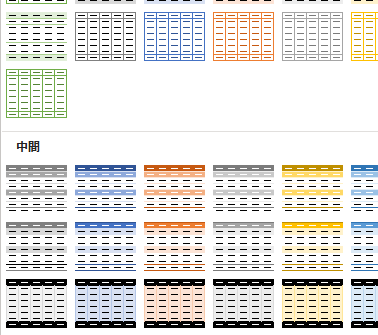
どれか自分のイメージに近いデザインを選択し、右クリックしましょう!
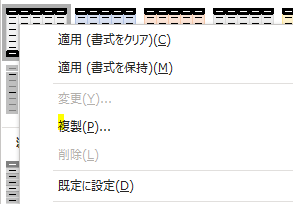
すると上の画像のように「複製」という文字が表示されますので、こちらをクリックします
これで、選択したデザインをテンプレートにして、自分なりのデザインが設定できるようになります
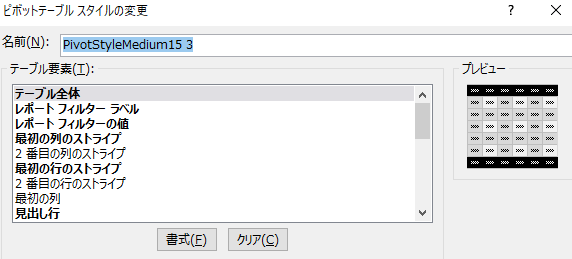
罫線を実際に引く
上の画像のように「テーブル全体」を選択したまま、画像下にある「書式」を選択すると罫線を引く画面が選択できるようになります
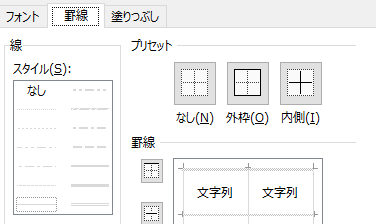
上の画面にて、罫線を引いた後は、元の画面に戻りますのでOKボタンを押します
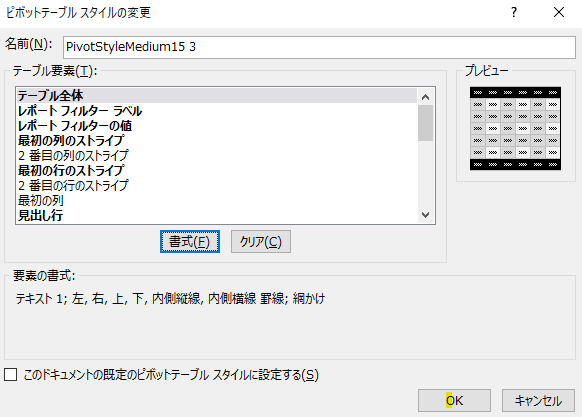
ここがポイント!
通常であれば、これでピボットテーブルに罫線が引かれていそうですが、ここからがトリッキーです
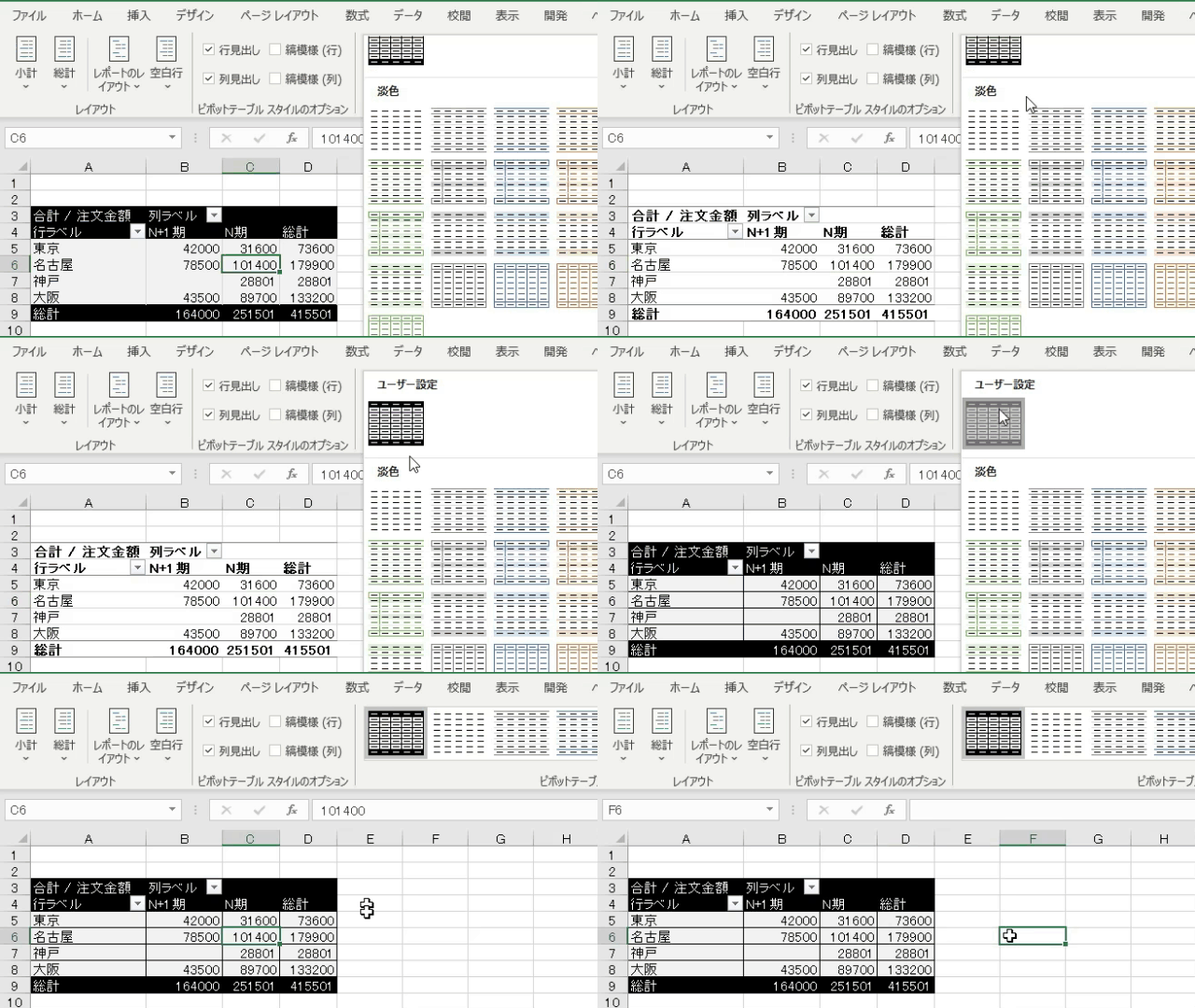
上のGIF画像のようにデザインタブ内に戻り、設定したデザインを選択しないと罫線は反映されません
こちらは注意が必要です
<まとめ>
今回は、ピボットテーブルに引いた罫線を維持する方法を解説しました
こちらは元々は、ストアカの講座内で生徒様から質問を受けた内容です
私のストアカのレッスンでは、ピボットテーブルをそのままレポートに使えるデザインにするレッスンも行っていましたが、「罫線」についてはあまり深く考えたことがありませんでした
やはり、
教えることとは、教えて頂く事
とても勉強になります!




コメントを残す