Excelでダッシュボードや報告資料を作成していると、
- 元データは見せたくない
- グラフだけを表示したい
- シートをすっきり見せたい
と考えることがあります。
ところが、元データの行や列を非表示にすると、グラフまで消えてしまい困った経験はないでしょうか。

実はExcelには、非表示にしたデータをグラフでそのまま利用するための設定が用意されています。
この記事では、元データを非表示にしてもグラフを表示し続ける方法と、「非表示および空白のセル」の設定について分かりやすく解説します。
この記事でできること
✓ 元データを非表示にしてもグラフを表示できる
✓ グラフが消える原因を理解できる
✓ 「非表示および空白のセル」の設定方法を学べる
✓ グラフだけを見せるダッシュボードを作成できる
✓ シートの見栄えを改善できる
✓ 元データを隠した報告資料を作成できる
✓ プレゼンや共有向けのExcel資料を作成できる
非表示および空白のセル
グラフデータが消えてしまったグラフ上で右クリックをすると、「データの選択」が見えます

こちらをクリックすると「非表示および空白のセル」という表示が下に見えます

こちらをクリックすると別なダイアログボックスが表示されます

ダイアログボックスの内容は下の画像のようになっています
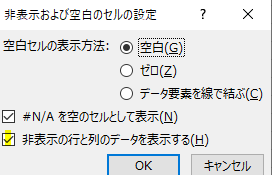
こちらで「非表示の行と列のデータを表示する」にチェックを入れてください

これで元通りに表示されます
今回は短いですが以上です
最後までお付き合い頂きありがとうございました




コメントを残す