この記事でできること
✓ REMOVEFILTERS関数の基本的な使い方を理解できる
✓ 特定列のフィルターだけ解除できる
✓ フィルターがかかった状態でも正しい構成比を計算できる
✓ CALCULATE関数との組み合わせ方を理解できる
✓ ALL関数との違いを理解できる
✓ フィルターが複数あるレポートで正しい分母を作成できる
詳細解説
思わぬところでフィルターの落とし穴にはまったことはないですか?
以下のグラフでは折れ線グラフが100%のまま水平になっています
意図していたのは3つの商品:A,B,Cの売上の全商品に対する割合です
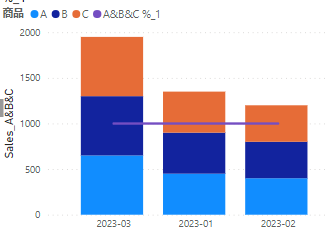
元のデータにはABCだけでなく、EやFもあるので100%は本来おかしいです
ただ、フィルターがかかってしまっています
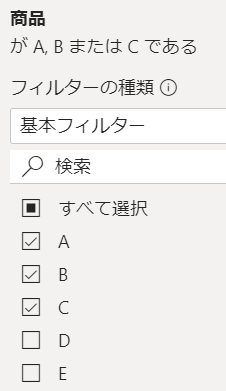
このフィルターがかかっている状態にて、折れ線グラフで使用するメジャーは次のような数式になっているのです

分子のメジャーは商品ABCの合計です
分母は全体の合計です
ただ前述のようにフィルターはABCにかかっています
ですので分母は常に商品ABCです
だから100%のままです
この場合にREMOVEFILTERS関数を使用します

A&B&C %_2 = DIVIDE(‘DATA'[Sales_A&B&C],CALCULATE(SUM(DATA[値]),REMOVEFILTERS(‘DATA'[商品])))
このREMOVEFILTERS関数により、商品に対してかかっているフィルターを取り除きます
そうすることで分母を常に正しく計算することができます
ちなみにALL関数を使うと時系列でのフィルターがかからないため、分母が異常に大きくなってしまいます




コメントを残す