図解ツールはいろいろありますが、 「まずラフを描きたい」「頭の中の構造をサッと形にしたい」 そんなときに最強なのが Excalidraw(エクスカリドロー) です。
ブラウザを開けばすぐ描けて、 手書き風の柔らかい雰囲気で、 思考のスピードのまま図が作れる。
この記事では、 手書き系ツール Excalidraw の基本と魅力 をわかりやすく紹介します。
目次
Excalidrawとは
Excalidraw(エクスカリドロー)は、ブラウザ上で動く手書き風の図解ツールです。
アカウント登録も不要で、ページを開いた瞬間からすぐに図を描き始められます。
線が少しゆらぐ “手書き風のタッチ” が特徴で、 ラフスケッチ・アイデア出し・構造整理 に向いています。
図解ツールの中でも「気軽に描ける」ことに特化した存在です。
Excalidrawの魅力
描き始めるまでの時間がゼロ
ツールを開いた瞬間に描けるため、思考のスピードを止めません。
手書き風の柔らかい雰囲気
完璧に整った図よりも、ラフのほうが伝わる場面は多いです。
Excalidrawはその “ちょうどいいラフ感” を自然に作れます。
編集ストレスがない
オブジェクトの移動・グループ化・矢印追加などが直感的で、
図の再配置がとても軽快です。
共同編集が簡単
URLを共有するだけで複数人が同時編集できます。
Figmaほど重くなく、誰でもすぐ参加できます。
思考整理に最適
コード系(Mermaidなど)では表現しづらい「途中の考え」を
そのまま図にできるため、要件整理や会議のラフに強いです。
基本的な図を描いてみよう!
Excalidrawのサイトにアクセスしよう!
サイトのURLはこちらです ⇒Excalidraw
サイトにアクセスすると、以下のような画面になっています
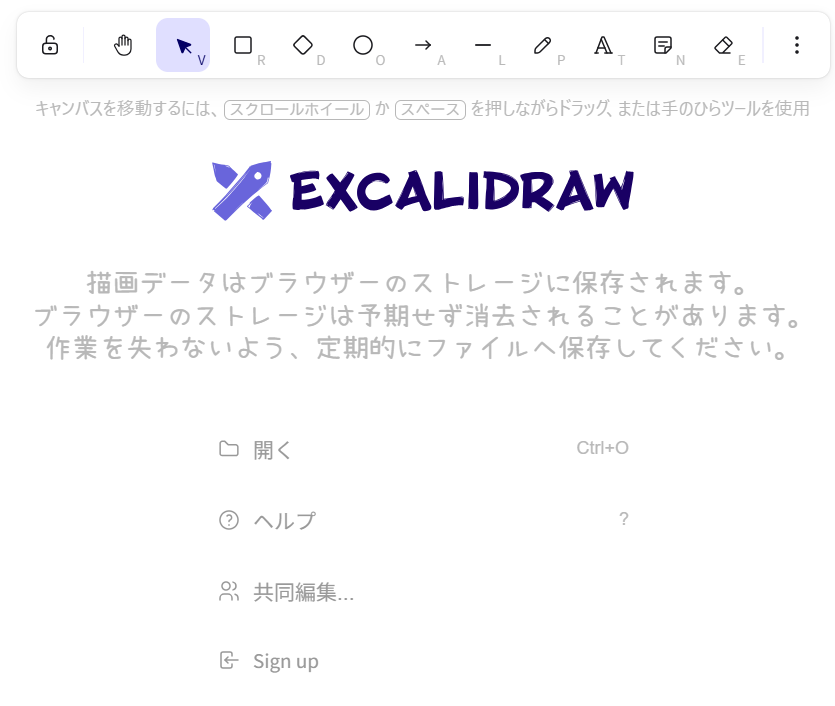
最初の図形を描く
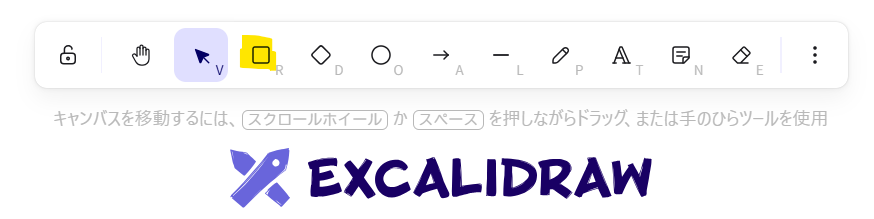
下の画像の黄色の箇所:四角のマークをクリックします
すると、下のGIF動画のように「+」のマークが出現します
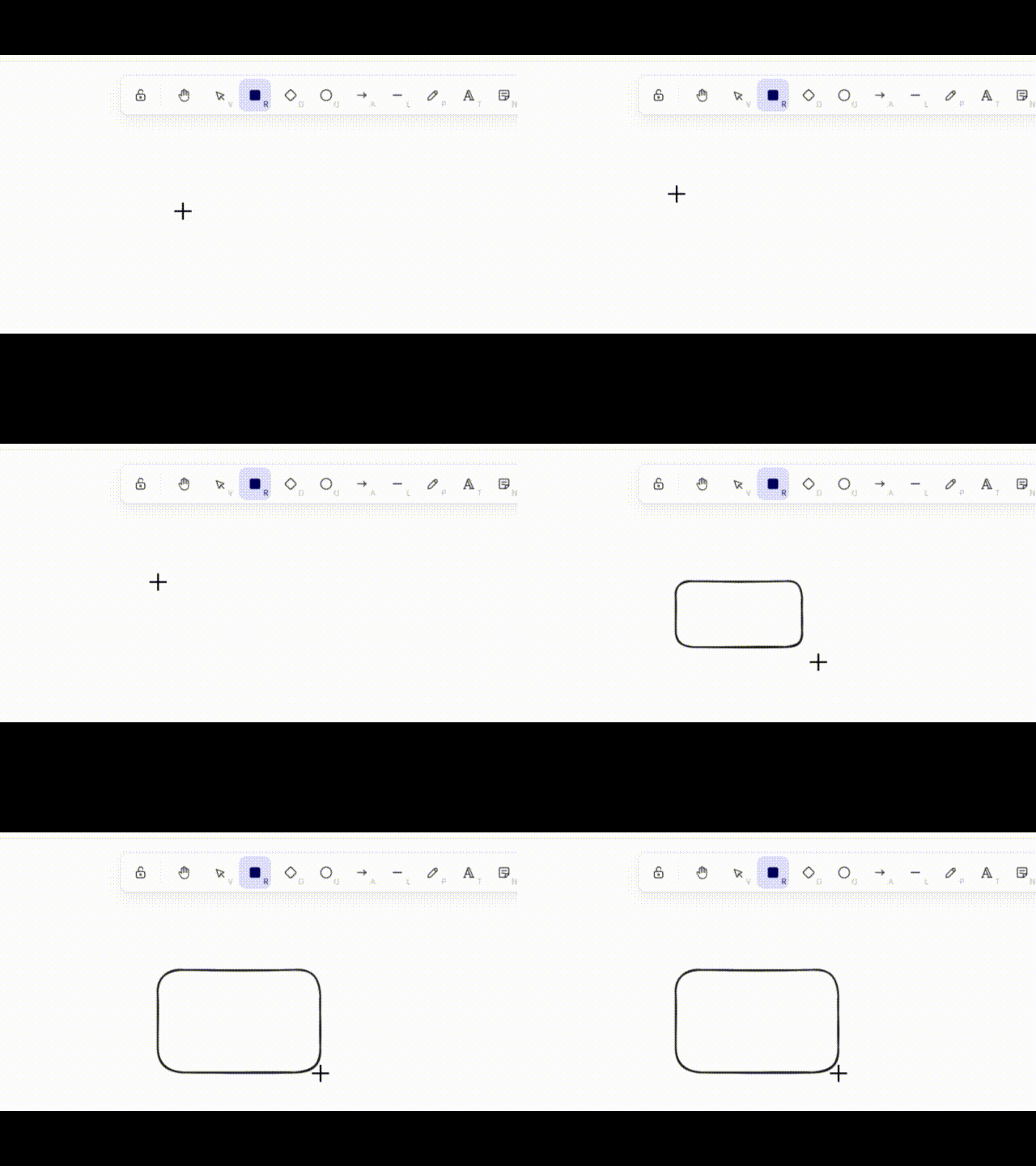
後は、好きな形、大きさで四角形を描くことができます
他のひし形や円も同様の方法で描きます
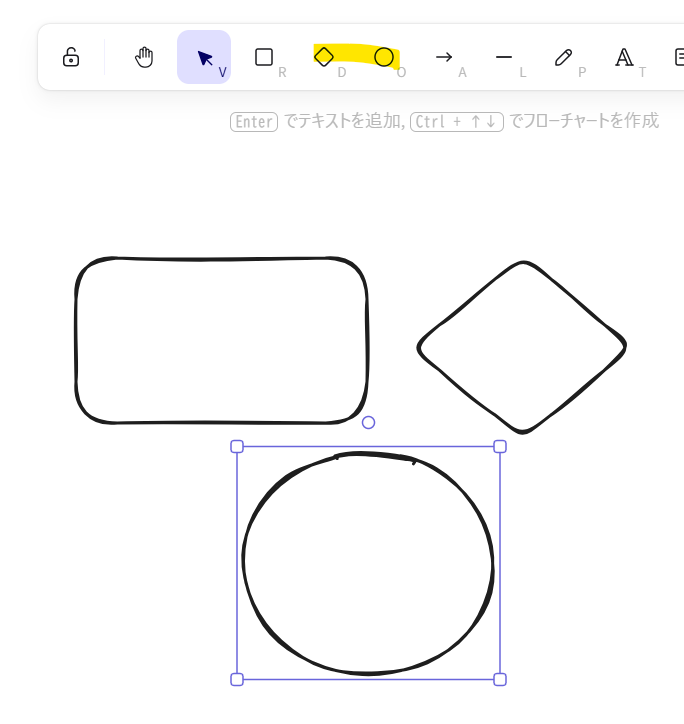
矢印を描く
こちらも上と同様ですが、エクセルで矢印を描いた場合と同様の処理が行えるので紹介します

まずは上の画像の矢印マークをクリックします
その後に四角の辺の中心辺りにカーソルを置きます
すると、下の画像のように「ここが図の接続先だよ!」というマークがでます
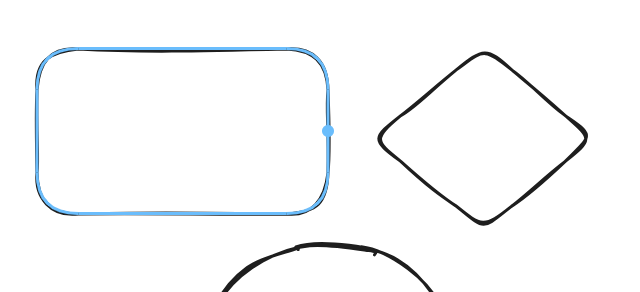
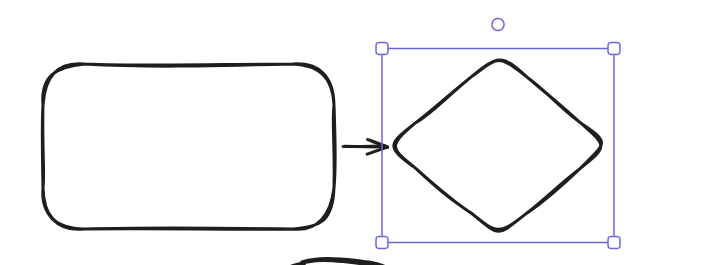
ひし形も同様に辺の中心辺りをクリックすると「接続点」が示されるので、カーソルでつなぐと下の図のようにちょうど、2つの図を結んだ矢印が描けます
後は、エクセルで矢印を描いたときと同じように、図形を動かしても「矢印」は接続したままになります
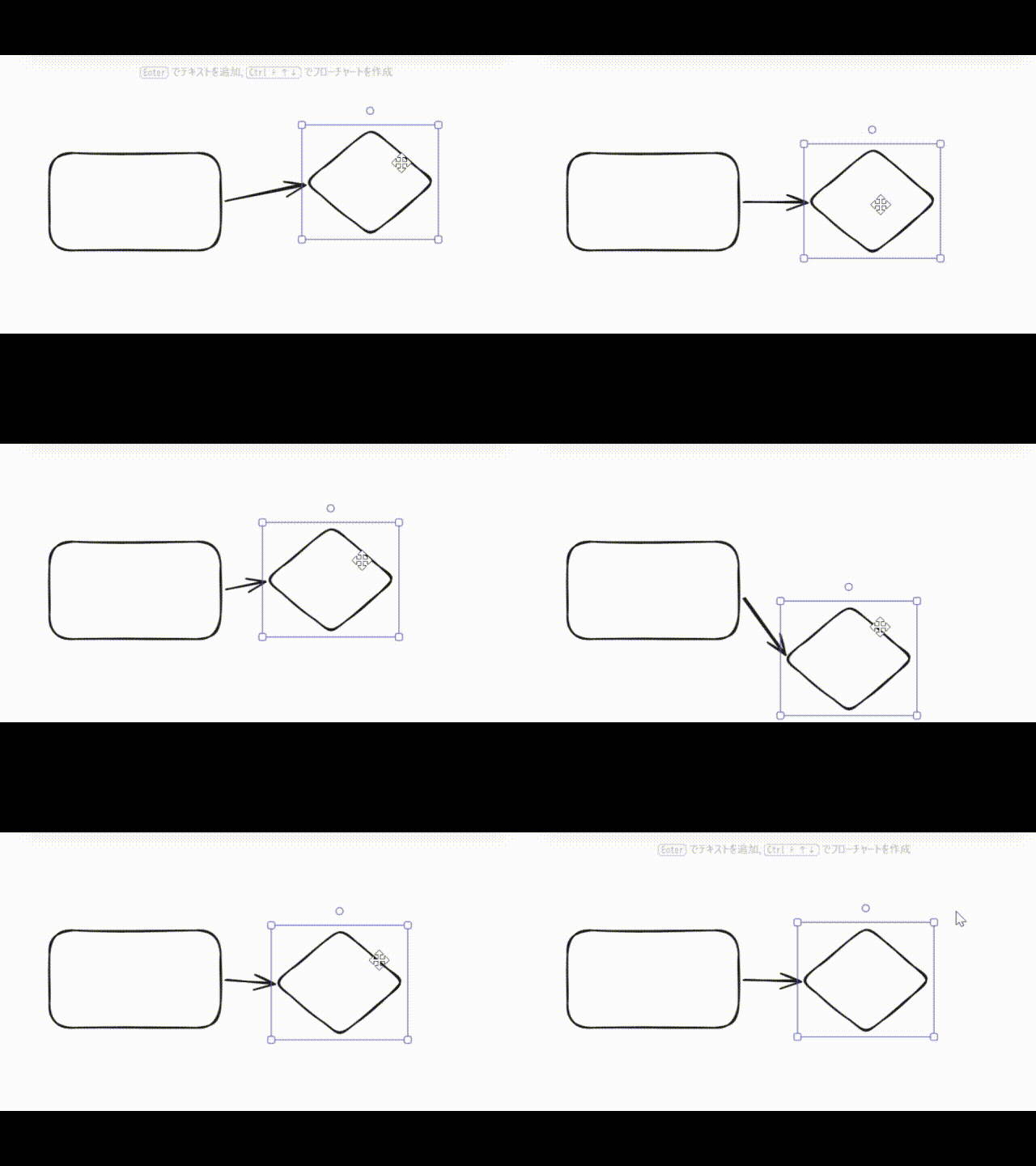
手書き感が本当にリアルで凄いいいですね!
<まとめ>
今回は、Excalidrawの基本中の基本だけを記事にさせて頂きました
Excalidrawの良さは少し伝わったかと思います
次回は本格的にExcalidrawの魅力に触れていきたいと思います






コメントを残す