Power BIでレポートを作成していると、
- ページ数が増えて見づらくなった
- 利用者が目的のページへ移動しづらい
- メニュー画面から各ページへ移動させたい
と感じることがあります。
そんな時に便利なのが、Power BIの「ページナビゲーター」と「アクション機能」です。
これらを利用すると、Excelのハイパーリンクのようにページ間を簡単に移動できるボタンを作成できます。
また、画像や図形を利用してオリジナルのメニュー画面を作成することも可能です。
この記事では、
✅ ページナビゲーターの作成方法
✅ 特定ページへ移動するボタンの設定方法
✅ 画像を使ったオリジナルボタンの作成方法
✅ 戻るボタンの活用方法
について、実際の画面を使いながら解説します。
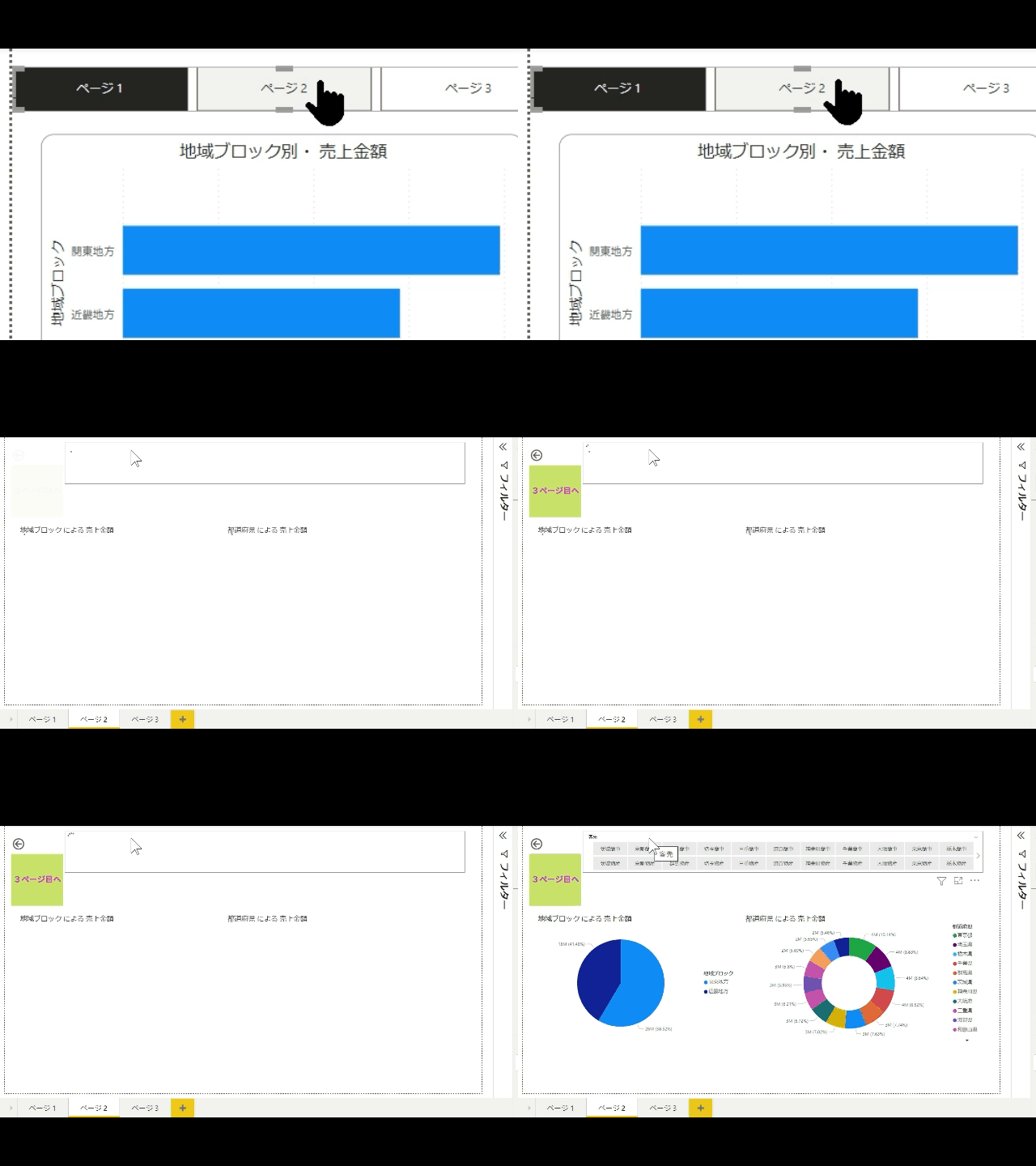
目次
この記事で分かること
✓ ページナビゲーターの作成方法
✓ ページ移動ボタンの設定方法
✓ 画像をボタン化する方法
✓ アクションの設定方法
✓ 戻るボタンの使い方
✓ ユーザーが操作しやすいレポート設計の考え方
ページナビゲーター
ページ移動のボタンを作成するなら、この方法が一番手っ取り早いです
まず、挿入タブをクリックします

すると、右側に「ボタン」が見えますので、こちらをクリックします
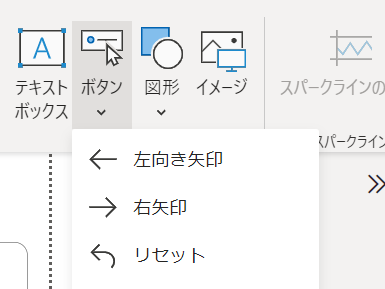
出てきた一覧の下に「ページナビゲーター」というのが見えてきます
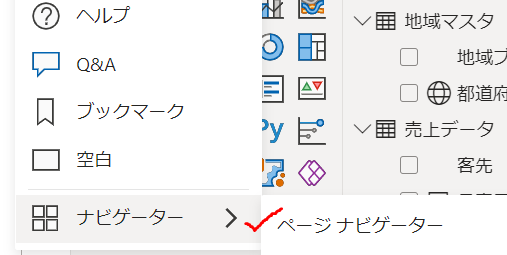
これだけで、ファイル内のページを網羅したボタンが作成できます

但し、
Ctrlキーを押しながら該当ページをクリックしないと動きませんので、その点はご注意願います
個別のページへのボタン
こちらは上の「ボタン」には限らず、「図形」や「イメージ/自身で画像アップロード」から作成します
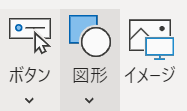
今回はイメージでアップロードをした画像を使用して、個別のページへのボタンを作成します
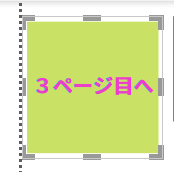
まず、ページに画像を配置します
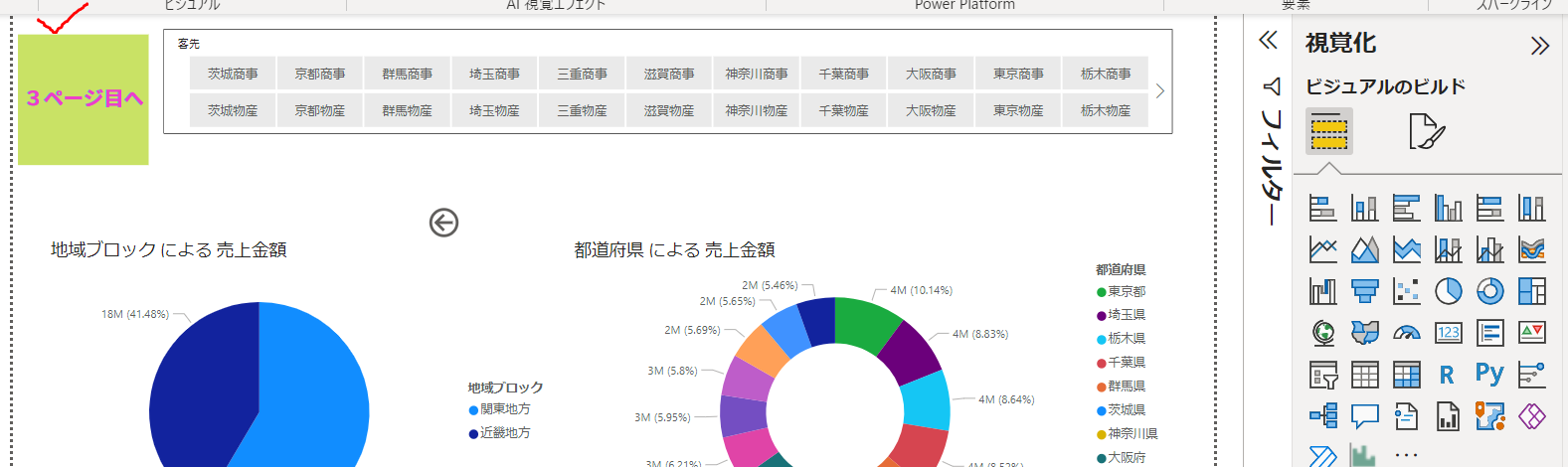
画像を配置したら、画像をクリックします
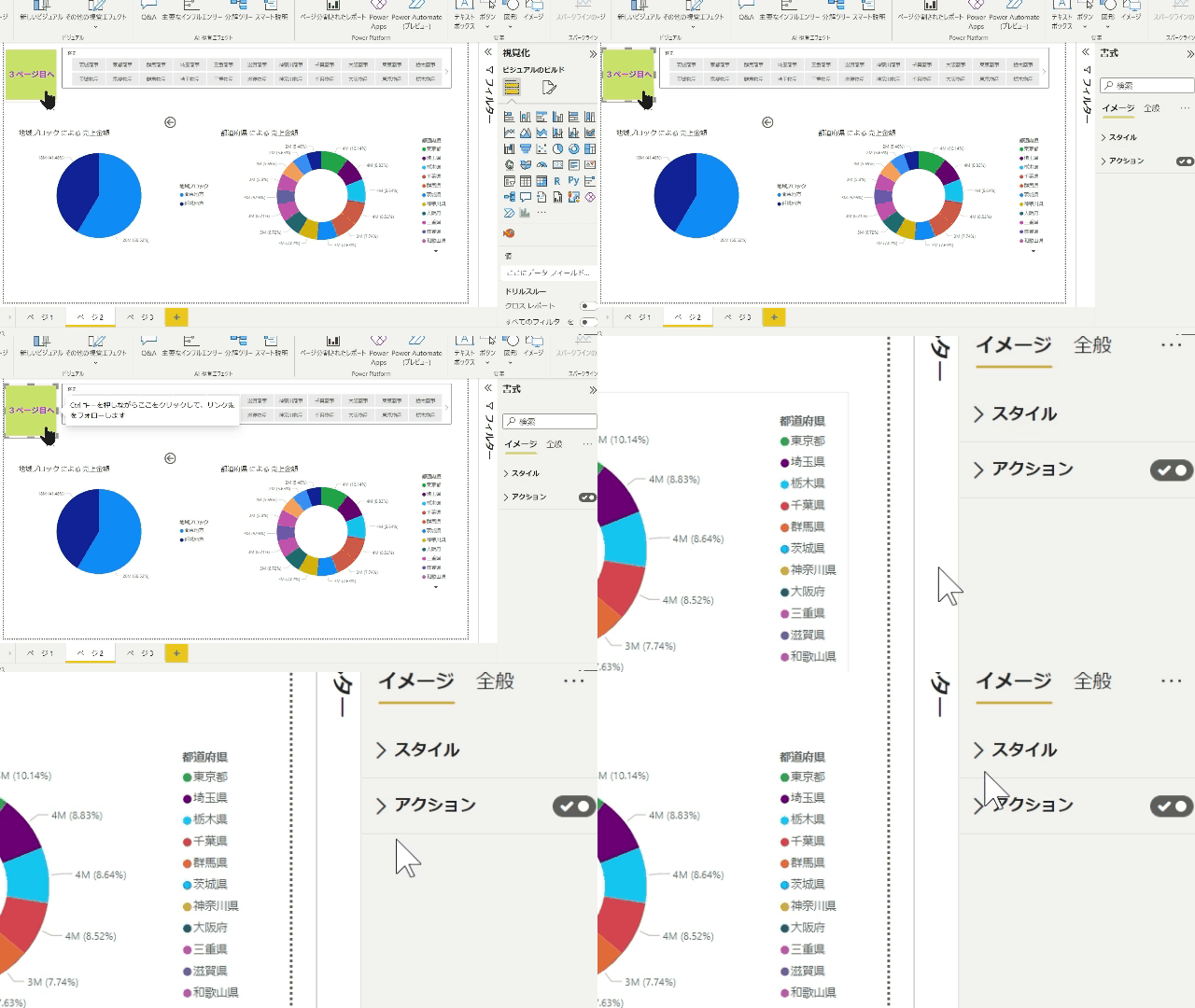
すると、アクションという文字が見えます

このアクションは当初は「オフ」になっているので「オン」にしておきます
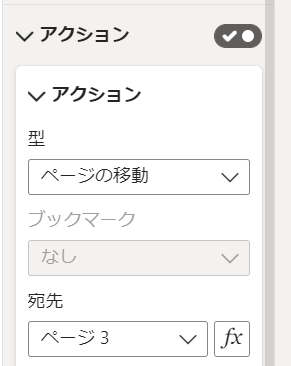
その後、下の画像のように必要項目を設定します
設定は入力を必要とせず、クリックで行えます
参考:戻る
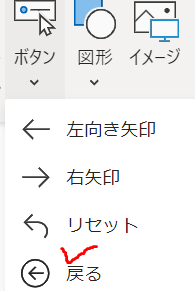
戻るボタンは既にアクションが設定されています
戻るボタンをクリックすると、該当ページへの遷移元に自動的に遷移します
<まとめ>
今回は、複数ページ間で移動するためのボタンの設定方法を解説しました
エクセルと違い、Power BIではとても簡単にページ移動のボタンが設定できるようになっています
Power BIには意外な便利技があります
知っているのと知っていないのでは損ですので、ぜひ便利技は研究しておさえておきましょう!


コメントを残す