Power BIで作成したレポートをプレゼン資料で活用したい場面は多くあります。
しかし、スクリーンショットを貼り付けるだけでは、せっかく作成したスライサーやドリルダウン、クロスフィルターなどの機能を利用できません。
- プレゼン中にスライサーを操作したい
- ドリルダウンを使いながら説明したい
- 最新データをPowerPoint上で表示したい
- Power BIとPowerPointをシームレスに連携したい
このような場合は、Power BIサービスの「ライブデータを埋め込む」機能を利用することで、Power BIの動くレポートをそのままPowerPointへ挿入できます。
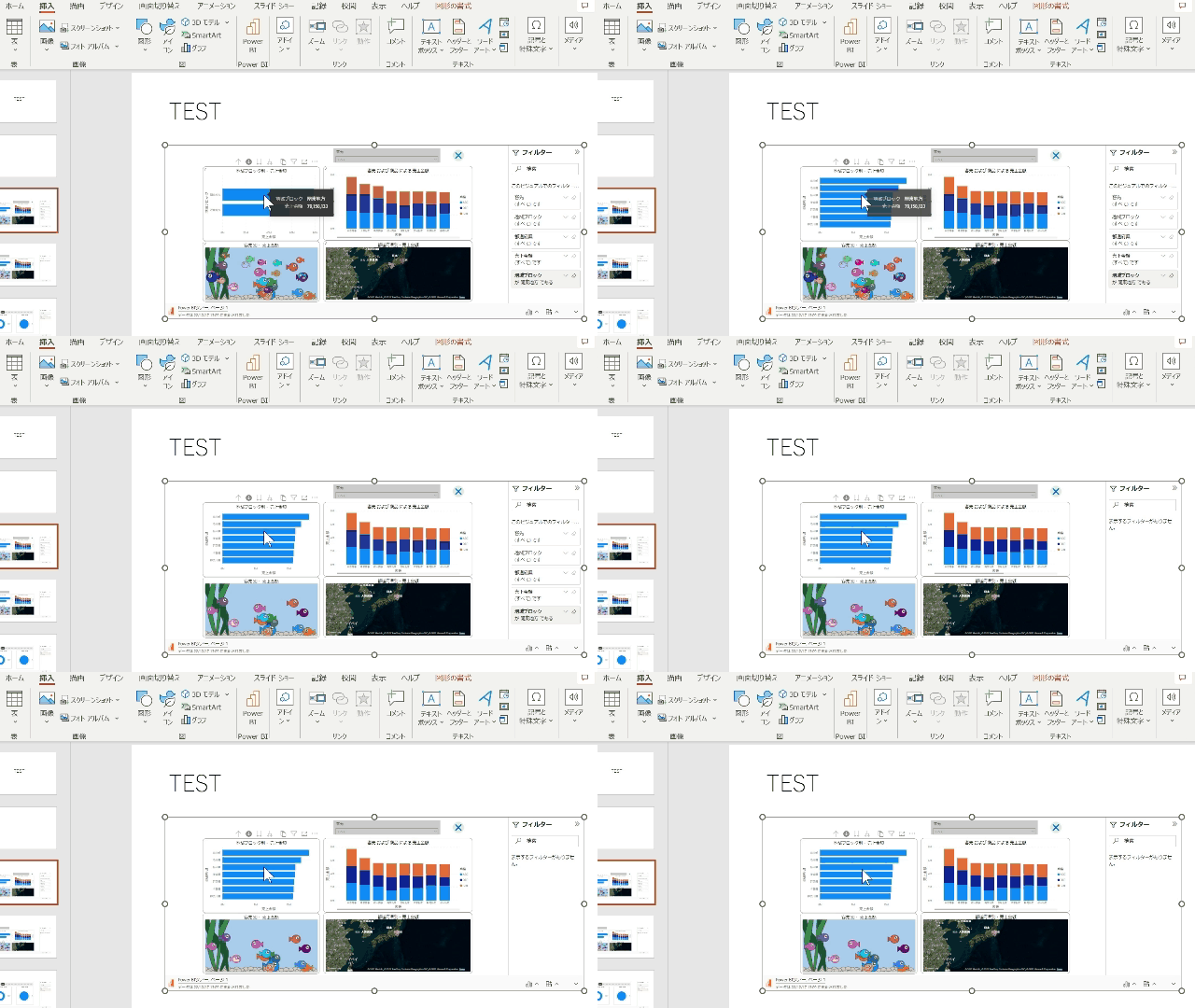
この記事では、Power BI DesktopからPower BIサービスへ発行したレポートをPowerPointへ埋め込み、インタラクティブなプレゼン資料を作成する方法を解説します。
Power BIの強みをそのまま活かした、説得力のあるプレゼン資料を作れるようになりましょう。
目次
この記事でできること
✓ Power BI DesktopからPower BIサービスへ発行できる
✓ Power BIサービスからライブデータを取得できる
✓ Power BIレポートをPowerPointへ埋め込める
✓ Power BIアドインをPowerPointへ追加できる
✓ ライブレポートをスライド内に表示できる
✓ スライサーをPowerPoint上で操作できる
✓ ドリルダウンをPowerPoint上で利用できる
✓ フィルター機能をPowerPoint上で利用できる
✓ 最新データを利用したプレゼン資料を作成できる
✓ 静止画ではない動くレポートを活用できる
✓ Power BIとPowerPointを連携できる
✓ ダッシュボードをそのまま説明資料として利用できる
✓ Power Platformの連携機能を理解できる
✓ Power BIを活用した高度なプレゼンテーションを実現できる
Power BIサービスへの発行
まずは、Power BI DesktopからPower BIサービスへ発行処理を行いましょう

ライブデータの作成
Power BIサービスにログインしたら、マイワークスペースから該当のレポートを開きましょう

レポートを開いたら、エクスポート ⇒ PowerPoint ⇒ライブデータを埋め込む、を選択します

「ライブデータを埋め込む」をクリックしたら、次のような画面が出てきます
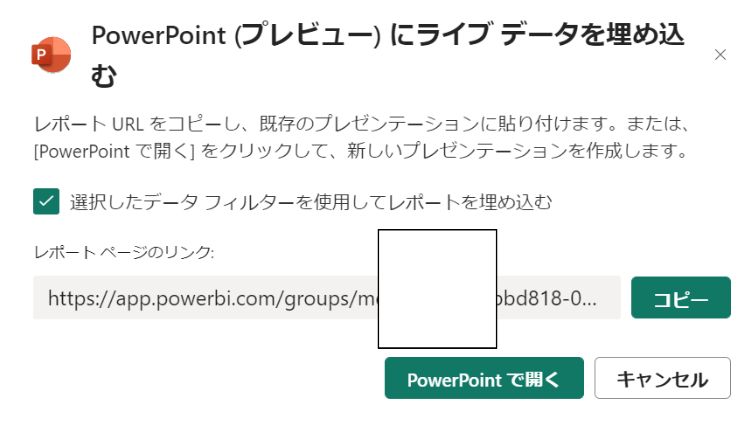
こちらでリンクをコピーします
パワーポイント内の操作
パワーポイントでは、レポートを挿入したいページでアドイン「Power BI」を「挿入タブ」から起動します

「Power BI」が無い場合は「アドイン」から「Power BI」を追加しましょう
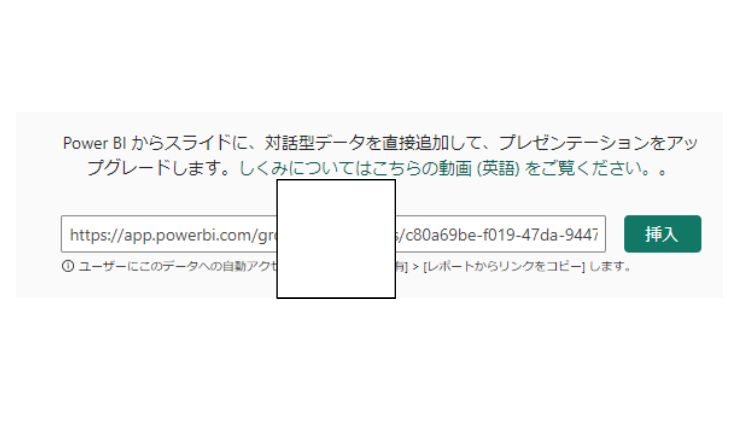
「Power BI」を起動したら、次のような画面が開きます

こちらの画面で「ライブデータを埋め込む」にてコピーしたリンクを貼り付けます
これでパワーポイント内でレポートが動きます!
削除したい場合は、右上のこちらをクリックします
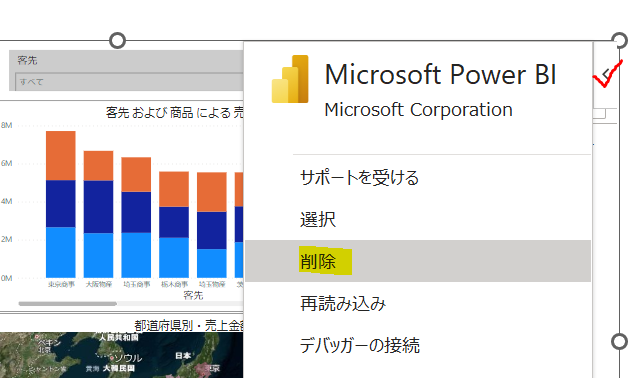
すると削除ボタンが出てきます
<まとめ>
今回は、Power BIの動く素材をパワーポイント内で使えるようにする方法を解説しました
一つのアプリ内で完結せず、他のアプリでも連携できるのが、Power PlatFormの良さです!
尚、動く素材を埋め込んだパワーポイントを共有する際には、Power BI Proライセンスが必要です


コメントを残す