Power Queryでデータを抽出する際、
「Excelシートに入力した値だけを対象にフィルタリングしたい」
と思ったことはありませんか?
例えば、
- 指定した業種IDだけを抽出したい
- 商品コードの一覧を変更するだけで結果を切り替えたい
- フィルタ条件をExcelシート上で管理したい
といったケースです。
通常のフィルターでは条件を変更するたびにPower Query側の設定を修正する必要がありますが、M関数の List.Contains を活用すると、Excelシートに入力した値を条件として動的にフィルタリングできます。
この記事では、
✅ List.Containsの基本的な考え方
✅ ドリルダウンによるリスト作成
✅ Excelシートの値を利用した動的フィルタリング
✅ eachと組み合わせた実践的な設定方法
を実際の画面付きで解説します。
Power Queryでメンテナンスしやすい抽出処理を作りたい方は、ぜひ参考にしてみてください。
目次
この記事で分かること
✓ List.Containsの使い方
✓ Excelシート上の値をフィルタ条件にする方法
✓ ドリルダウンでリストを作成する方法
✓ 複数条件の動的フィルタリング
✓ メンテナンスしやすいPower Queryの作り方
今回の使用するデータとやりたいこと
今回使用するデータは、次の画像のデータです
*下の画像では業種IDが4番までしか写っていませんが、実際は12番まであります
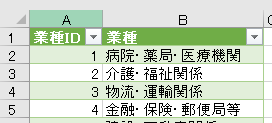
上のデータの「業種ID」をいくつかエクセルシート上にフィルタ項目として指定し、指定した業種IDのレコードのみをシートに読み出したいと思います
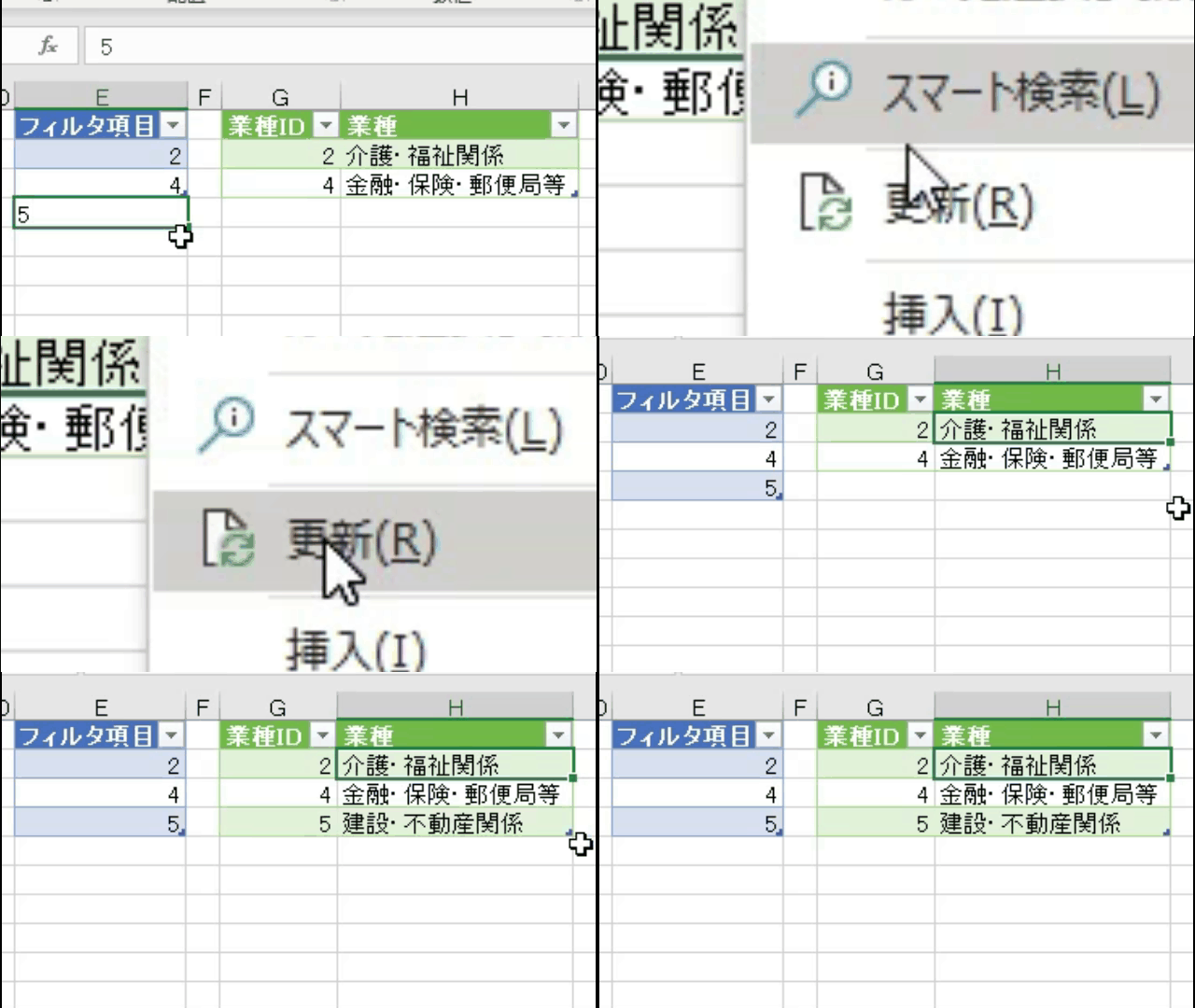
上のGIF画像では、事前に「2」「4」をシートに読込んである状態から、フィルタ項目に5を足すことで「2」「4」「5」を読み込みました
今回の処理のポイントは、一度ダミーの値にてフィルタリングしてから、作成されたコードにM関数を組み込むことになります
では、解説を本格的にはじめたいと思います
ダミーの値でフィルタリング
まずは、前述の元データをPower Queryエディタ(以降エディタ)に読込ます
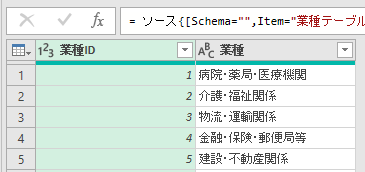
次に、新たにできたクエリを「参照」して更に新たなクエリを作成しておきます
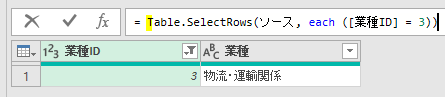
参照して作成したクエリの「業種ID・列」にて、次の画像のように適当な値をフィルタリングしておきます
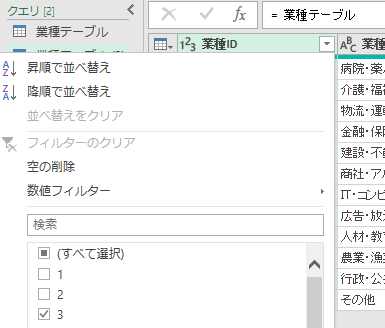
すると、数式バーが次の画像のようになっているはずです
フィルタリングを行うためのリスト作成
エディタ上でフィルタリングを行うためのリストは、エクセルシート上にある前述のフィルタ項目を「ドリルダウン」して作成します
まず、エクセルシート上の業種IDを指定したフィルタ項目をエディタ上に読込みます
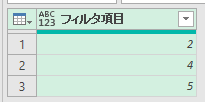
次に上の画像の見出しの箇所/フィルタ項目で、右クリックをします
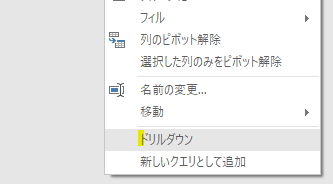
「ドリルダウン」という項目が出てくるので、こちらをクリックします
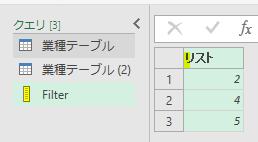
すると、次の画像のようにエディタ上にリストが作成されています
*下の画像では作成したリストの名前を「Filter」にかえてあります
数式バーにリストの組み込み
本題に入る前に、M関数の「List.Contains」がどういうものかを確認しておきましょう!
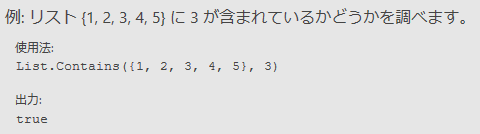
上の図は、M関数「List.Contains」の使用例です(空のクエリから見れます)
2番目の引数の「3」が1番目のリストの中に含まれていれば、TRUEを返します
つまり、今回は「List.Contains」を使用することでTRUEが返ってきた行を表示する形にすればいいということです
ではもう一度、前述のダミーの値でフィルタリングした後の数式を確認してみましょう!
上の画像の「each」に続く箇所は、「List.Contains」で置き換えます
List.Containsの書き方は次の通りになります
=List.Contains(リスト,値)
今回は上記のリストについては、前述のドリルダウンにより作成した「Filter」を指定し、値には「業種ID列/[業種ID]」を指定します
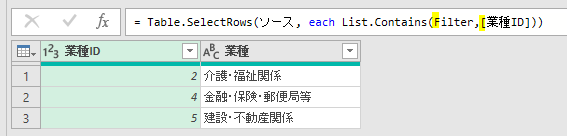
上の画像のように数式を指定すれば、事前に「フィルタリング項目」で指定してあった業種IDの行のみが表示されます
<まとめ>
今回はドリルダウンの仕組みを使用して、エクセル上で複数指定した値にてダイナミックにフィルタリングを行う方法を解説しました
M関数としては、「List.Contains」を使用しました
一度、ダミーの値でフィルタリングしておいた箇所に「List.Contains」を組み入れただけなので、無理なくM関数の活用が行えたと思います
この記事がM関数に慣れるきっかけになれば幸いです
最後まで記事を読んで下さり、誠にありがとうございました




コメントを残す