Power Queryでは、データの形を自由に変換できることが大きな魅力です。
その中でも業務で特に利用頻度が高いのが「ピボット解除」です。しかし、Power Queryには似た機能として「行列の入れ替え」も存在するため、両者の違いが分からず混乱する方も少なくありません。
本記事では、同じサンプルデータを使いながら、
- ピボット解除とは何か
- 行列の入れ替えとは何か
- それぞれどのような結果になるのか
- 実務ではどちらを使うべきなのか
をわかりやすく解説します。
Power Queryを実務で活用するために欠かせない考え方ですので、ぜひ最後までご覧ください。
目次
この記事でできること
- Power Queryの「ピボット解除」の役割が理解できる
- 「行列の入れ替え」との違いが理解できる
- クロス表をデータベース形式へ変換する考え方が身につく
- Power BIやピボットテーブルに適したデータ構造を理解できる
- 実務でどちらの変換を使うべきか判断できるようになる
この記事の概要
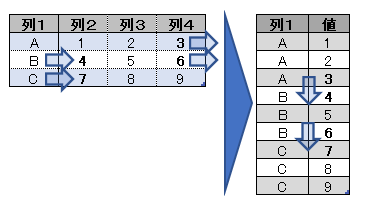
Power Queryの魅力の一つに、 行列の縦横の並び替えを自動で変更できること(ピボット解除) が挙げられます
業務でデータ成型(データクレンジング)を行う人は絶対に覚えておくべき技術です
もし、手動で縦横の並びを変えるとなると、相当な手間です
ここで疑問を持つ人がいるかもしれません
「縦横の並び替え(ピボット解除)」と「行列の入れ替え」はどう違うのか?
この2つは似て異なるものです
この2つの処理が、具体的にどう違うのかを明確に理解した上で、ピボット解除を使いこなせるようになると、Power Queryをより実践的に使えるようになります
2つの処理の違いを実際の例で確かめてみましょう!
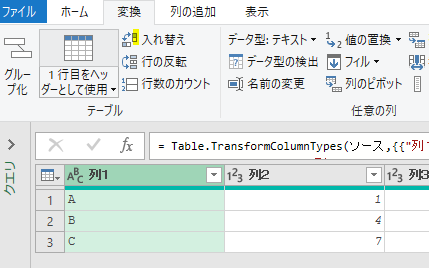
とちらもこの表からスタートします
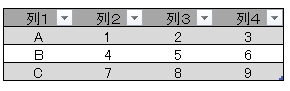
1.ピボット解除
①テーブルまたは範囲からデータ取得
上の表をまず、「テーブルまたは範囲から」を指定し、エディター画面に呼び出します
②ピボット解除
エディター画面で一番左の列にカーソルを置き、右クリックします
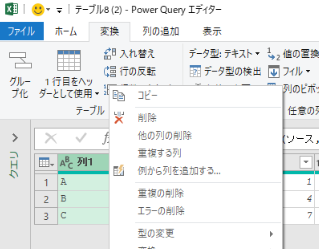
すると、「その他の列のピボット解除」が選択できるようになっています

こちらをクリックしましょう!
こちらをクリックすると、一番左の列を軸にして、他の列を回転させるということになります
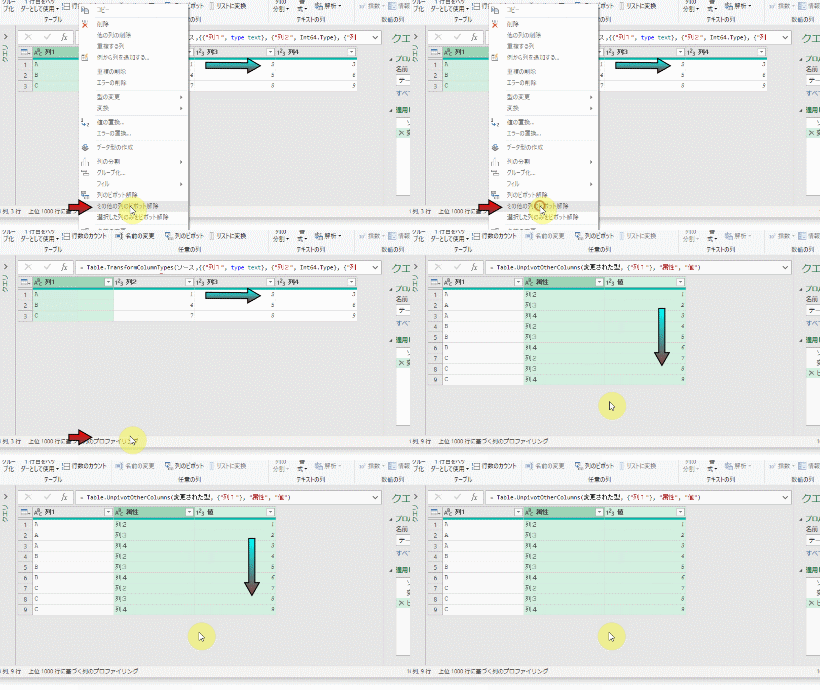
2.行列入れ替え
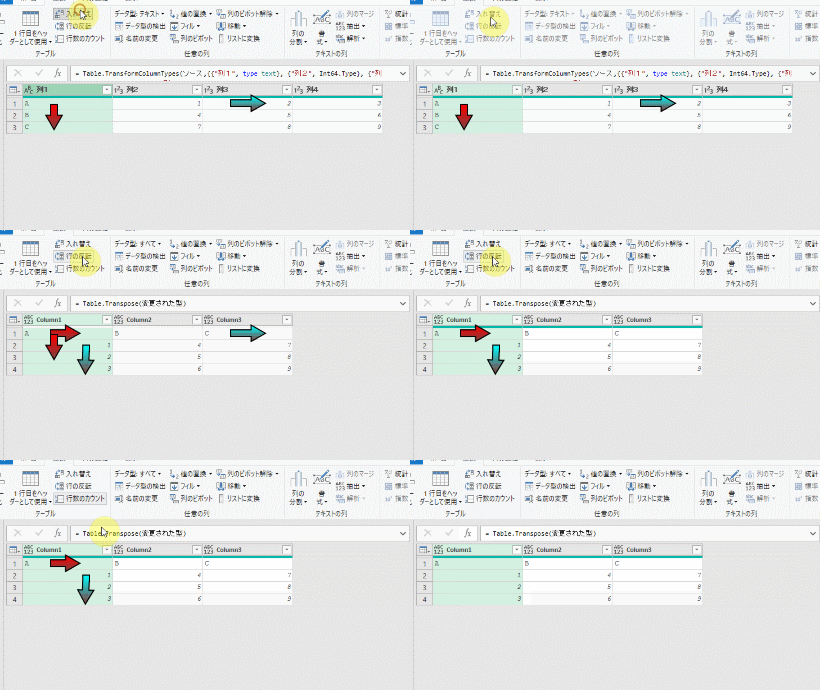
今度は、「行列の入れ替え」を行ってみましょう
明らかに、1.のピボット解除とは結果が違っていますよね
では、1.ピボット解除と2.行列の入れ替えをエクセルシート上に読込んで比較してみましょう
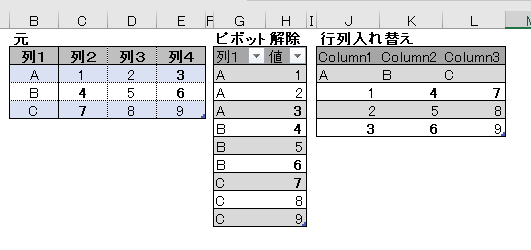
ピボット解除は元のデータを縦(ABC)横(123)並びから、縦(AAA)縦(123)の並びに変えています
一方、行列入れ替えは 元のデータを縦(ABC)横(123) 並びから、横(ABC)縦(123)⇒横にずれて縦(456)の並びに変えています
ピボット解除と行列の入れ替え、似ているようで異なるものです
2つの処理から出たデータを並べると、違いが明確になったと思います
今回は以上です
最後まで記事を読んで下さり、誠にありがとうございます
Power Query講座も連載していますので、こちらも参考になれば幸いです


コメントを残す