Excelでデータを扱っていると、
- 商品名の前後に空白が入っている
- システムから出力したデータに余計なスペースが混ざっている
- VLOOKUPやXLOOKUPが正しく一致しない
といった問題に遭遇することがあります。
数件であれば手作業でも対応できますが、数千件のデータになると現実的ではありません。
そこで今回は、Power Queryのトリミング(Trim)機能を使って、文字列に含まれる不要な空白を一括で削除する方法を解説します。
クリック操作だけで実行できるため、Power Query初心者の方にもおすすめです。
目次
なぜ空白が問題なのか?
下のデータは一見すると商品名が3文字程度に見えます。
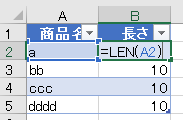
しかし実際には前後に不要な空白が含まれており、
LEN関数で確認すると10文字になっています。
このような見えない空白は、
検索や集計エラーの原因になります。
この記事でできること
✅ Power Queryで空白を一括削除する
✅ トリミング(Trim)の使い方を理解する
✅ データクレンジングを自動化する
✅ 不要なスペースによる検索ミスを防ぐ
最短手順
Power Query
↓
変換
↓
書式
↓
トリミング
1.PQエディターを立ち上げる
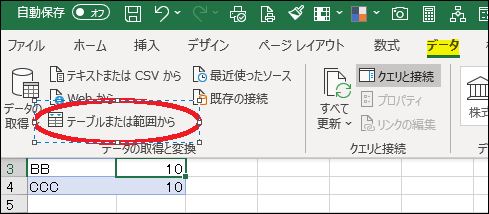
➀データ上にカーソルを置いて、データタブから”テーブルまたは範囲から”をクリックします
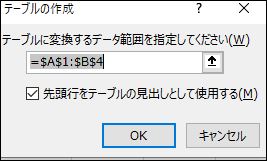
➁テーブル作成のポップアップが出たらOKをします
2.トリミングを行う(空白を排除)
Power Query Editorが立ち上がったら、事前にトリミングを行う列は選択しておきます
トリミングを行うのは次の画像の画面になります
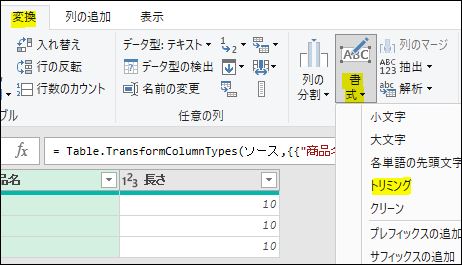
では、トリミングを実行してみます
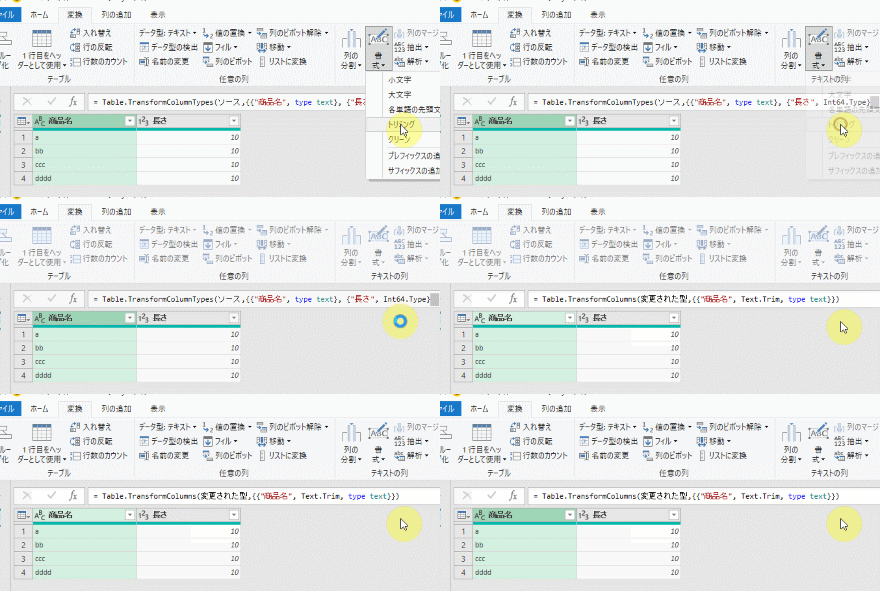
一見、全く変わりはありません
エクセルシートに読込んで、文字の長さをLEN関数で測ってみましょう
3.エディタの内容をシートに出力する
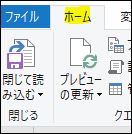
ホームタブにもどり、”閉じて読み込む”をクリックします
この時に、「長さ」の列は事前に削除しておきます
シートに出力した文字列の長さを調べてみましょう!空白が取り除かれているはずです
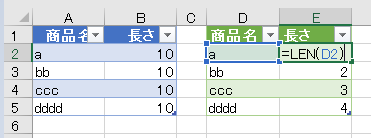
トリミングを行った右側の「商品名」は空白が混ざっていないので、文字列が見た目通りの長さになっています
<まとめ>
今回のように空白を取り除くなどの変換処理は、関数で処理するなどの方法より、Power Queryで行うほうが圧倒的に処理時間は早いです
Power Queryについては講座も行っていますので、ぜひご参照ください


コメントを残す