日報や売上報告、在庫一覧などをメールで共有する際、「添付ファイルを開かないと内容が確認できない」という課題があります。そのため、近年ではExcelファイルを添付するだけでなく、メール本文に表を直接表示して送付するケースが増えています。
しかし、毎回Excelの表をコピー&ペーストするのは手間がかかるうえ、Power Automate Desktopで自動化する場合にも安定性の面で不安があります。
そこで本記事では、Power Automate Desktopを利用してExcelデータからHTML形式の表を自動生成し、メール本文に埋め込んで送信する方法を解説します。行数が増減する可変データにも対応できるため、日次レポートや集計結果の自動配信にも活用できます。
目次
この記事でできること
- メール本文に表を埋め込んで送信できるようになる
- ExcelデータからHTMLテーブルを自動作成できるようになる
- Power Automate DesktopでHTMLメールを送信できるようになる
- 行数が変動する表を自動生成できるようになる
- 繰り返し処理を利用して表データを組み立てられるようになる
- HTMLの基本的なテーブル構造を理解できる
- 「テキストに行を追加」アクションの活用方法がわかる
- Excelの日報や売上データをメールへ自動出力できるようになる
- 添付ファイルを使わずに集計結果を共有できるようになる
- レポートメールを自動配信できるようになる
- HTMLメール作成の基本パターンを習得できるようになる
- Outlookメール送信アクションと連携できるようになる
メールで送る表
今回メールで送る表はエクセルで作成します

行数は可変という想定です
但し、列数は固定という想定になります
表を入れるHTMLコード
下が表をメールに入れるHTMLコードは以下のようになります
     <table border="1">
            <tr>
                <td>部門</td>
                <td>売上</td>
            </tr>
            <tr>
                <td>1行目部門</td>
                <td>1行目部門</td>
            </tr>
        </table>
これを見ても、HTMLコードを見たことが無い読者の方からすると、何のことか分からない・・・という風になるかもしれません
但し、<tr>x</tr>という「/」を介した組み合わせと、<tr></tr>の間に挟む内容が1行を表していることに注目して頂くと分かりやすいと思います
つまり、一旦、見出しを最初に<td></td>を介しながら設定した後は、エクセルの最終行まで読込処理を繰り返しながら<tr></tr>の間に読込内容を組み込んでいきます
なお、表を罫線で囲むには<table border・・・と表現します
使用するアクション
主に「テキストに行を追加」アクションを使うとフローが分かりやすくなると思います

追加した後は変数:Result(上の画像の場合)に格納するのですが、下の画像のような形にすると前述のHTMLコードが作られていく様子がイメージしやすいと思います

もちろん、こちらの変数:Resultはメールの本文に入れて送ります
繰り返し処理
まずは「テキストに行を追加」を使用して、表の見出し部分を作成します

その後は繰り返し処理を行列双方向で行い、表の中身を追加してきます

この時、行方向の繰り返し処理は最終行まで行うようにします

そして、1行の処理の開始及び終了時には<tr>と</tr>を追加します


表の中身を追加する際には<td></td>を組み合わせます

表の中身を追加し、繰り返し処理が終了した後は</table>を組み入れます

メールの送信
メールの送信時は、HTMLコードを設定した変数を組み込みます

そして、ここが最後のポイントですが、下の画像の「本文はHTMLです」をオンにしましょう

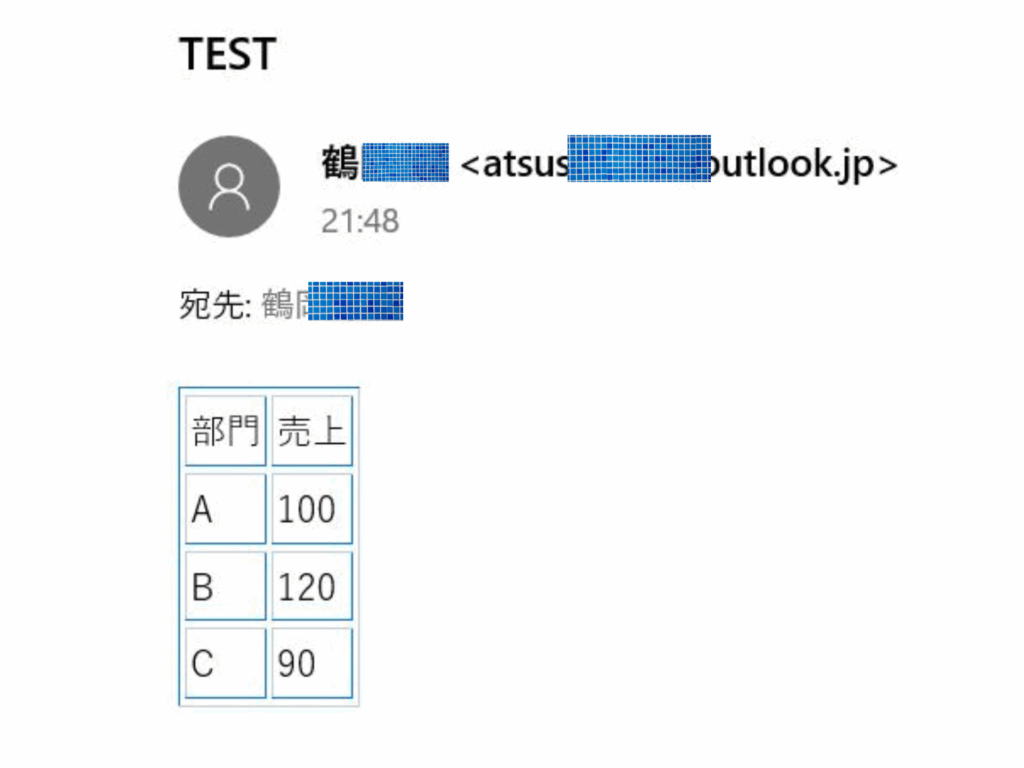
これで行数可変でメールの中に表を入れて送ることができます
<まとめ>
今回は手っ取り早く、コードを使用してメールの中に表を入れて送る方法を解説しました
今回紹介した内容では、罫線の形は下の画像の形でしか送れません

ぜひ、HTMLを解説する他サイトなどを参照して、罫線の形はご自身の好みに合うように変えてみてください





コメントを残す