Power BIでダッシュボードを作成する際、利用者が知りたい情報を素早く表示できるかどうかは非常に重要です。
そこで活躍するのがスライサーです。
スライサーを活用すると、
- 年月でデータを絞り込む
- 商品ごとの売上を確認する
- 担当者別の実績を比較する
- 利用者自身が自由に分析する
といった操作を簡単に実現できます。
一方で、Power BIのスライサーはExcelとは見た目や設定方法が異なるため、初めて触る方は戸惑うことも少なくありません。
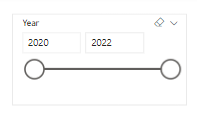
この記事では、スライサーの基本的な使い方から、ドロップダウン表示や横並び表示などのデザイン変更、さらにPlay AxisやTimeline Slicerといった便利なカスタムビジュアルまで幅広く解説します。
目次
この記事でできること
✓ スライサーを作成できる
✓ スライサーとグラフを連動できる
✓ ドロップダウン形式のスライサーを作成できる
✓ 横向き・縦向きの表示を切り替えられる
✓ 全選択機能を設定できる
✓ スライサーのデザインを変更できる
✓ Play Axisによるアニメーション表示を利用できる
✓ Timeline Slicerによる期間選択を利用できる
✓ スライサーとビジュアルの連動方法を理解できる
✓ 利用者が操作しやすいダッシュボードを作成できる
スライサーの使い方
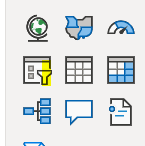
ページにスライサーを追加するには、視覚化の欄で下の画像の黄色の印の箇所をクリックします
すると、ページにスライサーが追加されます
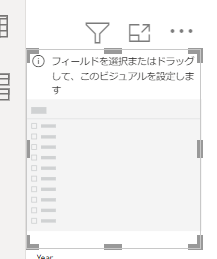
フィールドを設定したら終了です
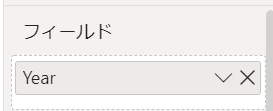
スライサー上の選択とグラフの内容は連動するようになっています
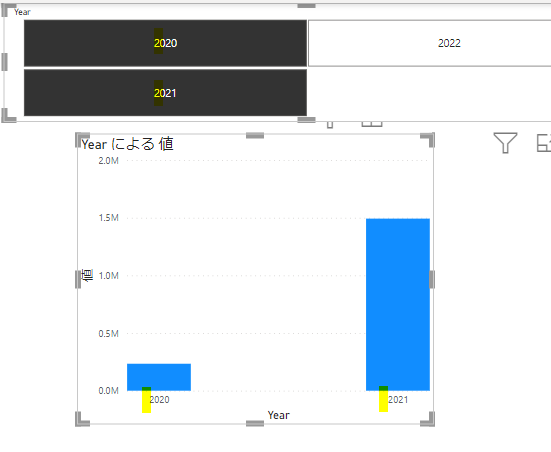
スライサーのデザイン変更
基本デザイン
スライサーの基本デザインは、意外な箇所で設定します
下の画像の箇所から変更するわけではありません(基本的なデザインを設定した後に使用します)
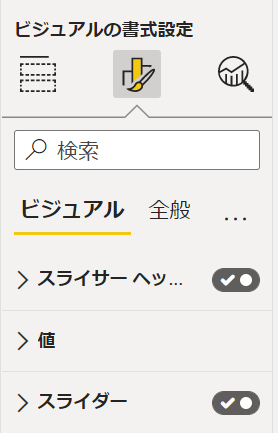
実は、基本的なデザインはこちらから設定します
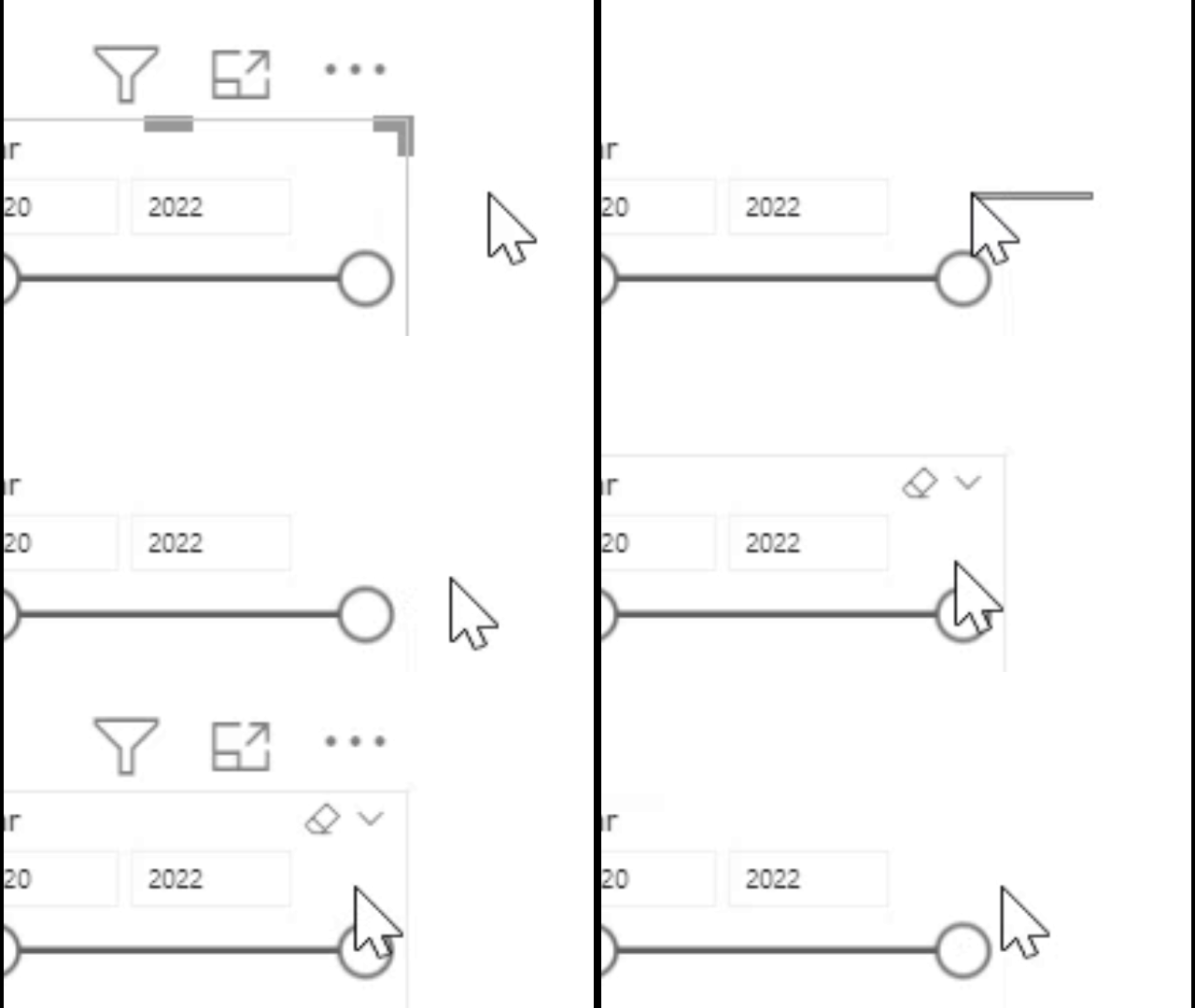
スライサーの上にカーソルを当てると、消し込むのようなマークが表示されますが、その右にある下向きの▽から処理を行います
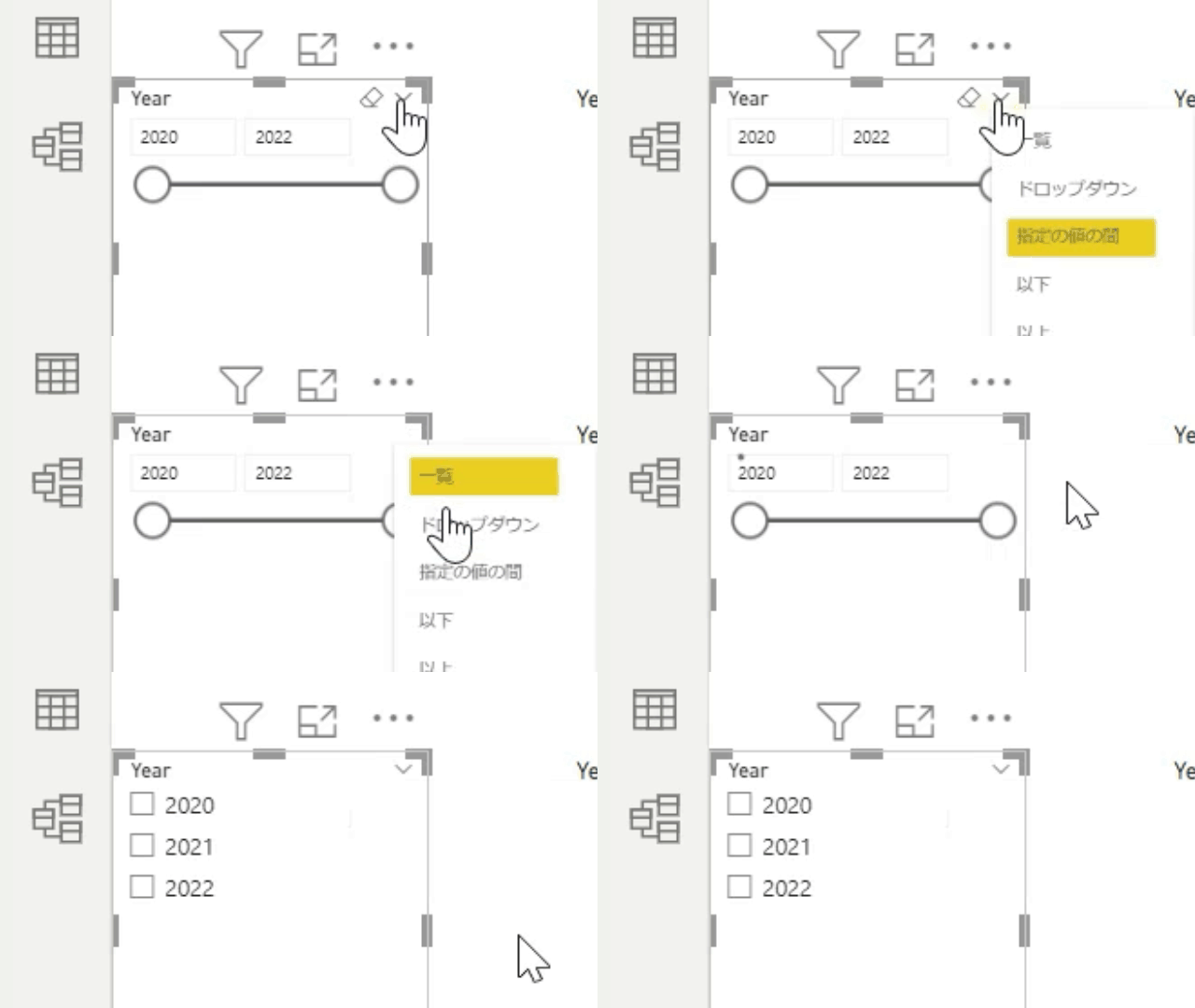
ちなみに、上のGIF画像のように「一覧」ではなく「ドロップダウンリスト」を指定すると以下のようなデザインになります
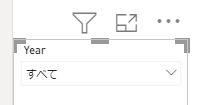
狭いスペースにスライサーを納めたい時にはとても便利です
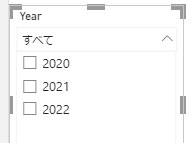
関連デザイン
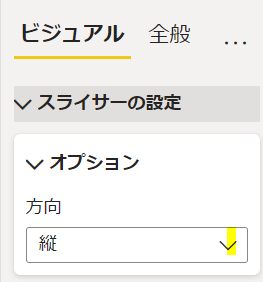
関連デザインから「ビジュアル」の画面で設定を行います
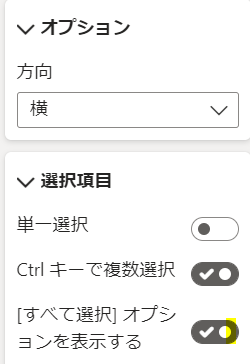
スライサーの向き
デフォルトでは縦になっています
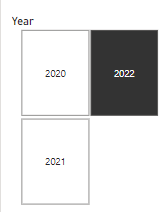
こちらを横にするとデザインが明確に変わります
全選択
下の画像の黄色の箇所をオンにすると「全選択」が選択できるようになります
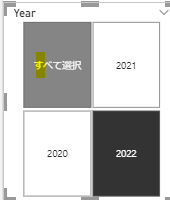
全選択にした時のスライサーは下の画像のようになります
アドイン
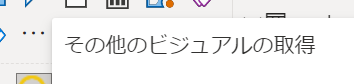
その他のビジュアルの取得から、様々なアドインのスライサーを取得できます
動画型スライサー
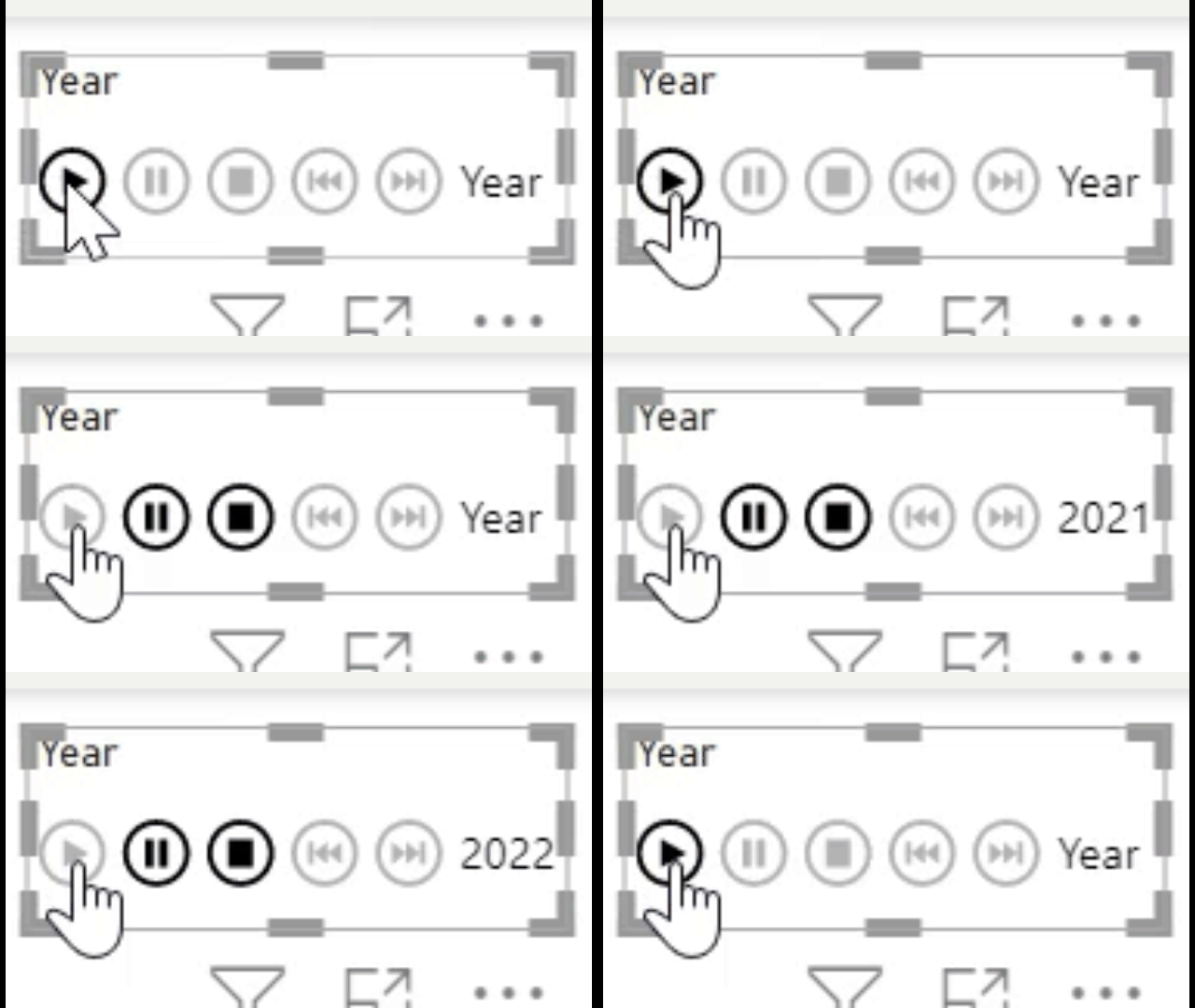
Play Axisというアドインは動画のようにスライサーを動かすことができます
タイムライン
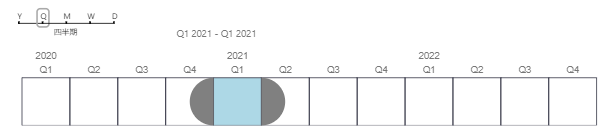
Time Line Slicerを使うと、様々な時間の切り口でグラフを見ることができます
<まとめ>
今回はPower BIのスライサーのデザイン変更を中心に解説させて頂きました
スライサーを初めて作成してみて「おや?」と思った方に「役に立った」と思っていただけたら幸いです
最後にもう1点付け加えさせて頂きます
スライサーと他のグラフとの連動です
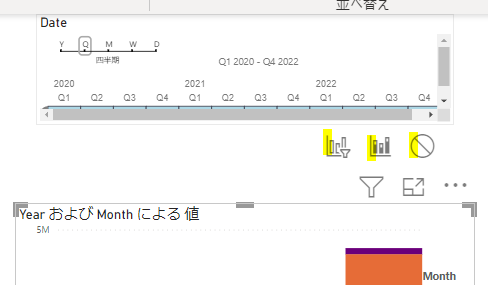
スライサーと他のグラフとの「フィルター」「強調」を調整するの場合には、以下の箇所から調整を行います

関連のあるグラフで3つ/フィルター、強調、なしを指定します


コメントを残す