Power BIでダッシュボードを作成すると、スライサーやフィルターを使ってデータを絞り込む機会が増えます。
しかし利用者からは、
- 元の画面に戻したい
- フィルターをすべて解除したい
- スライサーを初期状態に戻したい
といった要望がよく出ます。
そんな時に便利なのがPower BIの「ブックマーク機能」です。
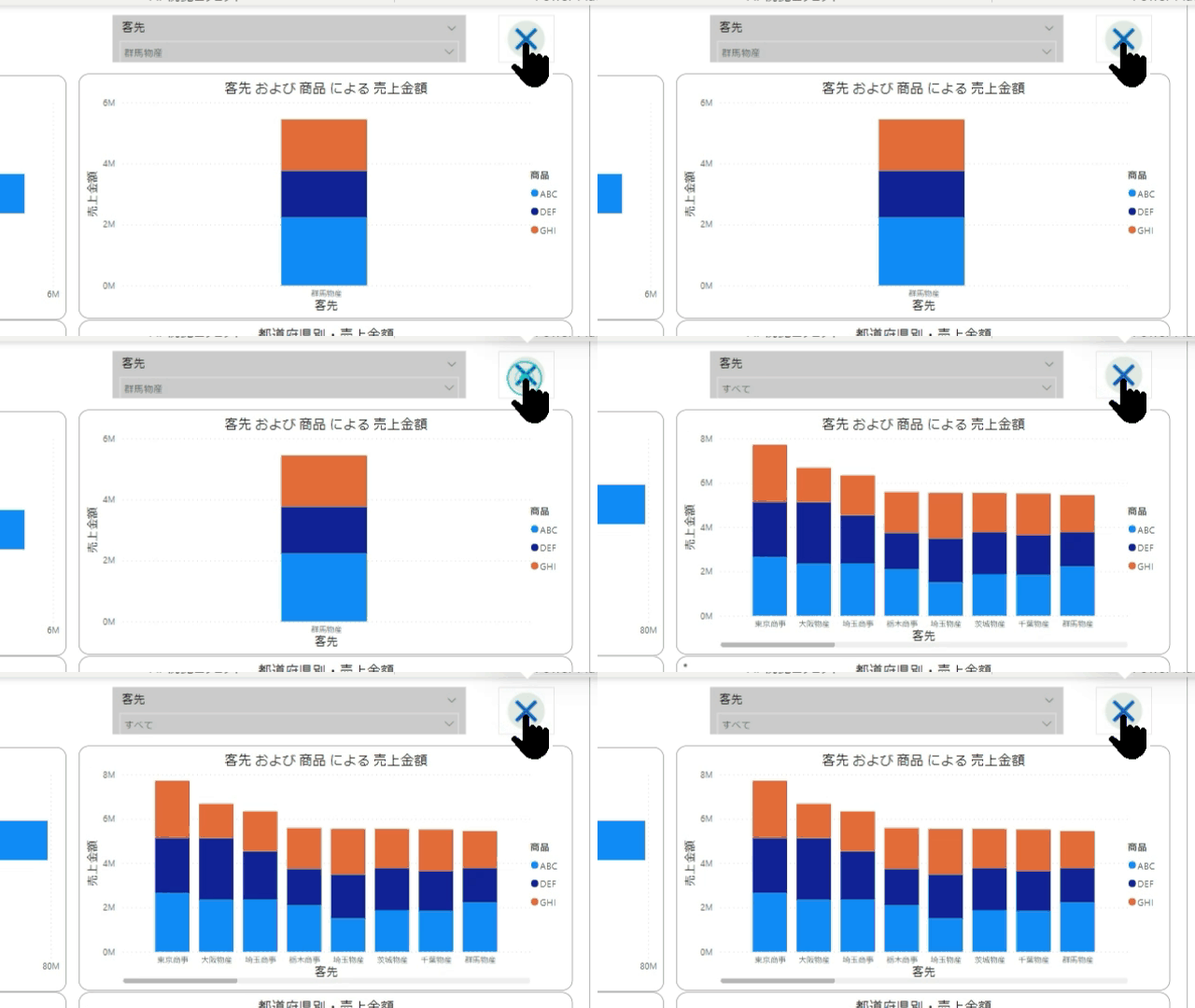
ブックマークを利用すると、現在の画面状態を保存できるため、フィルターが解除された状態を記録し、ボタン一つで呼び出せるようになります。
この記事では、Power BIのブックマーク機能を利用して「フィルター一括解除ボタン」を作成する方法を解説します。
目次
この記事で分かること
✓ ブックマーク機能の基本
✓ フィルター解除状態の保存方法
✓ ボタンへのブックマーク割り当て方法
✓ スライサーを一括リセットする方法
✓ ダッシュボードの操作性を向上させる方法
全体概要
今回紹介するブックマークは、一般的にWEBで行うブックマークとはまた別の処理です。
ただし、
「記録しておき、再現する」という点は一緒だという点だけは意識しておいてください
このブックマーク機能を使えば、面倒なスライサーの解除作業などはクリック一つで解決できるようになります
基本的なブックマーク活用の流れとしては以下のようになります。
1.ボタンの用意
2.操作/状態の記録
3.用意したボタンへの記録内容の選択・割り当て
ボタンイメージの用意
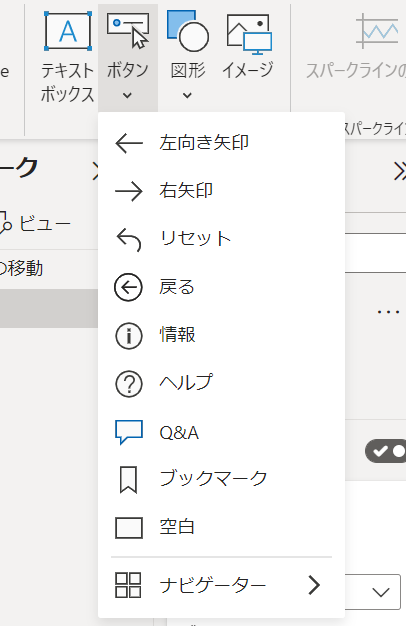
Power BIの挿入タブには様々なボタンが用意されています
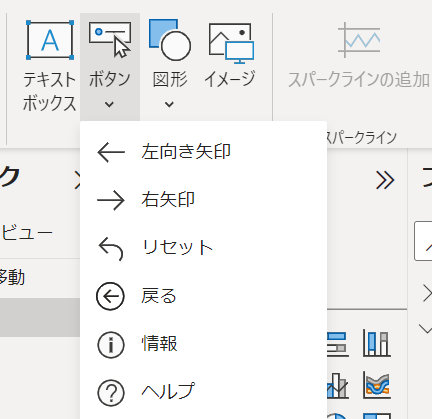
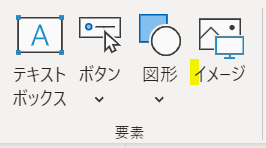
今回はイメージから事前用意した画像を使用します
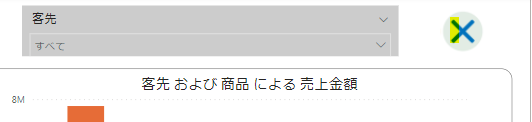
今回用意したのは次の「×マーク」です
操作/状態の記録
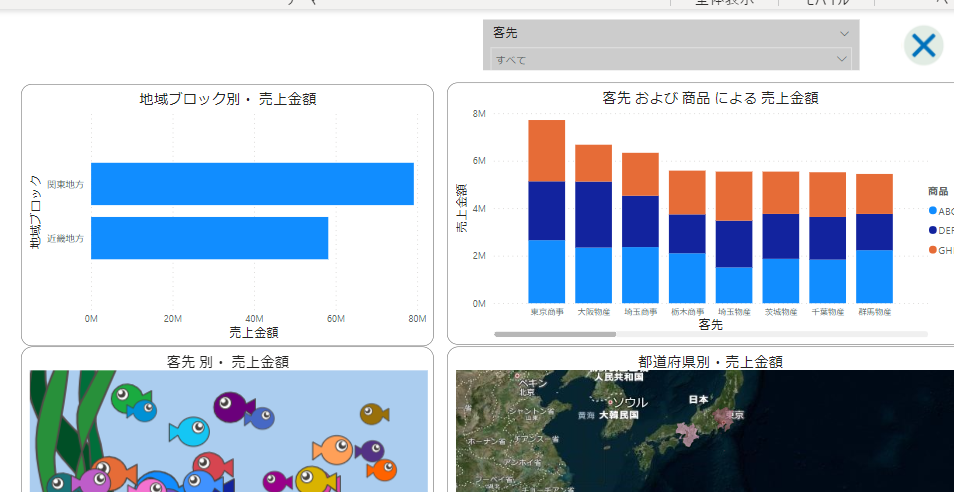
ここから、スライサー等でフィルターが行われていない状態を保存(ブックマーク)します
下の画像の通り、フィルターが一切かかっていないことを確認します
フィルターの状況を確認したら、表示タブにある「ブックマーク」をクリックします
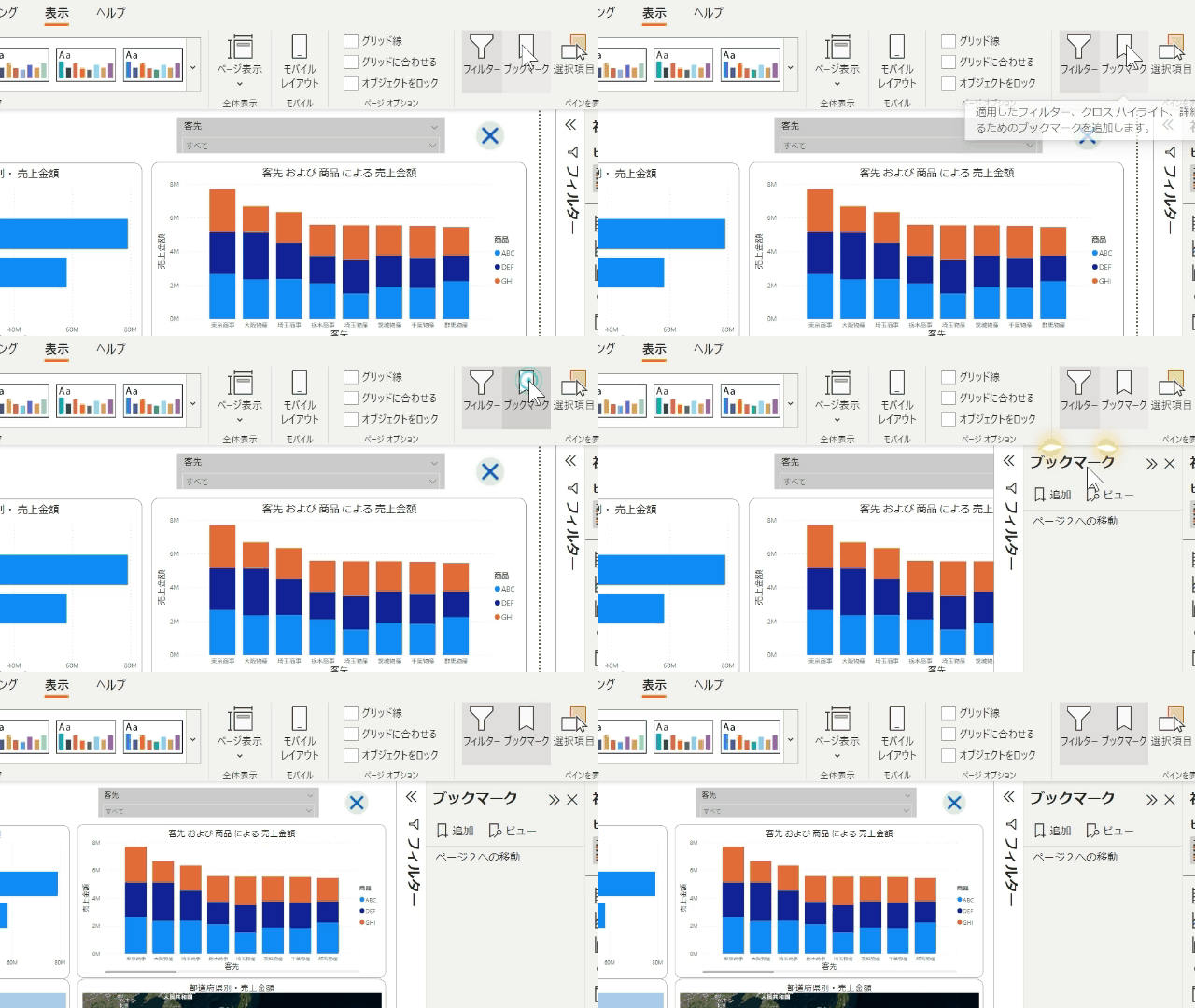
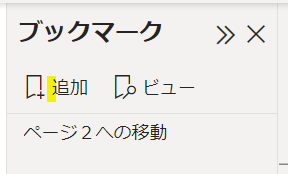
ブックマークの欄がでたら「追加」ボタンをクリックします
そうすると、記録内容が追加されます
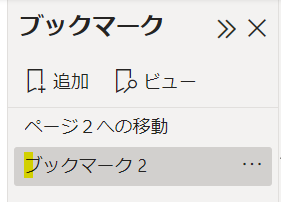
追加された記録内容は後で「選択・割り当て」が行いやすいように名前をつけます
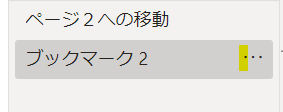
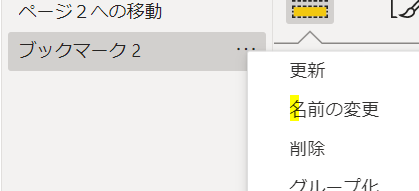
上の画像の「・・・」をクリックすると、名前が変更できるようになります
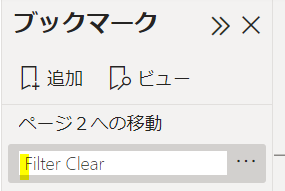
今回は「Filter Clear」という名前にします
用意したボタンへの記録内容の選択・割り当て
フィルターが解除された状態を「Filter Clear」に記録したので、今度は、「×マーク」に「Filter Clear」に選択・割り当てます
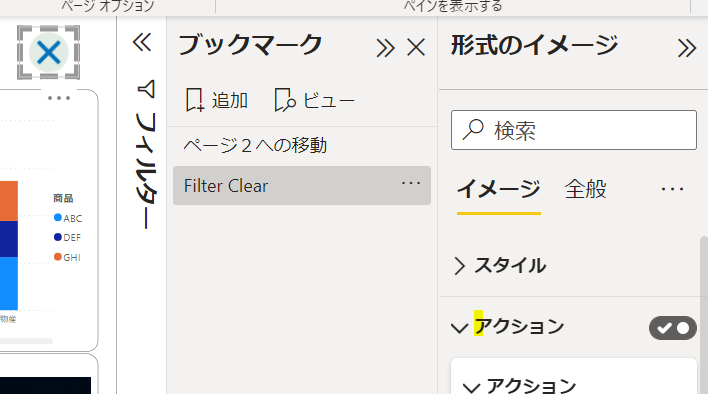
ページに配置した×マークをクリックすると上の画像のように「アクション」が選択できるようになります
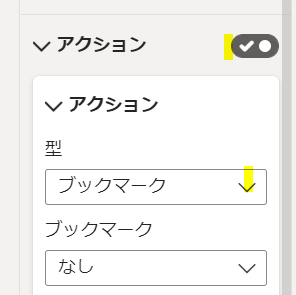
アクションを「オン」にし、型を「ブックマーク」に指定します
その後「ブックマーク」の右に△マークをクリックすると、先ほど記録した「Filter Clear」を選択・割り当てできるようになります
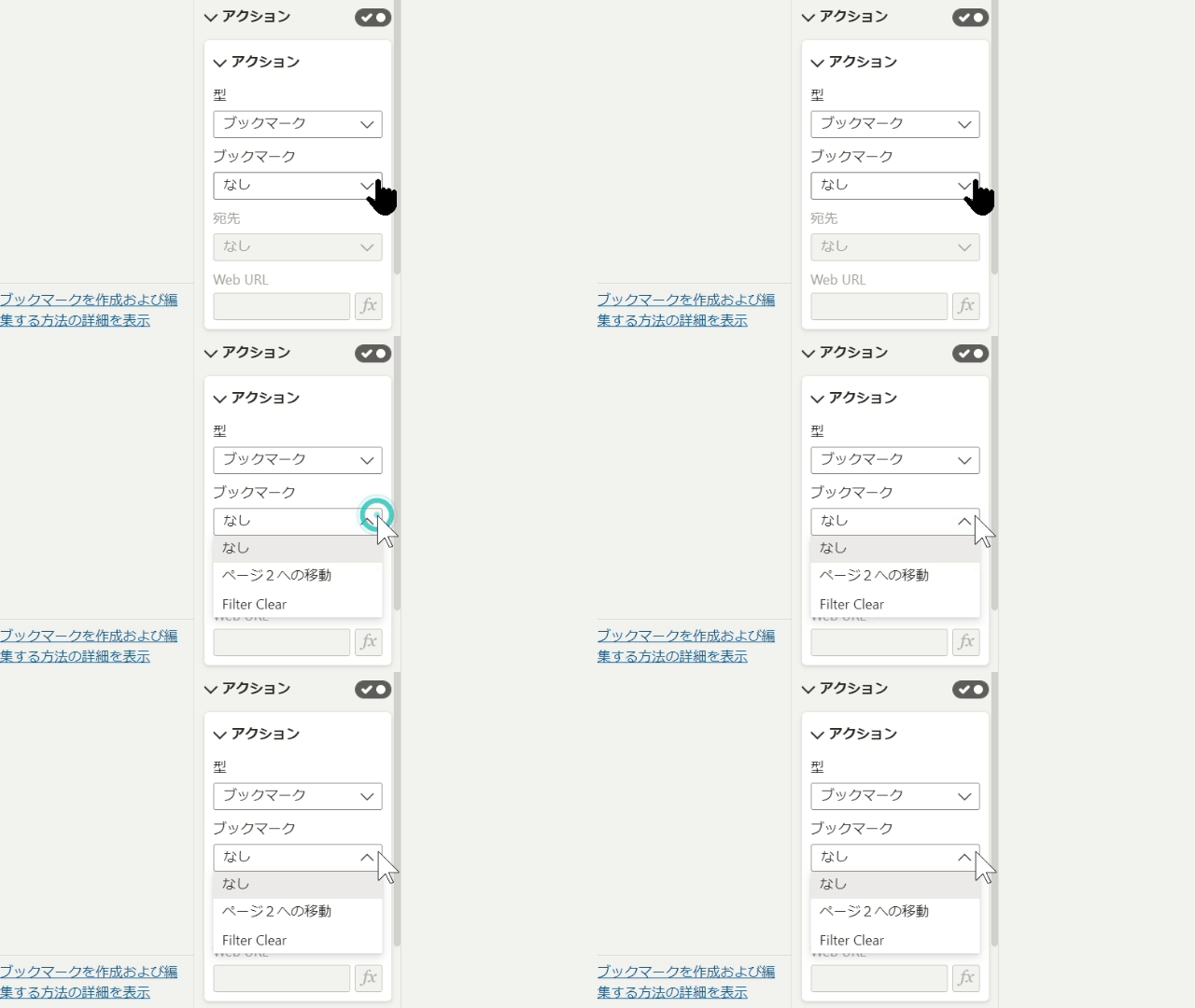
×マークに「Filter Clear」を選択・割り当てをしたら、Ctrlキーを押しながら×マークをクリックすると、フィルターが解除されるようになります
<まとめ>
今回はPower BIのブックマーク機能を活用してフィルターを解除する方法を解説しました
フィルター解除の設定の流れは次の通りとなります
1.ボタンの用意
2.操作/状態の記録 ⇒ブックマーク機能
3.用意したボタンへの記録内容の選択・割り当て ⇒アクションで割り当て
Power BIではエクセルと違い、ボタンによる設定できる操作は充実しています
ボタン周りの操作についてはまた別な記事で解説していきたいと思います


コメントを残す