Power BIで売上や実績データを分析していると、
・地域別の売上を確認したい
・都道府県ごとの内訳を見たい
・顧客単位まで掘り下げて分析したい
といった場面があります。
しかし、表やマトリックスだけでは階層構造を直感的に把握しづらく、データ量が増えるほど分析が難しくなります。
そんな時に便利なのがPower BIの「分解ツリー」です。

分解ツリーを利用すると、売上や利益などの指標をボタン操作だけで段階的に掘り下げながら確認できます。
この記事では、分解ツリーの基本的な仕組みから作成方法、分析フィールドと説明フィールドの設定方法まで分かりやすく解説します。
目次
この記事でできること
✓ Power BIの分解ツリーを作成できる
✓ 階層構造を視覚的に表現できる
✓ 地域→都道府県→顧客などのドリルダウン分析ができる
✓ 売上や実績データを階層別に分析できる
✓ 分解ツリーの「分析」と「説明」の違いを理解できる
✓ 分解ツリーに必要なデータ構造を理解できる
✓ リレーションを活用したデータモデルを構築できる
✓ 分解ツリーのボタン操作を理解できる
✓ 複雑な表データを直感的に可視化できる
✓ マトリックスや表では見つけにくい傾向を発見できる
✓ 分解ツリーの書式設定を行える
✓ Power BIの階層分析レポートを作成できる
上のGIF画像では売上金額を、地域ブロック別⇒都道府県別という風に階層化しながら数字を表示していっています
他の言い方をすると、究極のドリルダウンとも言えます!

データの準備
分解ツリーで使用するデータは当然、リレーションを通じて階層化されていなければなりません
前述のGIF画像で使用したデータは次の画像の通り「地域ブロック<都道府県<客先」というデータ構造になっています
*<:個数小<個数大

分解ツリーの作成
分解ツリーは「視覚化欄」のこちらのボタンから作成できます

分解ツリーにて設定するフィールドは「分析」と「説明」の2種類になります
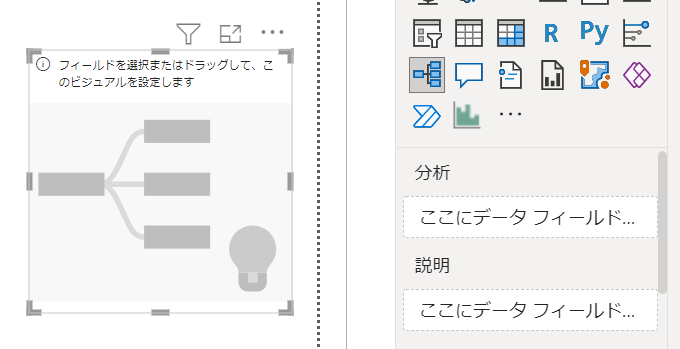
分析とは分解するもの、説明とは階層の種類と割り切って理解をしてみてください
前述のGIF画像にある分解ツリーでは、説明欄に必要な階層分のフィールドを設定しています

ツリーの書式調整
他のビジュアル/グラフと違い、書式の調整が少し勝手が違うと感じるかもしれません
例えば、数字のフォントの大きさを変える場合には「データラベル」にて調整します

<まとめ>
今回はボタンでツリーを足すことができる、分解ツリーをご紹介しました
設定において、少し日本語の意味合いが違うと感じるかもしれません
この点は割り切って理解する必要があるかもしれません


コメントを残す